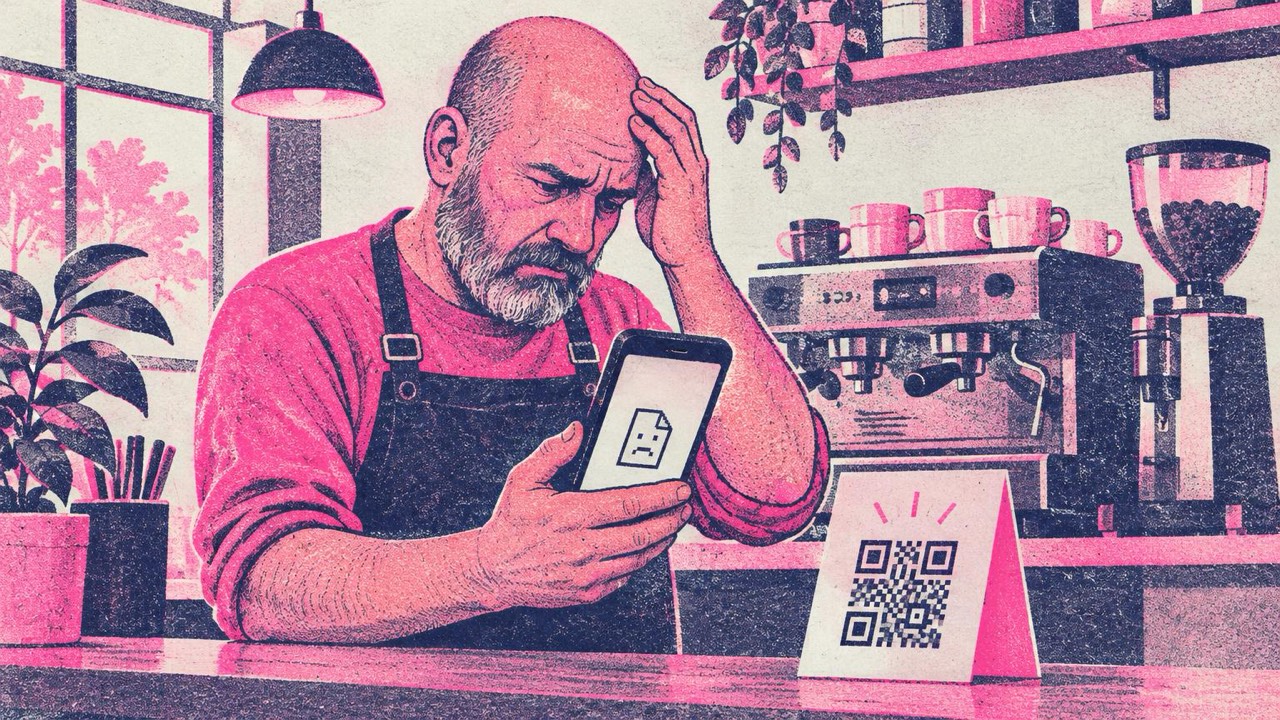
メニューは印刷済み、卓上POPはラミネート済み、チラシは春に配り終えました。そこへお客さんから「コードが使えない」と言われます。自分で読み取ってみると、エラーページや「このコードは無効です」という表示、あるいは有料プランへのアップグレードの案内が出てきます。紙の上は何も変わっていないのに、何が変わったのでしょうか。
QRコードは、リンクやテキストを入れておく入れ物にすぎません。読み取れるのに違う場所が開くなら、原因はほぼ必ずリンクの側にあり、四角い模様ではありません。まったく読み取れないなら、原因は印刷です。どちらなのかで対処法が変わります。
よくある4つの原因
1. 動的QRコードで、期限が切れた。 以前は使えたコードが使えなくなる理由として、いちばん多いのがこれです。作成サービスの多くは、あなたのアドレスをコードに入れません。代わりに自社サーバー上の短縮URLを入れ、読み取られるたびにそこからあなたのページへ転送します。だからこそリンク先の編集や読み取り回数の集計ができるのですが、コードが使えるのはサービスがその短縮URLを有効にしている間だけです。無料トライアルが終わったとき、サブスクリプションが切れたとき、カードの支払いに失敗したときに、リンクを停止したり、メニューの代わりにアップグレードの案内を表示したりするサービスは少なくありません。印刷したコードに問題はなく、その裏の転送がなくなっているのです。
2. リンク先のページが移動・削除された。 コードは正しい場所を指したままですが、その場所がもうありません。Webサイトをリニューアルしてアドレスが変わった、ファイル共有サービス上のPDFを差し替えた、フォームを締め切った、ドメインを更新しなかった、といったケースです。
3. 印刷物が読み取れない。 読み取る距離に対してコードが小さすぎる、色のコントラストが足りない、光を反射する光沢素材に印刷されている、折り目にかかっている、色あせや傷がある、などです。この場合、スマートフォンは何も開きません。
4. 最初からリンクが間違っていた。 入力ミス、下書きやテスト環境のアドレス、ログインしているときしか開けないリンクなどです。たいていは初日から使えませんが、ずっとあとまで誰も試していないこともあります。
原因の見分け方
コードを読み取ったら、ページを見る前に、開こうとしているアドレスを確認します。スマートフォンのカメラの多くは、ページを開く前に小さなバナーでアドレスを表示します。またはQRコード読み取りを使いましょう。カメラをコードに向けるか、コードの写真をアップロードすると、中に保存されているテキストがすべて表示されます。
そのうえで、次のどれに当てはまるかを見てください。
- アドレスが、知らないドメインや自分のものではないドメインの短縮URL。 リダイレクトです。当サイトのリーダーは、既知の短縮URLサービスや動的QRコードのサービスを開くコードに警告を表示します。こうしたコードは、そのサービスがリンクを有効にしている間しか使えません。ページにエラーやアップグレードの案内が出るなら、原因は1です。
- アドレスは自分のWebサイトだが、ページがない。 原因は2です。コードに問題はありません。ページを元に戻すか、自分のサイトで古いアドレスから新しいアドレスへのリダイレクトを設定しましょう。
- 何台かのスマートフォンで試しても、まったく読み取れない。 原因は3です。サイズ、コントラスト、傷みを確認してください。
- アドレスが明らかに間違っている。 原因は4です。
今できること
期限切れの動的QRコードの場合、選択肢は2つです。作成したサービスのアカウントにまだアクセスできるなら、プランを更新・再開することができます。たいていは印刷したコードがまた使えるようになります。あるいは、そのサービスに頼るのをやめることもできます。自分のアドレスを入れた静的QRコードを新しく作り、古いコードと取り替えるのです。静的QRコードにはアドレスそのものが入っているので、途中でコードを停止できるサービスがありません。違いについては静的QRコードと動的QRコードの比較で詳しく解説しています。
ページが移動した場合は、自分の側で直します。古いアドレスにページを戻すか、自分のWebサイトで古いアドレスから新しいアドレスへのリダイレクトを設定します。何も刷り直さなくても、印刷したコードがすべてまた使えるようになります。
読み取れない場合は、もっと大きく、コントラストを高くして刷り直します。印刷ガイドの目安では、コードの幅は読み取る距離の10分の1ほどにし、2 cmより小さくせず、明るい背景に濃い色で、マットな素材に印刷します。
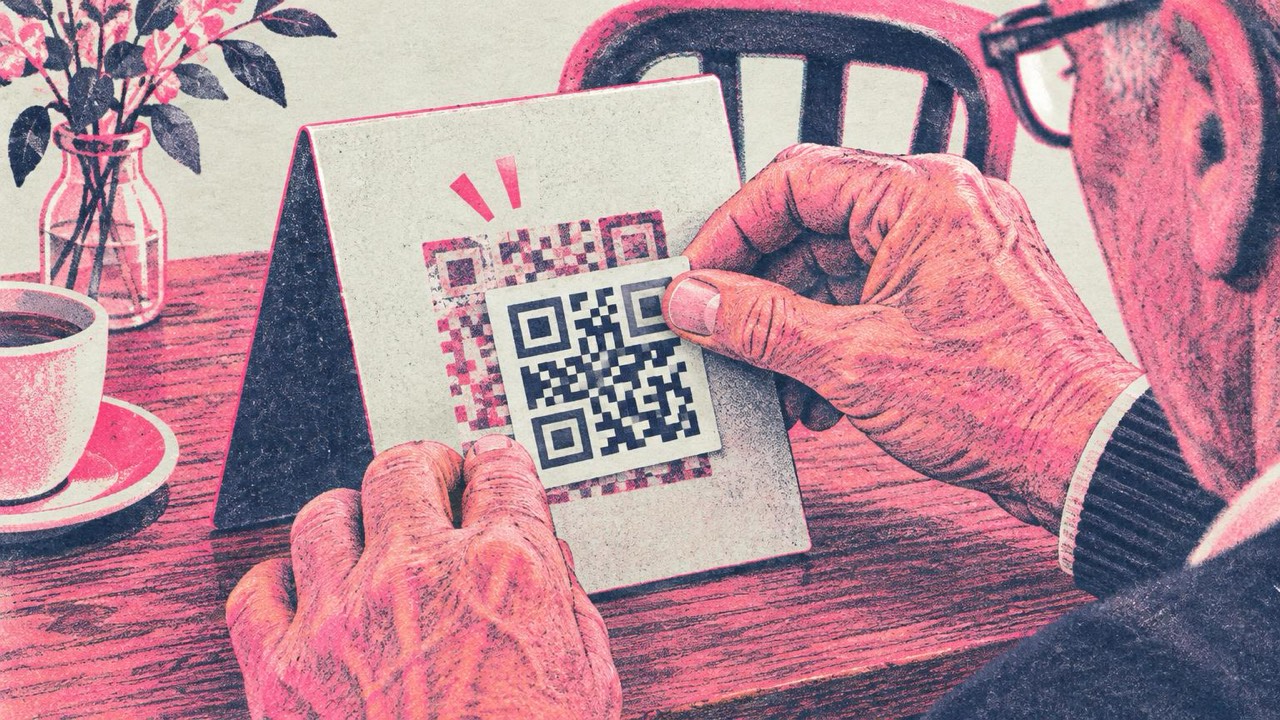
刷り直せない場合、たとえば商品パッケージや看板、1,000部のメニューなどなら、古いコードの上にシールを貼りましょう。新しいコードを古いコードより少し大きくシール用紙に印刷し、古い模様が完全に隠れるようにします。半分ずつ見えるコードが2つあると、スマートフォンが混乱します。
これから何を印刷するにしても、新しいコードは自分で管理するページ、できれば自分のドメイン上のページにリンクしましょう。ファイル共有リンクや他社の短縮URLではなく、yourcafe.com/menu のようなアドレスです。メニューが変わったら、そのページを更新します。コードを変える必要は二度とありません。コードはQRコード作成で作れます。アドレスを貼り付け、印刷用にSVGをダウンロードしてください。
再発を防ぐには
QRコードの入ったものを印刷する前に、中身を確認しましょう。試し刷りをリーダーで読み取り、アドレスを読みます。自分のアドレスなら、そのページがある限りコードは使えます。他社のドメインの短縮URLなら、支払いをやめたときにそのリンクがどうなるかを確認するか、使わないようにしましょう。作成サービスを選ぶ前に確認すべき点は、無料で期限なしのQRコード作成のガイドにまとめています。
いちばん影響を受けやすいのは飲食店やカフェです。メニューは何年もテーブルに置かれるからです。設置場所やサイズについては、飲食店のQRコードとチラシ・パンフレット・ポスターのQRコードのガイドで解説しています。
チェックリスト
- コードを読み取ったら、ページを見る前にアドレスを確認する
- 自分のものではないドメインの短縮URL:期限切れの動的QRコードの可能性が高い
- 自分のアドレスなのにページがない:ページを元に戻すか、リダイレクトを設定する
- まったく読み取れない:サイズ、コントラスト、光沢、傷みを確認する
- 新しいコードには、他社のリダイレクトではなく自分のアドレスを入れる
- そのアドレスは、自分で管理し、公開し続けるページにする
- 刷り直せない場合:古いコードを完全に覆う、ひと回り大きいシールを貼る
- 本番印刷の前に、試し刷りを複数のスマートフォンで読み取る


