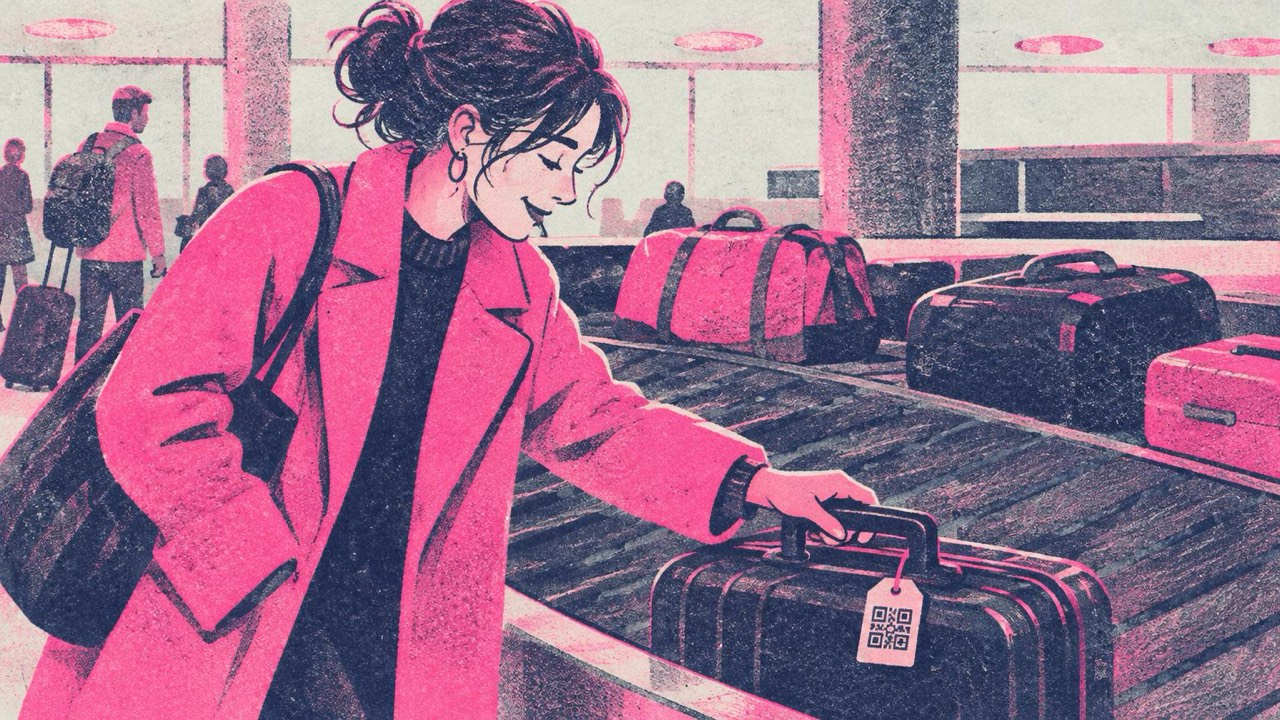
打ち合わせで名刺を渡します。相手はお礼を言ってポケットにしまい、1週間後には机の上の名刺の山の中です。あなたに電話したくなっても、番号を手で入力しなければなりません。名刺にQRコードがあれば、その手間がなくなります。1回スキャンすれば連絡先が保存され、話している最中に相手の画面であなたのポートフォリオが開きます。
コードが占めるのは数平方センチメートルだけです。本当に決めるべきなのは、コードに何をさせるか、そして小さく印刷しても読み取れるようにする方法です。
連絡先かリンクか:役割は1つに
QRコードに入れられるのは1つの情報です。名刺には、2つの良い選択肢があります。
連絡先(vCard)。 コードには名前、電話番号、メールアドレスなどが入ります。スキャンすると、すべての項目が入力された状態で、新しい連絡先として保存するよう表示されます。入力の手間も、メールアドレスの打ち間違いもなく、インターネット接続がなくても使えます。名刺 QRコード(vCard)作成で作れます。
リンク。 コードでWebページを開きます。LinkedInのプロフィール、ポートフォリオ、予約ページ、会社のサイトなどです。デザイナー、フォトグラファー、建築家、コンサルタントのように、作品が実力を語る仕事ならこちらが向いています。LinkedInならLinkedIn QRコード作成にユーザー名を入力するだけです。そのほかのページは、QRコード作成にアドレスを貼り付けてください。
決め方は簡単です。相手に電話やメールをしてほしいならvCard、まず何かを見てほしいならリンクです。名刺にはvCardを入れ、その項目の1つにWebサイトを加える人も多く、これなら両方をカバーできます。
vCardにどこまで入れるか
vCardは、すべての文字をコードそのものに保存します。入力が多いほどコードに必要な小さな四角が増え、名刺サイズで印刷したときの1つひとつの四角が小さくなります。幅2 cmの場合、情報を詰め込んだコードは、新しいスマートフォンなら明るい場所で読み取れても、古いスマートフォンで薄暗いバーでは読み取れないことがあります。
相手があなたに連絡するのに必要な情報だけにしましょう。
- 姓と名
- 電話番号を1つ(国番号付き。例:+81 90 1234 5678)
- メールアドレスを1つ
- 会社名と役職
- Webサイト(短い形で、トラッキング用のパラメーターは付けない)
実際に郵便物が届く必要がない限り、住所全体は入れないでください。多くの場合いちばん長い項目で、コードを最も細かくします。作成ページでは入力するにつれてコードが細かくなる様子が見えるので、ダウンロードする前に各項目の影響を確認できます。
リンクは、通常すべてを入れたvCardより小さなコードになります。情報がうまく収まらない場合は、それらを載せた自分で管理するページにリンクし、そのリンクをコードに入れてください。
名刺上のサイズと配置
印刷ガイドの目安では、コードの幅は読み取り距離の約10分の1にし、2 cmより小さくしないでください。名刺は約20〜25 cmの距離で読み取られるので、幅2〜2.5 cmが適切です。2 cmを下回ることが、名刺のコードが読み取れない最も多い原因です。
コードの周りには、小さな四角4つ分以上の幅の明るい余白を残してください。デザイナーが柄や罫線、名刺の端をコードのすぐそばまで寄せないようにしましょう。
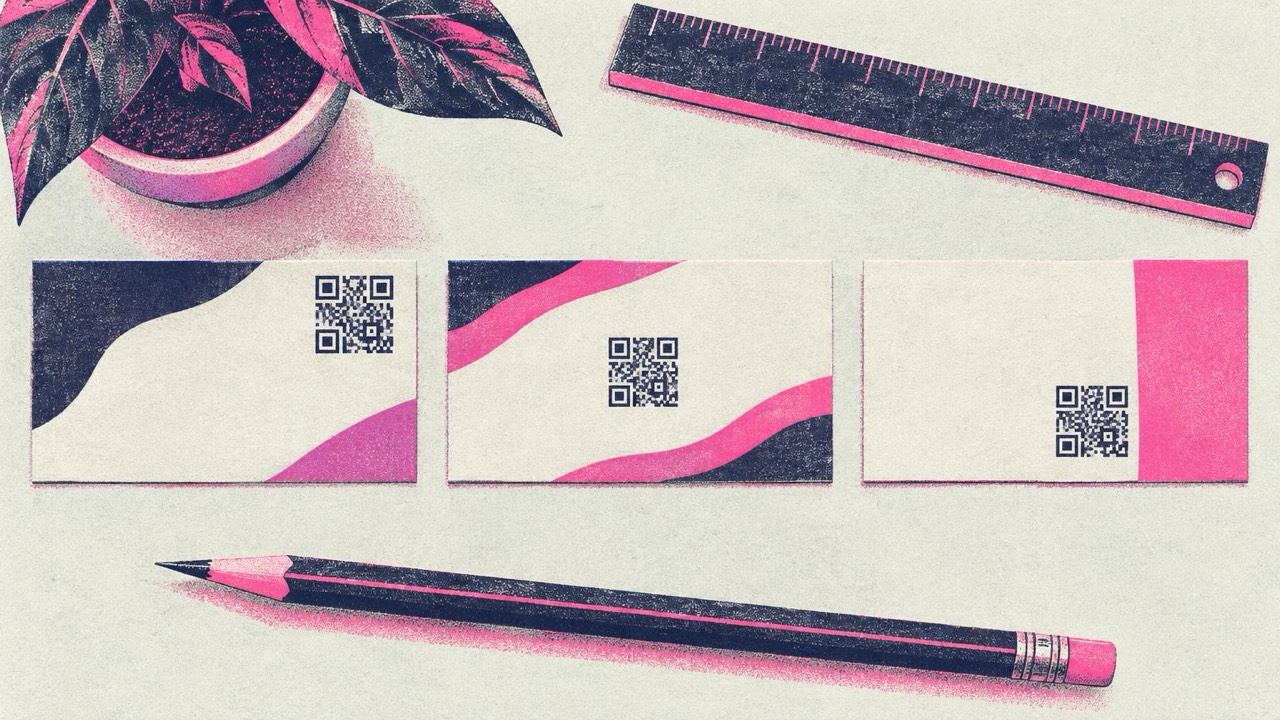
表か裏か。 通常は裏面のほうが向いています。表面には名前やロゴが入るためすぐに混み合いますが、裏面ならしっかり余白を取ったコードと、横に短い説明を入れるスペースがあります。表面に入れるのは、名刺がシンプルで、コードを主な連絡手段にしたい場合だけにしましょう。
コードの横には、スキャンすると何が起きるかを短く書いてください。「連絡先を保存」「ポートフォリオを見る」「LinkedInでつながる」などです。これがないと、わざわざスキャンしない人が多いのです。
ブランドカラー、ロゴ、スタイル
読み取れる範囲であれば、コードを名刺のデザインに合わせられます。
- 明るい背景に濃い色。 コードにはブランドカラーのいちばん濃い色を使い、背景は明るくします。白地に紺、深緑、えんじ色のコードなら問題なく読み取れます。薄いグレー、パステル、黄色のコードは読み取れません。
- 白黒反転は避ける。 黒い名刺に白いコードは格好よく見えますが、多くのスマートフォンが読み取りに苦労します。名刺の地が濃い色なら、コードは明るい色の枠の上に置いてください。
- 中央にロゴ。 作成ページの「カスタマイズ」でロゴを追加できます。ロゴを入れると誤り訂正レベルが「高」に切り替わり、一部が隠れても読み取れるようになります。ロゴは小さめに。2 cmのコードに大きなロゴを入れると、読み取りに使える四角が足りなくなります。
- スタイル。 角丸やドットのパターンも使えますが、名刺サイズでは装飾的すぎるものよりシンプルな形のほうが安全です。
作成ページでは、編集中にブラウザ内蔵のQRリーダーで各デザインをチェックし、色やロゴ、スタイルのせいで読み取りにくくなった場合は警告を表示します。印刷会社にはSVGをダウンロードして渡してください。どのサイズでも鮮明なままです。
よくある失敗
- 変わるかもしれないリンクを印刷する。 印刷したコードは編集できません。転職したり、電話番号やユーザー名が変わったりすると、箱に入ったすべての名刺のコードが間違った情報になります。情報がよく変わるなら、自分で管理するページにコードを向け、そのページを更新してください。
- vCardに入れすぎる。 電話番号2つ、メールアドレス3つ、住所まで入れると、2 cmでは読み取れない細かいコードになります。
- 光沢や凹凸のある加工。 光沢加工やスポットUVは光を反射し、強いエンボスは四角を崩します。マットな紙がいちばん読み取りやすいです。
- テストを省く。 印刷会社に校正刷りを頼むか、自宅のプリンターで1枚を実際のサイズで印刷し、2〜3台の異なるスマートフォンで読み取ってください。
チェックリスト
- コードの役割は1つ:連絡先かリンク
- vCardには名前、電話番号1つ、メール1つ、会社名、役職、Webサイトだけ
- コードは幅2 cm以上、明るい余白をしっかり確保
- 横に短い案内文
- 明るい背景に濃い色のコード。ロゴを入れるなら小さく
- 印刷会社にはSVG、マット仕上げ
- 本番の前に、印刷した見本を複数のスマートフォンで読み取る