お客様が会計を済ませ、「すごくいい感じです」と言って帰っていきます。クチコミを書くつもりはあったはずです。それでも書かれないのは、Googleマップで正しいお店を探し、さらにクチコミのボタンを見つけるまでの手間に、その気持ちが続かないからです。
Googleクチコミ QRコードは、その手間をなくします。1回スキャンするだけで、あなたのお店のクチコミ投稿画面が開き、すぐに星をタップできます。小売店でも、美容室でも、自動車整備工場でも、歯科医院でも、パン屋さんでも使い方は同じです。
コードに入れる内容
コードには、Google上のクチコミ投稿画面へのリンクが入ります。クチコミはGoogleマップに掲載されたビジネスに投稿されるものなので、Googleビジネスプロフィールが必要です。まだお持ちでない場合も、無料で作成できます。
次に、以下のいずれかの方法でクチコミのリンクを取得します。Googleクチコミ QRコード作成ページで紹介している手順と同じです。
- Googleでお店の名前を検索します。 ビジネスを管理しているアカウントでログインした状態で検索すると、管理用のメニューが付いたビジネスプロフィールが表示されます。
- 「クチコミを集める」を選び、表示されたリンクをコピーします。通常は
g.page/r/…/reviewのような形です。 - またはプレイスIDを使います。 GoogleのPlace ID Finder(作成ページにリンクがあります)でお店を探し、
ChIJで始まるIDをコピーします。同じ入力欄に貼り付ければ、クチコミのリンクが自動で作られます。
リンクまたはプレイスIDを貼り付けたら、プレビューを確認し、PNGまたはSVGでダウンロードします。SVGはどのサイズでも鮮明なので、印刷会社にはSVGを渡してください。
このコードは静的なコードで、有効期限はありません。クチコミのリンクはビジネスの登録情報自体が変わらない限り変わらないため、印刷したコードは何年も使い続けられます。
設置する場所
コードは、お客様が待つ場所や、用事を終える場所に置きましょう。ちょっとした時間があり、印象も新しいタイミングだからです。
- レジカウンター。 美容室や店舗のように、カード決済端末の横に小さなスタンドを置きます。支払いのときは自然と手元に目が行きます。
- レシート。 レシートプリンターや請求書のテンプレートに画像を入れられるなら、下部にコードを追加します。
- 請求書。 整備工場、クリニック、職人さんの仕事では、請求書をメールや紙で送ります。「ご利用ありがとうございました」の横に小さなコードがあれば十分です。PDFの請求書では、スマートフォンで見ている人は自分の画面をスキャンできないので、通常のリンクも併せて載せてください。
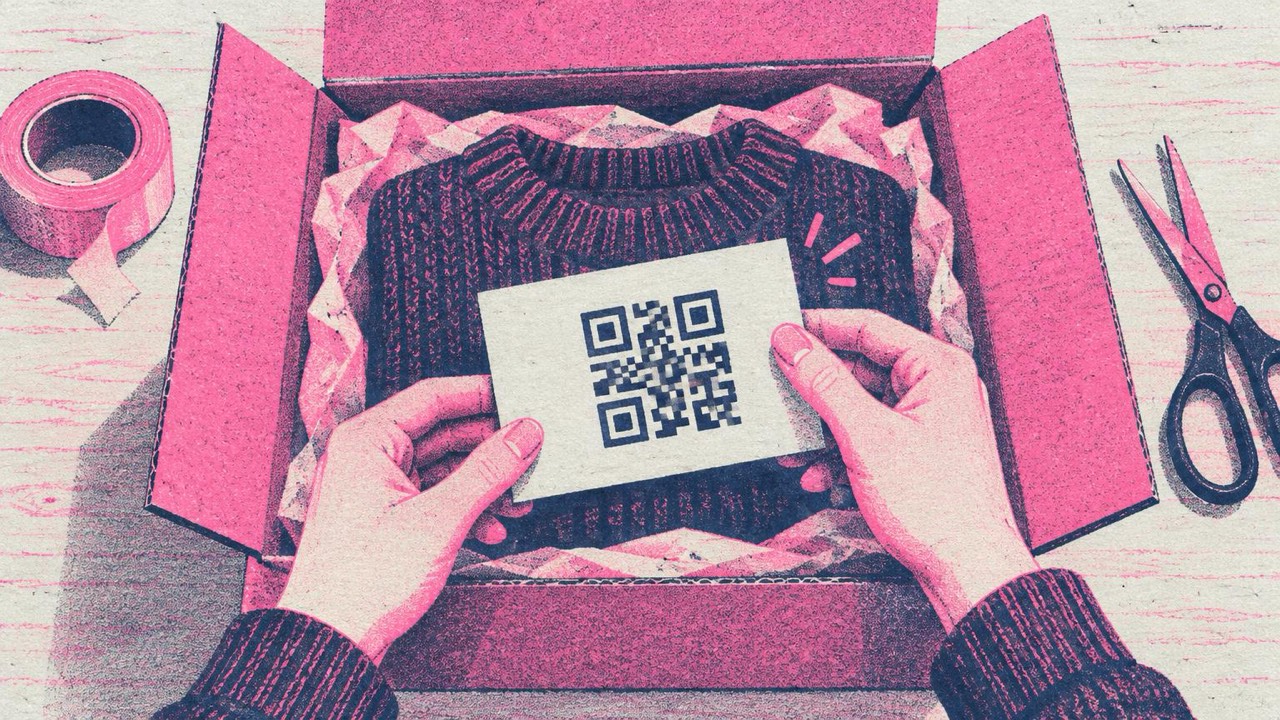
- 同梱物。 ネット通販の注文なら、箱に入れたサンクスカードが、開封した瞬間のお客様に届きます。
- 待合スペース。 クリニックや整備工場の待合室では、壁や受付カウンターに額入りの掲示を置きます。
- 卓上POP。 カフェや飲食店なら、各テーブルに立てるか、伝票ホルダーに入れておきます。
掲示に書く言葉
言葉のないコードは、ただの模様です。スキャンすると何が起きるのか、なぜそれがお店にとって大切なのかを伝えましょう。短く、正直な言葉がいちばんです。
- 「ご来店いかがでしたか? クチコミをお寄せください」
- 「ご感想をお聞かせください」
- 「スキャンしてGoogleでクチコミを投稿」
- 「あなたのクチコミが、ほかのお客様のお店選びの参考になります」
作成ページの「印刷」ボタンでは、見出しと補足テキストを編集できる掲示用、卓上POP、シールのレイアウトを選べます。フレームのオプションを使うと、「クチコミはこちら」のような短いラベルをコードのすぐ周りに付けられます。掲示を置くスペースのないレシートやラベルで便利です。
それでも、スタッフのひと言にはどんな掲示もかないません。「お時間があれば、カウンターにGoogleクチコミのコードがあります」で十分です。笑顔だったお客様だけでなく、すべてのお客様に声をかけてください。
Googleのルール:公平に
Googleのクチコミに関するポリシーは厳しく、違反するとクチコミが削除されることがあります。要点は次のとおりです。
- 特典は付けない。 内容が好意的かどうかにかかわらず、割引、無料サービス、抽選への参加など、クチコミと引き換えに何かを提供してはいけません。
- 満足したお客様だけに頼まない。 依頼する相手を選ぶこと(レビューゲーティングと呼ばれることもあります)は認められていません。コードはすべてのお客様に見せてください。
- 偽のクチコミや購入したクチコミは禁止です。スタッフや家族が書くクチコミもいけません。
- 書く内容や星の数を指示しない。
「ご感想をお聞かせください」というシンプルな掲示なら、これらすべてを守れます。投稿されたクチコミには、良いものにも悪いものにも丁寧に返信しましょう。お店がきちんと耳を傾けていることが、これから来るお客様に伝わります。
印刷するサイズ
印刷ガイドの目安では、コードの幅は読み取り距離の約10分の1にし、2 cmより小さくしないでください。
- レシートや請求書: 2〜3 cm。腕を伸ばした距離で読み取ります。
- 同梱物やサンクスカード: 3〜4 cm。
- カウンターのスタンドや卓上POP: 5〜7 cm。
- 待合室の壁の掲示(1〜2 m先から読み取る):10〜20 cm。
明るい背景に濃い色のコードを使い、周りに小さな四角4つ分ほどの白い余白を残してください。感熱式のレシートプリンターは細かい部分がにじむことがあるので、頼りにする前に実際のレシートでテストしましょう。印刷は「ページに合わせる」ではなく、100%(「実際のサイズ」)で行ってください。
よくある失敗
- クチコミ投稿画面ではなくGoogleマップの掲載ページにリンクする。 使えはしますが、ひと手間増えます。「クチコミを集める」のリンクかプレイスIDを使ってください。
- 情報の多いチラシに小さなコード。 ほかの10個の要素と張り合っていたら、誰もスキャンしません。
- カウンターに光沢のあるラミネート。 店内の照明が反射します。マット紙のほうが確実に読み取れます。
- ほかのリンクを混ぜる。 Instagramのフォロワーも増やしたいなら、SNS QRコード作成で別のコードを作り、それぞれにわかりやすいラベルを付けましょう。
- テストしない。 たくさん印刷する前に、印刷したコードを2〜3台のスマートフォンで読み取ってください。
チェックリスト
- Googleビジネスプロフィールを用意した
- 「クチコミを集める」またはプレイスIDからクチコミのリンクを取得した
- カウンター、レシート、請求書、同梱物のいずれかにコードを置いた
- 「ご感想をお聞かせください」のようなシンプルな文言にした
- 特典は付けず、すべてのお客様に同じようにお願いしている
- 距離に合ったサイズ、白い余白あり、マット紙
- 複数のスマートフォンでテストした