Une cliente paie, dit que sa coupe est superbe et s’en va. Elle avait l’intention de laisser un avis. Elle ne le fait jamais, parce que trouver le bon établissement sur Google Maps, puis le bouton pour donner son avis, demande plus d’effort que la bonne intention n’en supporte.
Un QR code avis Google supprime cet effort. Un scan ouvre le formulaire d’avis de votre établissement, avec les étoiles prêtes à être touchées. Cela marche de la même façon pour une boutique, un salon de coiffure, un garage, un cabinet dentaire ou une boulangerie.
Ce que contient le code
Le code contient un lien vers votre formulaire d’avis sur Google. Il vous faut pour cela une Fiche d’établissement Google, puisque les avis sont liés à un établissement présent sur Google Maps. Si vous n’en avez pas, la créer est gratuit.
Récupérez ensuite votre lien d’avis de l’une de ces façons, avec les mêmes étapes que sur le générateur de QR code avis Google :
- Recherchez le nom de votre établissement sur Google en étant connecté au compte qui le gère. Votre fiche d’établissement apparaît avec les options de gestion.
- Choisissez « Demander des avis » et copiez le lien affiché. Il ressemble généralement à
g.page/r/…/review. - Ou utilisez un Place ID. Trouvez votre établissement avec l’outil Place ID Finder de Google (lien sur la page du générateur) et copiez l’identifiant, qui commence par
ChIJ. Collez-le dans le même champ, et le générateur construit le lien d’avis pour vous.
Collez le lien ou le Place ID, vérifiez l’aperçu et téléchargez le code en PNG ou en SVG. Le SVG reste net à toutes les tailles : c’est celui-là qu’il faut envoyer à l’imprimeur.
Le code est statique et n’expire jamais. Votre lien d’avis ne change pas, sauf si la fiche de l’établissement elle-même change : un code imprimé continue donc de fonctionner pendant des années.
Où le placer
Placez le code là où les gens attendent ou terminent leur visite. C’est le moment où ils ont une minute et une impression toute fraîche.
- Le comptoir. Un petit présentoir à côté du terminal de paiement, comme dans un salon ou une boutique. Les gens baissent les yeux en payant.
- Les tickets de caisse. Si votre imprimante de tickets ou votre modèle de facture accepte une image, ajoutez le code en bas.
- Les factures. Les garages, les cabinets et les artisans envoient des factures par e-mail ou sur papier. Un petit code à côté de « Merci de votre confiance » suffit. Sur une facture PDF, ajoutez aussi un lien en clair, car une personne qui la lit sur son téléphone ne peut pas scanner son propre écran.
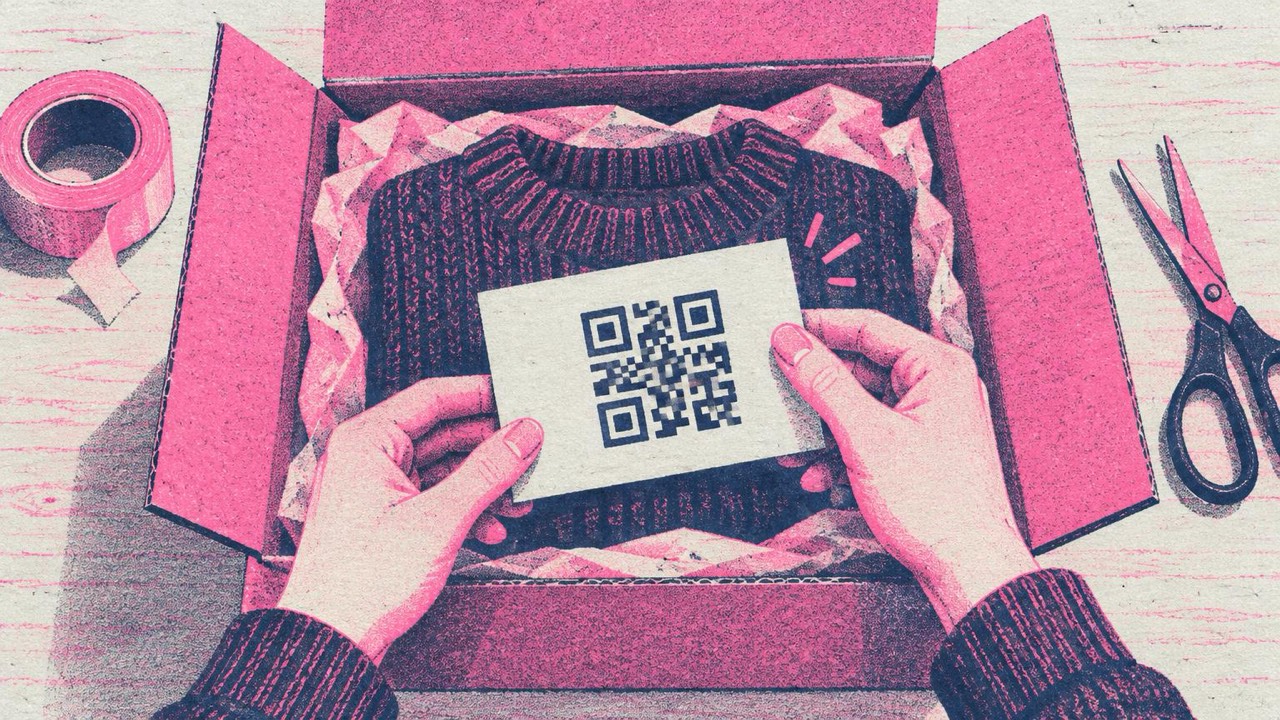
- Les encarts dans les colis. Pour les commandes en ligne, une carte de remerciement dans le carton touche le client au moment où il déballe.
- Les salles d’attente. Salle d’attente d’un cabinet ou d’un garage : une affichette encadrée au mur ou sur le comptoir d’accueil.
- Les chevalets de table. Les cafés et les restaurants peuvent en poser un sur chaque table ou glisser le code dans le porte-addition.
Que dire sur l’affichette
Un code sans texte n’est qu’un motif. Dites aux gens ce qui se passe quand ils scannent et pourquoi c’est important pour vous. Court et sincère, c’est ce qui marche le mieux :
- « Vous avez aimé votre visite ? Laissez-nous un avis »
- « Dites-nous ce que vous en avez pensé »
- « Scannez pour nous laisser un avis sur Google »
- « Votre avis aide d’autres clients à nous trouver »
Le bouton Imprimer du générateur propose une affichette, un chevalet de table et des autocollants, avec un titre et un petit texte modifiables. L’option de cadre peut ajouter une courte étiquette comme « Laissez un avis » directement autour du code, ce qui aide sur les tickets et les étiquettes où il n’y a pas de place pour une affichette.
Un mot du personnel reste plus efficace que n’importe quelle affichette. « Si vous avez une minute, il y a un code au comptoir pour laisser un avis Google » suffit. Dites-le à chaque client, pas seulement à ceux qui ont souri.
Les règles de Google : restez réglo
Les règles de Google sur les avis sont strictes, et les enfreindre peut entraîner la suppression d’avis. En bref :
- Aucune récompense. N’offrez ni réduction, ni article gratuit, ni participation à un tirage au sort, ni quoi que ce soit d’autre en échange d’un avis, positif ou non.
- Ne sollicitez pas uniquement les clients satisfaits. Choisir qui reçoit la demande (ce qu’on appelle parfois le « review gating ») n’est pas autorisé. Montrez le code à tout le monde.
- Pas de faux avis ni d’avis achetés, et pas d’avis rédigés par le personnel ou la famille.
- Ne dites pas aux gens quoi écrire ni combien d’étoiles mettre.
Une simple affichette « Dites-nous ce que vous en avez pensé » respecte toutes ces règles. Répondez poliment aux avis que vous recevez, bons comme mauvais. Cela montre aux futurs clients que quelqu’un les écoute.
À quelle taille imprimer
La règle du guide d’impression : le code doit mesurer environ un dixième de la distance de scan, et jamais moins de 2 cm.
- Ticket de caisse ou facture : 2–3 cm, lu à bout de bras.
- Encart de colis ou carte de remerciement : 3–4 cm.
- Présentoir de comptoir ou chevalet de table : 5–7 cm.
- Affichette murale dans une salle d’attente, lue à 1–2 m : 10–20 cm.
Utilisez un code foncé sur un fond clair et gardez une marge blanche autour, large d’environ quatre de ses petits carrés. Les imprimantes thermiques de tickets peuvent brouiller les détails fins : testez un ticket imprimé avant de compter dessus. Imprimez à 100 % (« Taille réelle »), pas avec « Ajuster à la page ».
Les erreurs à éviter
- Un lien vers votre fiche Maps au lieu du formulaire d’avis. Cela fonctionne, mais ajoute une étape. Utilisez le lien « Demander des avis » ou un Place ID.
- Un minuscule code sur un flyer chargé. S’il est en concurrence avec dix autres éléments, personne ne le scanne.
- Un pelliculage brillant sur le comptoir. L’éclairage du magasin s’y reflète. Le papier mat se scanne de façon plus fiable.
- Mélanger d’autres liens. Vous voulez aussi des abonnés Instagram ? Créez un code séparé avec le générateur de QR code réseaux sociaux et étiquetez clairement chacun d’eux.
- Ne pas tester. Scannez le code imprimé avec deux ou trois téléphones avant d’en imprimer beaucoup.
Checklist
- Fiche d’établissement Google créée
- Lien d’avis obtenu via « Demander des avis » ou un Place ID
- Code sur le comptoir, les tickets, les factures ou les encarts de colis
- Formulation simple, comme « Dites-nous ce que vous en avez pensé »
- Aucune récompense, et la même demande à chaque client
- Taille adaptée à la distance, bordure blanche conservée, papier mat
- Testé avec plusieurs téléphones