Klientka płaci, mówi, że fryzura wyszła świetnie, i wychodzi. Miała zamiar napisać opinię. Nigdy tego nie robi, bo znalezienie właściwej firmy w Mapach Google, a potem przycisku do opinii, wymaga więcej wysiłku, niż starcza dobrych chęci.
Kod QR do opinii Google usuwa ten wysiłek. Jeden skan otwiera formularz opinii o Twojej firmie z gwiazdkami gotowymi do kliknięcia. Działa tak samo w sklepie, salonie fryzjerskim, warsztacie samochodowym, gabinecie stomatologicznym czy piekarni.
Co zawiera kod
Kod zawiera link do formularza opinii o Twojej firmie w Google. Potrzebujesz do tego Profilu Firmy w Google, bo opinie należą do firmy widocznej w Mapach Google. Jeśli go nie masz, założenie jest bezpłatne.
Potem zdobądź link do opinii w jeden z tych sposobów – te same kroki znajdziesz w generatorze kodów QR do opinii Google:
- Wyszukaj nazwę swojej firmy w Google, będąc zalogowanym na konto, które nią zarządza. Pojawi się Twój Profil Firmy z opcjami zarządzania.
- Wybierz „Poproś o opinie” i skopiuj pokazany link. Zwykle wygląda tak:
g.page/r/…/review. - Albo użyj Place ID. Znajdź swoją firmę w narzędziu Place ID Finder od Google (link jest na stronie generatora) i skopiuj identyfikator, który zaczyna się od
ChIJ. Wklej go w to samo pole, a generator sam zbuduje link do opinii.
Wklej link lub Place ID, sprawdź podgląd i pobierz kod jako PNG lub SVG. SVG pozostaje ostry w każdym rozmiarze, więc właśnie ten plik wyślij do drukarni.
Kod jest statyczny i nigdy nie wygasa. Twój link do opinii się nie zmienia, chyba że zmieni się sam wpis firmy, więc wydrukowany kod działa latami.
Gdzie go umieścić
Umieść kod tam, gdzie ludzie czekają albo kończą wizytę. Wtedy mają chwilę i świeże wrażenia.
- Lada. Mały stojak obok terminala płatniczego, jak w salonie czy sklepie. Przy płaceniu ludzie patrzą w dół.
- Paragony. Jeśli Twoja drukarka paragonów albo szablon faktury przyjmuje obrazek, dodaj kod na dole.
- Faktury. Warsztaty, gabinety i fachowcy wysyłają faktury mailem lub na papierze. Wystarczy mały kod obok „Dziękujemy za współpracę”. Na fakturze w PDF dodaj też zwykły link, bo kto czyta ją na telefonie, nie zeskanuje własnego ekranu.
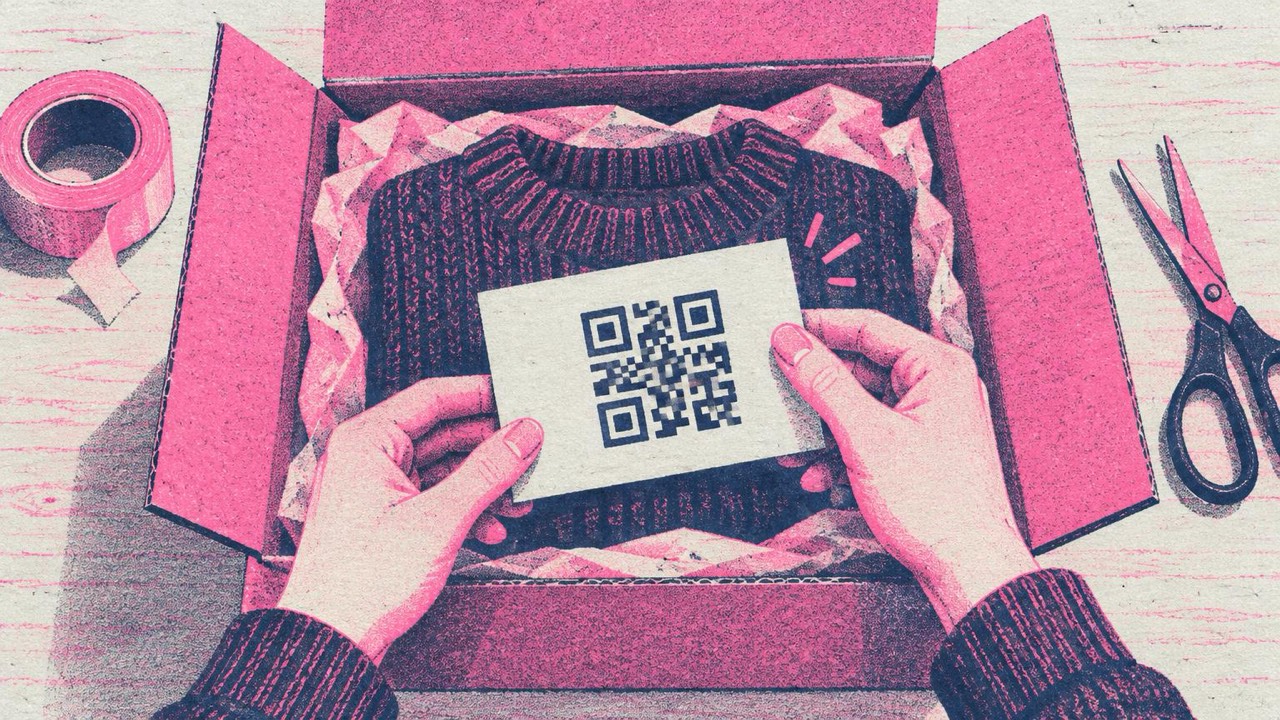
- Ulotki w paczkach. Przy zamówieniach online kartka z podziękowaniem w paczce trafia do klienta w chwili rozpakowywania.
- Poczekalnie. Poczekalnia w gabinecie lub warsztacie: oprawiona tabliczka na ścianie albo na recepcji.
- Stojaki na stolik. Kawiarnie i restauracje mogą postawić jeden na każdym stoliku albo włożyć kod do etui na rachunek.
Co napisać na tabliczce
Kod bez słów to tylko wzorek. Powiedz ludziom, co się stanie po zeskanowaniu i dlaczego to dla Ciebie ważne. Najlepiej krótko i szczerze:
- „Podobała Ci się wizyta? Zostaw nam opinię”
- „Daj znać, jak nam poszło”
- „Zeskanuj i oceń nas w Google”
- „Twoja opinia pomaga innym klientom nas znaleźć”
Przycisk Drukuj w generatorze oferuje tabliczkę, stojak na stolik i naklejki, z nagłówkiem i małym tekstem do edycji. Opcja ramki może dodać krótki podpis, np. „Oceń nas”, bezpośrednio wokół kodu. To pomaga na paragonach i etykietach, gdzie nie ma miejsca na tabliczkę.
Słowo od obsługi wciąż działa lepiej niż jakakolwiek tabliczka. Wystarczy: „Jeśli ma Pani chwilę, przy kasie jest kod do opinii w Google”. Mów to każdemu klientowi, nie tylko tym, którzy się uśmiechali.
Zasady Google: graj fair
Zasady Google dotyczące opinii są surowe, a ich łamanie może skończyć się usunięciem opinii. W skrócie:
- Żadnych nagród. Nie oferuj rabatów, gratisów, udziału w losowaniu ani niczego innego w zamian za opinię, pozytywną czy nie.
- Nie proś tylko zadowolonych klientów. Wybieranie, kto dostanie prośbę (tzw. review gating), jest niedozwolone. Pokazuj kod wszystkim.
- Żadnych fałszywych ani kupionych opinii i żadnych opinii pisanych przez pracowników czy rodzinę.
- Nie mów ludziom, co mają napisać ani ile gwiazdek dać.
Zwykła tabliczka „Daj znać, jak nam poszło” spełnia wszystkie te zasady. Odpowiadaj uprzejmie na opinie, które dostajesz, dobre i złe. To pokazuje przyszłym klientom, że ktoś słucha.
Jak duży wydrukować kod
Zasada z poradnika druku: kod powinien mieć około jednej dziesiątej odległości, z której jest skanowany, i nigdy mniej niż 2 cm.
- Paragon lub faktura: 2–3 cm, czytane z odległości wyciągniętej ręki.
- Ulotka w paczce lub kartka z podziękowaniem: 3–4 cm.
- Stojak na ladzie lub na stolik: 5–7 cm.
- Tabliczka na ścianie w poczekalni, czytana z 1–2 m: 10–20 cm.
Użyj ciemnego kodu na jasnym tle i zostaw wokół niego biały margines o szerokości około czterech jego małych kwadracików. Termiczne drukarki paragonów mogą rozmywać drobne detale, więc sprawdź wydrukowany paragon, zanim na nim polegasz. Drukuj w skali 100% („Rzeczywisty rozmiar”), a nie „Dopasuj do strony”.
Błędy, których warto unikać
- Link do wizytówki w Mapach zamiast do formularza opinii. Działa, ale dokłada jeden krok. Użyj linku z „Poproś o opinie” albo Place ID.
- Malutki kod na zatłoczonej ulotce. Jeśli konkuruje z dziesięcioma innymi rzeczami, nikt go nie zeskanuje.
- Błyszczący laminat na ladzie. Odbija światło sklepowych lamp. Matowy papier skanuje się pewniej.
- Mieszanie innych linków. Chcesz też obserwujących na Instagramie? Zrób osobny kod w generatorze kodów QR do social mediów i wyraźnie podpisz każdy z nich.
- Brak testu. Zanim wydrukujesz wiele sztuk, zeskanuj wydrukowany kod dwoma lub trzema telefonami.
Lista kontrolna
- Profil Firmy w Google założony
- Link do opinii z „Poproś o opinie” albo Place ID
- Kod na ladzie, paragonach, fakturach lub ulotkach w paczkach
- Prosty tekst, np. „Daj znać, jak nam poszło”
- Bez nagród i z tą samą prośbą do każdego klienta
- Rozmiar dopasowany do odległości, biały margines zachowany, matowy papier
- Przetestowany na kilku telefonach