Na spotkaniu wręczasz wizytówkę. Druga osoba dziękuje, chowa ją do kieszeni, a tydzień później wizytówka leży w stosie na biurku. Jeśli ktoś zechce do Ciebie zadzwonić, musi ręcznie wpisać numer. Kod QR na wizytówce pomija ten krok: jeden skan i Twój kontakt jest zapisany albo Twoje portfolio jest już otwarte na ekranie, kiedy jeszcze rozmawiacie.
Kod zajmuje kilka centymetrów kwadratowych, więc prawdziwe decyzje dotyczą tego, co ma robić i jak wydrukować go w małym rozmiarze tak, żeby nie zawiódł.
Kontakt czy link: wybierz jedno zadanie
Kod QR może zawierać jedną rzecz. Na wizytówce są dwie dobre opcje.
Kontakt (vCard). Kod zawiera Twoje imię i nazwisko, telefon, e-mail i tak dalej. Po zeskanowaniu telefon proponuje zapisanie Cię jako nowy kontakt, ze wszystkimi polami wypełnionymi. Nic do wpisywania, żadnych literówek w adresie e-mail, a do tego działa bez internetu. Zrobisz go w generatorze wizytówek.
Link. Kod otwiera stronę internetową: Twój profil na LinkedInie, portfolio, stronę rezerwacji albo stronę firmy. To lepszy wybór, gdy to praca mówi za Ciebie, jak u grafików, fotografów, architektów i konsultantów. W przypadku LinkedIna możesz wpisać nazwę użytkownika w generatorze kodów QR do LinkedIna; dla każdej innej strony wklej adres do głównego generatora.
Prosty sposób na decyzję: jeśli chcesz, żeby ludzie dzwonili lub pisali do Ciebie, wybierz vCard. Jeśli chcesz, żeby najpierw coś zobaczyli, wybierz link. Wiele osób daje na wizytówkę vCard i dodaje swoją stronę jako jedno z pól, co załatwia obie sprawy.
Ile umieścić w vCard
vCard przechowuje każdy znak w samym kodzie. Im więcej wpiszesz, tym więcej małych kwadracików potrzebuje kod i tym mniejszy jest każdy z nich po wydrukowaniu w rozmiarze wizytówki. Przy szerokości 2 cm zatłoczony kod może jeszcze zeskanować się nowym telefonem w dobrym świetle, ale zawieść na starszym telefonie w ciemnym barze.
Ogranicz się do tego, czego ktoś potrzebuje, żeby się z Tobą skontaktować:
- imię i nazwisko
- jeden numer telefonu, z numerem kierunkowym kraju (+48)
- jeden adres e-mail
- firma i stanowisko
- strona internetowa (krótka forma, bez parametrów śledzących)
Pomiń pełny adres pocztowy, chyba że ludzie naprawdę wysyłają Ci przesyłki. To często najdłuższe pole i najbardziej zagęszcza kod. Generator pokazuje, jak kod gęstnieje w miarę wpisywania, więc przed pobraniem widzisz efekt każdego pola.
Link zwykle daje mniejszy kod niż pełna vCard. Jeśli Twoje dane się nie mieszczą, zrób link do strony, którą sam zarządzasz i na której je podajesz, i umieść ten link w kodzie.
Rozmiar i miejsce na wizytówce
Zasada z poradnika druku mówi, że kod powinien mieć około jednej dziesiątej odległości skanowania i nigdy mniej niż 2 cm. Wizytówkę skanuje się z około 20–25 cm, więc właściwy zakres to 2–2,5 cm szerokości. Zejście poniżej 2 cm to najczęstszy powód, dla którego kody na wizytówkach nie działają.
Zostaw wokół kodu jasny margines, co najmniej tak szeroki jak cztery jego małe kwadraciki. Nie pozwól grafikowi doprowadzić do niego wzoru, linii obramowania ani krawędzi wizytówki.
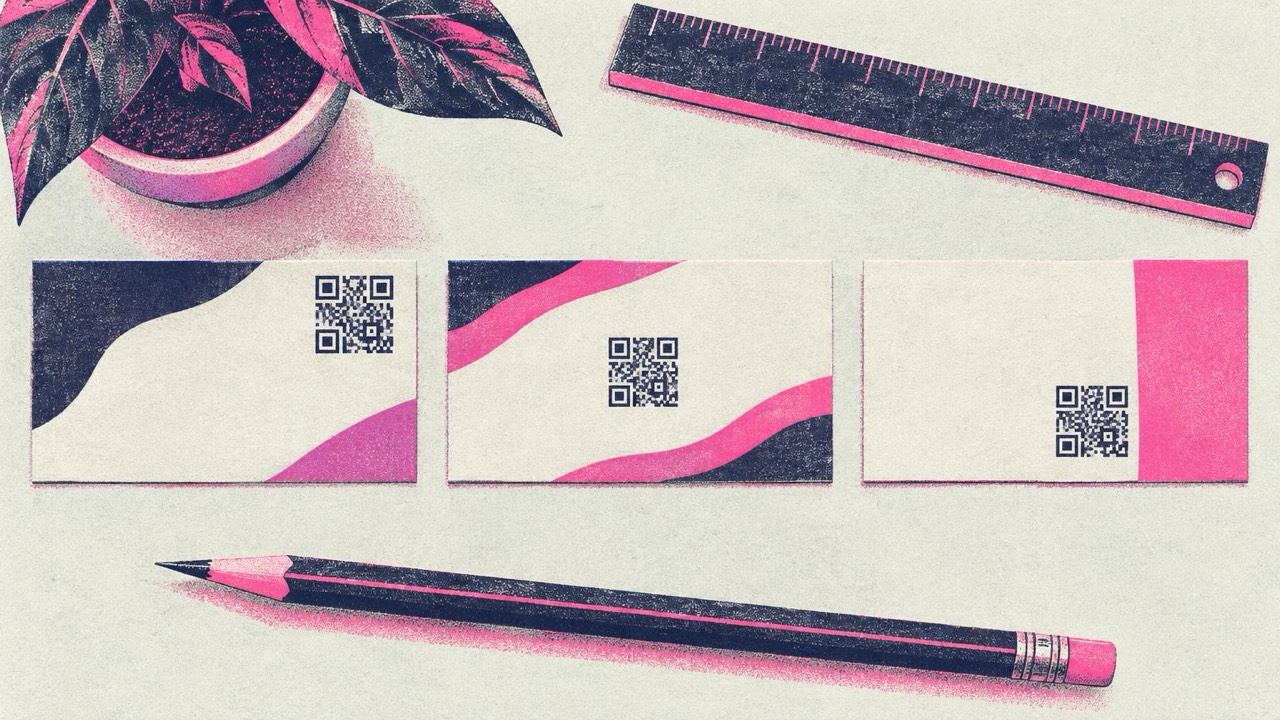
Przód czy tył? Zwykle lepszy jest tył. Na przodzie są Twoje imię i logo, więc szybko robi się tłoczno; na tyle jest miejsce na kod z porządnym marginesem i krótką linijką tekstu obok. Kod na przodzie umieść tylko wtedy, gdy wizytówka jest minimalistyczna, a kod to główny sposób, w jaki chcesz, żeby się z Tobą kontaktowano.
Dopisz obok kilka słów, żeby ludzie wiedzieli, co się stanie po zeskanowaniu: „Zapisz mój kontakt”, „Zobacz moje portfolio” albo „Połączmy się na LinkedInie”. Bez nich wiele osób nie będzie się fatygować.
Kolory marki, logo i styl
Możesz dopasować kod do wizytówki, o ile pozostanie czytelny.
- Ciemne na jasnym. Użyj najciemniejszego koloru marki dla kodu i zostaw jasne tło. Granatowy, ciemnozielony lub bordowy kod na białym tle skanuje się bez problemu. Jasnoszary, pastelowy czy żółty – już nie.
- Bez odwróconych kodów. Biały kod na czarnej wizytówce wygląda efektownie, ale wiele telefonów ma problem z jego odczytaniem. Jeśli wizytówka jest ciemna, umieść kod na jasnym polu.
- Logo pośrodku. Generator pozwala dodać logo w sekcji Dostosuj. Włącza wtedy najwyższą korekcję błędów, dzięki której kod działa mimo częściowego zakrycia. Logo powinno być małe: przy 2 cm duże logo zostawia za mało kwadracików do odczytu.
- Style. Zaokrąglone wzory lub kropki są w porządku, ale w rozmiarze wizytówki prostsze kształty są bezpieczniejsze niż bardzo ozdobne.
Generator w trakcie edycji sprawdza każdy projekt wbudowanym czytnikiem QR Twojej przeglądarki i ostrzega, jeśli kolor, logo lub styl utrudniają odczyt. Do drukarni pobierz SVG: pozostaje ostry w każdym rozmiarze.
Błędy, których warto unikać
- Drukowanie linku, który możesz zmienić. Wydrukowanego kodu nie da się edytować. Jeśli zmienisz pracę, numer telefonu albo nazwę użytkownika, kod będzie błędny na każdej wizytówce z pudełka. Jeśli Twoje dane często się zmieniają, ustaw w kodzie adres strony, którą sam zarządzasz, i aktualizuj tę stronę.
- Za dużo w vCard. Dwa numery telefonu, trzy adresy e-mail i adres pocztowy dają gęsty kod, który zawodzi przy 2 cm.
- Błyszczące lub fakturowane wykończenie. Połysk i lakier wybiórczy UV odbijają światło; mocna faktura łamie kwadraciki. Najlepiej skanuje się papier matowy.
- Pominięcie testu. Poproś drukarnię o próbny wydruk albo wydrukuj jedną wizytówkę na swojej drukarce w rzeczywistym rozmiarze i zeskanuj ją dwoma lub trzema różnymi telefonami.
Lista kontrolna
- Jedno zadanie dla kodu: kontakt albo link
- vCard zawiera tylko imię i nazwisko, jeden telefon, jeden e-mail, firmę, stanowisko i stronę
- Kod ma co najmniej 2 cm szerokości i wyraźny jasny margines
- Obok krótkie wezwanie do działania
- Ciemny kod na jasnym tle; logo, jeśli jest, małe
- Do drukarni plik SVG, wykończenie matowe
- Jeden próbny wydruk zeskanowany kilkoma telefonami przed całym nakładem