Você entrega seu cartão em uma reunião. A pessoa agradece, guarda no bolso e, uma semana depois, ele está em uma pilha na mesa dela. Se ela quiser ligar para você, vai ter que digitar o número à mão. Um QR Code no cartão pula essa etapa: um escaneamento e seu contato está salvo, ou o seu portfólio está aberto na tela dela enquanto vocês ainda conversam.
O código ocupa poucos centímetros quadrados, então as decisões que importam são o que ele deve fazer e como imprimi-lo pequeno sem que falhe.
Contato ou link: escolha uma função
Um QR Code guarda uma coisa só. No cartão de visita há duas boas opções.
Um cartão de contato (vCard). O código guarda seu nome, telefone, e-mail e assim por diante. Quando alguém escaneia, o celular oferece salvar você como novo contato, com todos os campos preenchidos. Nada para digitar, nenhum erro no seu e-mail, e funciona sem internet. Crie um com o gerador de cartão de contato.
Um link. O código abre uma página: seu perfil no LinkedIn, seu portfólio, uma página de agendamento ou o site da sua empresa. É a melhor escolha quando o trabalho fala por você, como no caso de designers, fotógrafos, arquitetos e consultores. Para o LinkedIn, basta digitar seu nome de usuário no gerador de QR Code para LinkedIn; para qualquer outra página, cole o endereço no gerador principal.
Um jeito simples de decidir: se você quer que as pessoas liguem ou mandem um e-mail, use um vCard. Se quer que elas vejam algo primeiro, use um link. Muita gente coloca um vCard no cartão e inclui o site como um dos campos, o que resolve as duas coisas.
Quanto colocar em um vCard
Um vCard guarda cada caractere dentro do próprio código. Quanto mais você digita, mais quadradinhos o código precisa, e menor fica cada quadradinho quando o código é impresso no tamanho de um cartão de visita. Com 2 cm de largura, um código carregado pode até ser lido por um celular novo em boa luz e falhar em um celular mais antigo num bar à meia-luz.
Fique só com o que alguém precisa para falar com você:
- nome e sobrenome
- um número de telefone, com o código do país (+55)
- um endereço de e-mail
- empresa e cargo
- site (na forma curta, sem parâmetros de rastreamento)
Deixe de fora o endereço completo, a não ser que as pessoas realmente mandem coisas para você pelo correio. Costuma ser o campo mais longo e o que mais aumenta a densidade. O gerador mostra o código ficando mais denso enquanto você digita, então dá para ver o efeito de cada campo antes de baixar.
Um link geralmente gera um código menor que um vCard completo. Se os seus dados não couberem com folga, aponte para uma página que você controla e que lista tudo, e coloque esse link no código.
Tamanho e posição no cartão
A regra do guia de impressão é que o código deve ter cerca de um décimo da distância de leitura e nunca menos de 2 cm. Um cartão de visita é escaneado a uns 20–25 cm, então 2–2,5 cm de largura é a faixa certa. Ficar abaixo de 2 cm é o motivo mais comum de os códigos em cartões falharem.
Deixe uma margem clara em volta do código, com pelo menos a largura de quatro dos seus quadradinhos. Não deixe o designer encostar uma estampa, uma linha de borda ou a beirada do cartão nele.
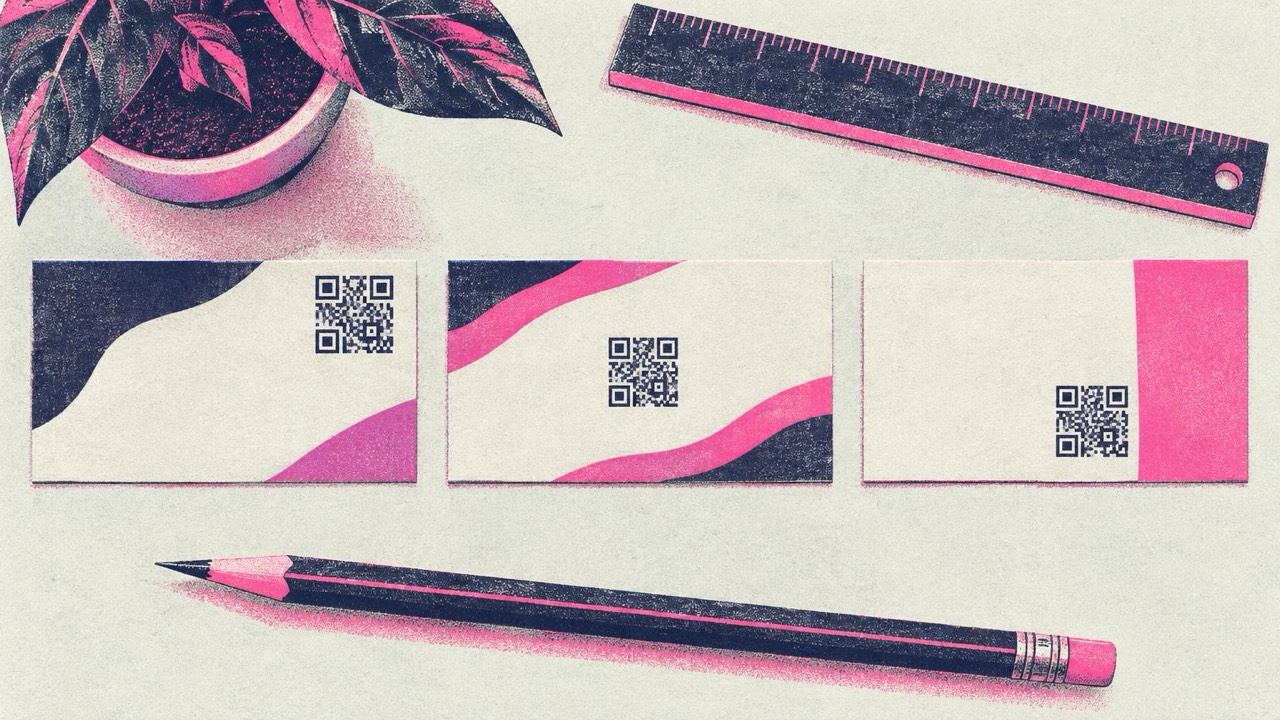
Frente ou verso? O verso costuma ser melhor. A frente leva seu nome e seu logo e lota rápido; o verso tem espaço para um código com a margem certa e uma linha curta de texto ao lado. Coloque o código na frente só se o cartão for minimalista e o código for a principal forma de as pessoas falarem com você.
Escreva algumas palavras ao lado para as pessoas saberem o que acontece ao escanear: “Salve meu contato”, “Veja meu portfólio” ou “Conecte-se no LinkedIn”. Sem isso, muita gente nem tenta.
Cores da marca, logo e estilo
Você pode combinar o código com o seu cartão, desde que ele continue legível.
- Escuro sobre claro. Use a cor mais escura da sua marca no código e mantenha o fundo claro. Um código azul-marinho, verde-escuro ou vinho sobre branco funciona bem. Códigos cinza-claro, pastel ou amarelos, não.
- Nada de código invertido. Um código branco em um cartão preto fica elegante, mas muitos celulares têm dificuldade para ler. Se o seu cartão é escuro, coloque o código sobre um quadro claro.
- Logo no meio. O gerador permite adicionar um logo em Personalizar. Isso ativa a correção de erros alta, que permite ao código continuar legível com parte dele coberta. Mantenha o logo pequeno: com 2 cm, um logo grande deixa quadradinhos de menos para a leitura.
- Estilos. Padrões arredondados ou de pontos funcionam, mas no tamanho de um cartão de visita formas mais simples são mais seguras do que as muito decoradas.
O gerador verifica cada design com o leitor de QR do seu próprio navegador enquanto você edita e avisa se uma cor, um logo ou um estilo dificultam a leitura. Baixe em SVG para a gráfica: ele fica nítido em qualquer tamanho.
Erros a evitar
- Imprimir um link que pode mudar. Um código impresso não pode ser editado. Se você troca de emprego, de número ou de nome de usuário, o código fica errado em todos os cartões da caixa. Se seus dados mudam com frequência, aponte o código para uma página que você controla e atualize essa página.
- Coisa demais no vCard. Dois telefones, três e-mails e um endereço geram um código denso que falha com 2 cm.
- Acabamento brilhante ou texturizado. Laminação brilhante e verniz localizado refletem a luz; textura pesada quebra os quadradinhos. Papel fosco é o que funciona melhor.
- Pular o teste. Peça uma prova à gráfica, ou imprima um cartão na sua impressora em tamanho real, e escaneie com dois ou três celulares diferentes.
Checklist
- Uma função para o código: cartão de contato ou link
- vCard só com nome, um telefone, um e-mail, empresa, cargo e site
- Código com pelo menos 2 cm de largura e uma margem clara livre
- Uma chamada curta ao lado
- Código escuro sobre fundo claro; logo pequeno, se houver
- SVG enviado para a gráfica, acabamento fosco
- Uma prova impressa escaneada com vários celulares antes da tiragem completa