Du überreichst deine Karte bei einem Termin. Dein Gegenüber bedankt sich, steckt sie ein, und eine Woche später liegt sie in einem Stapel auf dem Schreibtisch. Wer dich anrufen will, muss deine Nummer von Hand eintippen. Ein QR-Code auf der Karte spart diesen Schritt: ein Scan, und dein Kontakt ist gespeichert oder dein Portfolio ist offen, während ihr noch redet.
Der Code braucht nur ein paar Quadratzentimeter. Die eigentlichen Fragen sind also, was er tun soll und wie du ihn klein druckst, ohne dass er versagt.
Kontaktdaten oder Link: eine Aufgabe wählen
Ein QR-Code kann genau eine Sache enthalten. Auf einer Visitenkarte gibt es zwei gute Möglichkeiten.
Eine Kontaktkarte (vCard). Der Code enthält deinen Namen, Telefon, E-Mail und so weiter. Wer ihn scannt, bekommt vom Handy angeboten, dich als neuen Kontakt zu speichern, mit allen Feldern ausgefüllt. Nichts zu tippen, keine Tippfehler in deiner E-Mail-Adresse, und es funktioniert ohne Internetverbindung. Erstelle sie mit dem Visitenkarten-Generator.
Ein Link. Der Code öffnet eine Webseite: dein LinkedIn-Profil, dein Portfolio, eine Buchungsseite oder deine Firmenwebsite. Das ist besser, wenn deine Arbeit für dich spricht, etwa bei Designerinnen, Fotografen, Architektinnen und Beratern. Für LinkedIn kannst du deinen Benutzernamen in den LinkedIn-QR-Code-Generator eingeben; für jede andere Seite fügst du die Adresse in den Hauptgenerator ein.
Eine einfache Entscheidungshilfe: Sollen die Leute dich anrufen oder dir schreiben, nimm eine vCard. Sollen sie sich erst etwas ansehen, nimm einen Link. Viele setzen eine vCard auf die Karte und tragen ihre Website als eines der Felder ein. Damit ist beides abgedeckt.
Wie viel in eine vCard gehört
Eine vCard speichert jedes Zeichen im Code selbst. Je mehr du eintippst, desto mehr kleine Quadrate braucht der Code, und desto kleiner wird jedes Quadrat im Visitenkartenformat. Bei 2 cm Breite scannt ein vollgepackter Code vielleicht noch mit einem neuen Handy bei gutem Licht, aber nicht mehr mit einem älteren Handy in einer dunklen Bar.
Beschränke dich auf das, was man braucht, um dich zu erreichen:
- Vor- und Nachname
- eine Telefonnummer mit Ländervorwahl
- eine E-Mail-Adresse
- Firma und Position
- Website (Kurzform, ohne Tracking-Parameter)
Lass die vollständige Postanschrift weg, außer man schickt dir wirklich Post. Sie ist oft das längste Feld und macht den Code am dichtesten. Der Generator zeigt beim Tippen, wie der Code dichter wird, du siehst also die Wirkung jedes Feldes vor dem Download.
Ein Link ergibt meist einen kleineren Code als eine vollständige vCard. Wenn deine Daten nicht bequem hineinpassen, verlinke auf eine Seite, die du selbst verwaltest und auf der sie stehen, und setz diesen Link in den Code.
Größe und Platzierung auf der Karte
Die Regel aus der Druckanleitung: Ein Code sollte etwa ein Zehntel des Scanabstands groß sein und nie kleiner als 2 cm. Eine Visitenkarte wird aus etwa 20–25 cm gescannt, also sind 2–2,5 cm Breite genau richtig. Unter 2 cm zu gehen ist der häufigste Grund, warum Codes auf Karten versagen.
Lass einen hellen Rand um den Code, mindestens so breit wie vier seiner kleinen Quadrate. Lass den Designer kein Muster, keine Randlinie und nicht die Kartenkante direkt an den Code heranführen.
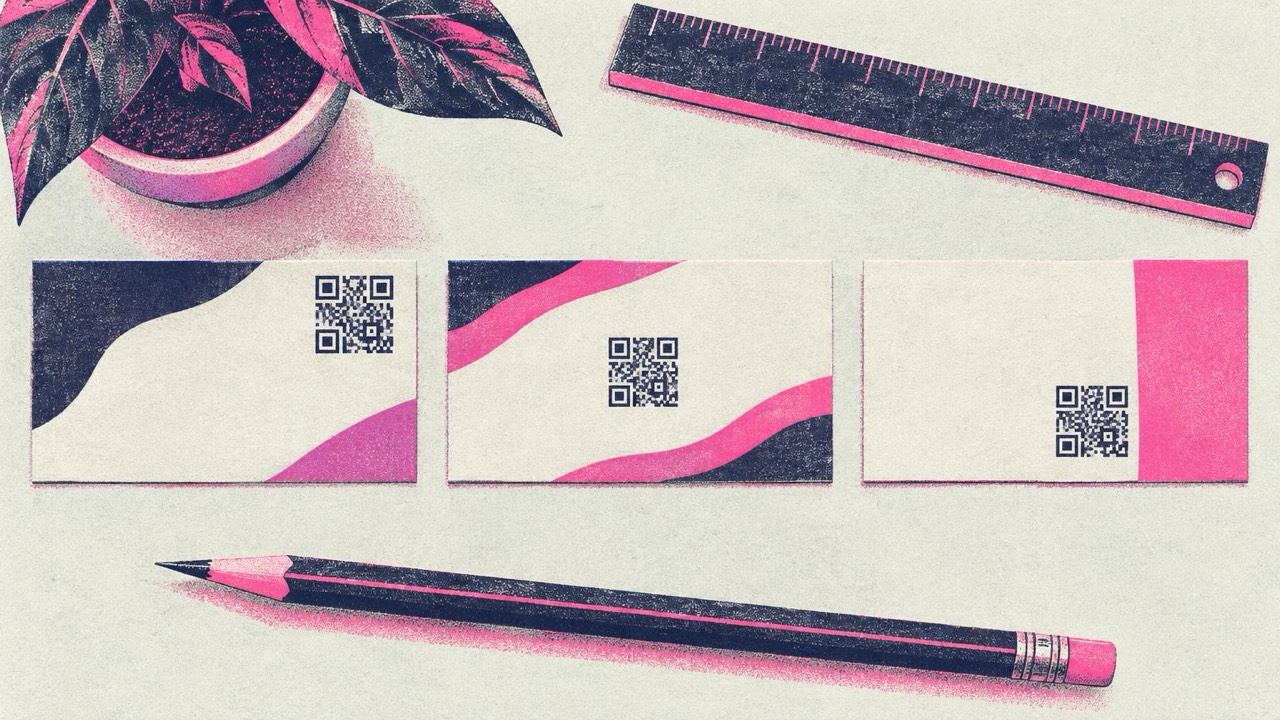
Vorder- oder Rückseite? Meist ist die Rückseite besser. Die Vorderseite trägt deinen Namen und dein Logo und ist schnell voll; auf der Rückseite ist Platz für einen Code mit ordentlichem Rand und eine kurze Textzeile daneben. Setz den Code nur dann auf die Vorderseite, wenn die Karte sehr minimalistisch ist und der Code der wichtigste Weg ist, dich zu erreichen.
Schreib ein paar Worte daneben, damit klar ist, was beim Scannen passiert: „Kontakt speichern“, „Mein Portfolio ansehen“ oder „Auf LinkedIn vernetzen“. Ohne diesen Hinweis machen sich viele nicht die Mühe.
Markenfarben, Logo und Stil
Du kannst den Code an deine Karte anpassen, solange er lesbar bleibt.
- Dunkel auf hell. Nimm deine dunkelste Markenfarbe für den Code und halte den Hintergrund hell. Ein Code in Marineblau, Dunkelgrün oder Weinrot auf Weiß scannt problemlos. Hellgraue, pastellfarbene oder gelbe Codes nicht.
- Keine invertierten Codes. Ein weißer Code auf schwarzer Karte sieht edel aus, aber viele Handys tun sich schwer damit. Wenn deine Karte dunkel ist, setz den Code auf ein helles Feld.
- Logo in der Mitte. Unter Anpassen kannst du im Generator ein Logo hinzufügen. Dabei wird hohe Fehlerkorrektur eingeschaltet, damit der Code lesbar bleibt, auch wenn ein Teil verdeckt ist. Halte das Logo klein: Bei 2 cm lässt ein großes Logo zu wenige Quadrate zum Lesen übrig.
- Formen. Abgerundete Formen oder Punkte sind in Ordnung, aber im Visitenkartenformat sind schlichtere Formen sicherer als sehr verspielte.
Der Generator prüft jedes Design beim Bearbeiten mit dem QR-Leser deines Browsers und warnt dich, wenn eine Farbe, ein Logo oder ein Stil das Lesen erschwert. Lade für die Druckerei SVG herunter: Das bleibt in jeder Größe scharf.
Fehler, die du vermeiden solltest
- Einen Link drucken, den du vielleicht änderst. Ein gedruckter Code lässt sich nicht bearbeiten. Wechselst du den Job, die Telefonnummer oder den Benutzernamen, ist der Code auf jeder Karte in der Schachtel falsch. Wenn sich deine Daten oft ändern, lass den Code auf eine Seite zeigen, die du selbst verwaltest, und aktualisiere stattdessen diese Seite.
- Zu viel in der vCard. Zwei Telefonnummern, drei E-Mail-Adressen und eine Anschrift ergeben einen dichten Code, der bei 2 cm versagt.
- Glänzende oder strukturierte Oberfläche. Glanz und partieller UV-Lack spiegeln das Licht; starke Struktur zerstört die Quadrate. Mattes Papier scannt am besten.
- Den Test auslassen. Lass dir von der Druckerei einen Andruck geben oder drucke eine Karte auf deinem eigenen Drucker in Originalgröße und scanne sie mit zwei oder drei verschiedenen Handys.
Checkliste
- Eine Aufgabe für den Code: Kontaktkarte oder Link
- vCard enthält nur Name, eine Telefonnummer, eine E-Mail, Firma, Position, Website
- Code mindestens 2 cm breit, mit deutlichem hellem Rand
- Kurze Handlungsaufforderung daneben
- Dunkler Code auf hellem Hintergrund; wenn Logo, dann klein
- SVG an die Druckerei, matte Oberfläche
- Ein gedruckter Andruck mit mehreren Handys gescannt, bevor die ganze Auflage gedruckt wird