Du hast einen ganzen Abend an der perfekten Playlist für eine Party, eine Hochzeit oder einen Roadtrip gebaut. Jetzt sollen andere sie hören oder etwas hinzufügen, ohne dass du einen Link in fünf verschiedene Gruppenchats schickst. Druck einen QR-Code, stell ihn dorthin, wo ihn alle sehen, und jeder mit Handykamera öffnet die Playlist in ein paar Sekunden.
So funktioniert es
Jeder Musikdienst hat eine Teilen-Schaltfläche. Öffne in Spotify, Apple Music, YouTube Music, Deezer, Tidal, SoundCloud oder Bandcamp die Playlist, das Album oder den Song, tippe auf Teilen und wähl Link kopieren. Füge den Link in den Hauptgenerator ein und lade den Code herunter. Das war’s.
Der Generator kodiert jeden Link, es spielt also keine Rolle, welchen Dienst du nutzt. Wenn die Musik auf YouTube liegt, nimmt der YouTube-QR-Code-Generator direkt einen Kanal- oder Videolink.
Wenn jemand den Code scannt, öffnet sein Handy den Link. Ist die App installiert, öffnet er sich meist dort; wenn nicht, im Browser, wo die meisten Dienste eine Vorschau oder das Abspielen erlauben.
QR-Code oder Spotify Code?
Spotify hat eigene scanbare „Spotify Codes“, die Schallwellen-Balken, die du in der App erzeugen kannst. Sie lassen sich aber nur in der Spotify-App scannen. Wer Apple Music nutzt oder einfach die Handykamera daraufhält, bekommt nichts. Ein normaler QR-Code öffnet sich mit der eingebauten Kamera fast jedes Handys und funktioniert auch für Leute, die Spotify gar nicht nutzen. Wenn dein Publikum gemischt ist, wie auf den meisten Partys und Hochzeiten, ist ein QR-Code die sicherere Wahl.
Sechs Ideen für einen Playlist-QR-Code
1. Partyeinladungen
Setz einen Code auf die Einladung, der die Party-Playlist öffnet. Die Gäste kommen schon vorher in Stimmung, und wenn du eine gemeinsame Playlist daraus machst, können sie eigene Songs hinzufügen.
2. Musikwünsche auf der Hochzeit
Statt einer Wunschliste, die der DJ im Dunkeln nicht lesen kann, erstellst du in Spotify oder Apple Music eine gemeinsame Playlist und setzt ihren Einladungslink als QR-Code auf die Tische oder auf ein Schild an der Tanzfläche. Gäste scannen und fügen Songs hinzu; du oder der DJ schaut im Lauf des Abends auf die Liste. Sprich vorher mit dem DJ ab, ob er direkt daraus spielt oder sie als Wunschliste nutzt.
3. Bandplakate und Flyer
Ein Konzertplakat kann direkt auf euer neuestes Album oder eine Best-of-Playlist verlinken, sodass Leute, die zum Lesen stehen bleiben, reinhören können, bevor sie sich entscheiden zu kommen. Plakate werden aus ein bis zwei Metern gelesen, also muss der Code größer sein: siehe den Abschnitt zur Größe unten.
4. Merch, Aufkleber und CD-Hüllen
T-Shirts, Stoffbeutel, Aufkleber und die Rückseite einer CD-Hülle oder ein Vinyl-Inlay können einen Code tragen, der aufs Album oder eure Künstlerseite führt. Für Merch verlinkst du auf eine Seite, die du verwaltest, etwa eure Band-Website oder eine Linkseite mit allen Diensten, damit Leute auf jeder Plattform reinhören können und du sie beim nächsten Album aktualisieren kannst.
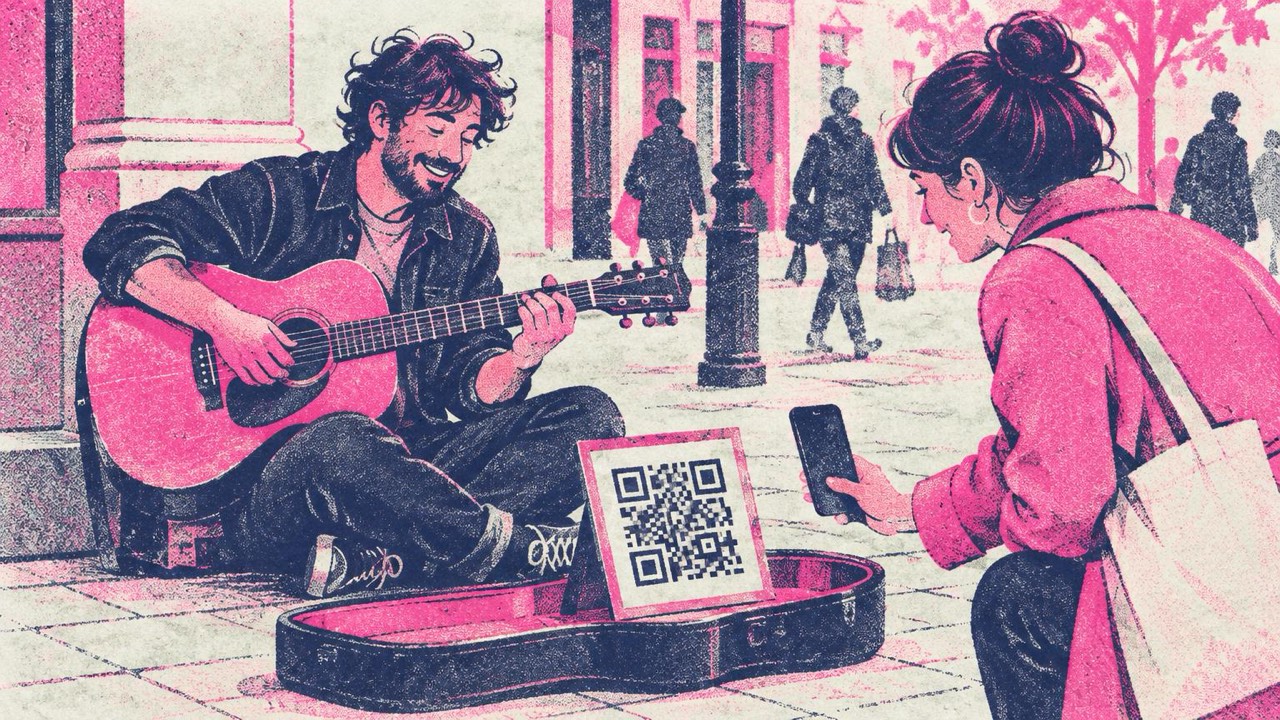
5. Das Schild beim Straßenmusizieren
Wer stehen bleibt und zuhört, will oft mehr hören, wenn er weitergeht. Ein Schild im offenen Gitarrenkoffer mit einem QR-Code zu deiner Musik lässt die Leute dir sofort folgen. Nimm ein Schild mit mindestens 10 cm Codebreite, denn gescannt wird im Stehen aus ein, zwei Schritten Entfernung.
6. Eine Geschenkkarte wie ein Mixtape
Stell eine Playlist für einen Geburtstag, einen Jahrestag oder eine Freundin zusammen, die wegzieht, und setz den Code auf eine handgeschriebene Karte. Ein modernes Mixtape, das in einen Umschlag passt. Mit der Option Foto-QR kannst du ein Foto hinter den Code legen, für eine besonders persönliche Note.
Cafés und Läden können dasselbe mit einem kleinen Tischaufsteller machen, der die Playlist „Läuft gerade“ zeigt, sodass Gäste, die fragen „Was ist das für ein Song?“, ihn selbst finden.
Was in den Code gehört
- Nimm den Teilen-Link, nicht die Adresszeile. Der Teilen-Link aus der App ist dafür gemacht, auf anderen Geräten richtig zu öffnen.
- Mach die Playlist öffentlich. Eine private Playlist zeigt allen außer dir einen Fehler. Bei gemeinsamen Playlists prüf vor dem Druck, ob der Einladungslink noch gültig ist.
- Entferne zusätzliche Parameter. Teilen-Links enden oft mit
?si=…oder ähnlichem Tracking-Text. Meist kannst du alles ab dem?löschen, und der Link funktioniert trotzdem. Ein kürzerer Link ergibt einen einfacheren Code. - Denk an Änderungen. Der Code ist statisch und läuft nie ab, lässt sich nach dem Druck aber nicht bearbeiten. Die Songs in einer Playlist zu ändern ist kein Problem, weil der Link gleich bleibt. Wenn du später vielleicht auf ein anderes Album verweisen willst, verlinke stattdessen auf eine Seite, die du verwaltest.
So druckst du ihn, dass er scannt
Die Regel aus der Druckanleitung: Ein Code sollte etwa ein Zehntel des Scanabstands groß sein und nie kleiner als 2 cm.
| Wo | Scanabstand | Codebreite |
|---|---|---|
| Einladung, Geschenkkarte, CD-Hülle | 20–30 cm | 2–3 cm |
| Tischkarte auf der Hochzeit oder im Café | 30–50 cm | 3–5 cm |
| Schild beim Straßenmusizieren | etwa 1 m | 10 cm |
| Konzertplakat | 1–2 m | 10–20 cm |
Halte den Code dunkel auf hellem Hintergrund. Konzertplakate lieben schwarze Hintergründe und Neonfarben; setz den Code auf ein weißes Feld, statt ihn zu invertieren. Ein kleines Logo oder Albumcover in der Mitte ist in Ordnung: Der Generator schaltet hohe Fehlerkorrektur ein, wenn du eins hinzufügst. Außerdem prüft er jedes Design mit dem QR-Leser deines Browsers und warnt dich, wenn es schwer lesbar wird.
Schreib eine kurze Zeile neben den Code, etwa „Füg deinen Song hinzu“, „Hör ins Album rein“ oder „Die Playlist von heute Abend“, damit die Leute wissen, was sie erwartet.
Checkliste
- Teilen-Link aus der App kopiert, zusätzliche Parameter entfernt
- Playlist öffentlich (oder Einladungslink der gemeinsamen Playlist funktioniert noch)
- QR-Code statt Spotify Code, wenn nicht alle Spotify nutzen
- Mindestens ein Zehntel des Scanabstands groß, nie unter 2 cm
- Dunkler Code auf hellem Hintergrund, mit freiem Rand
- Ein paar Worte, die sagen, was der Scan bewirkt
- Mit zwei oder drei Handys getestet, mit und ohne installierte App