パーティーや結婚式、ドライブのために、ひと晩かけて完璧なプレイリストを作りました。今度はそれをほかの人にも聴いてほしい、あるいは曲を追加してほしい。でも、5つのグループトークにリンクを送るのは面倒です。QRコードを印刷して目に付く場所に置けば、スマートフォンのカメラを持っている人なら誰でも、数秒でプレイリストを開けます。
仕組み
どの音楽サービスにも共有ボタンがあります。Spotify、Apple Music、YouTube Music、Amazon Music、LINE MUSIC、SoundCloud、Bandcampなどで、プレイリストやアルバム、曲を開き、共有をタップしてリンクをコピーを選びます。そのリンクをQRコード作成に貼り付けて、コードをダウンロードするだけです。
作成ページはどんなリンクでもコードにできるので、どのサービスを使っていても構いません。音楽がYouTubeにあるなら、YouTube QRコード作成にチャンネルや動画のリンクをそのまま入れられます。
コードを読み取ると、スマートフォンでリンクが開きます。アプリが入っていれば通常はアプリで開き、入っていなければブラウザで開きます。多くのサービスでは、ブラウザでも試聴や再生ができます。
QRコードかSpotifyコードか
Spotifyには、アプリで作れる音の波形のようなバーの「Spotifyコード」があります。ただし、読み取れるのはSpotifyアプリの中だけです。Apple Musicを使っている人や、スマートフォンのカメラを向けただけの人には何も起きません。標準のQRコードなら、ほぼどのスマートフォンでも内蔵カメラで開け、Spotifyを使っていない人にも届きます。ほとんどのパーティーや結婚式のように、いろいろなサービスの利用者が集まるなら、QRコードのほうが確実です。
プレイリストのQRコード、6つの使い方
1. パーティーの招待状
招待状に、パーティーのプレイリストを開くコードを入れましょう。ゲストは到着前から気分が盛り上がり、共同編集のプレイリストにすれば、自分の曲を追加することもできます。
2. 結婚式のダンスタイムのリクエスト
暗い会場ではDJが読めないリクエスト用紙の代わりに、SpotifyやApple Musicで共同編集のプレイリストを作り、その招待リンクをQRコードにしてテーブルやダンスフロア近くの案内に置きましょう。ゲストはスキャンして曲を追加し、あなたやDJは夜の間にリストを確認します。そこから直接かけるのか、リクエストの一覧として使うのかは、事前にDJと決めておきましょう。
3. バンドのポスターやフライヤー
ライブのポスターから、最新アルバムや「ベスト」のプレイリストに直接リンクすれば、立ち止まって読んだ人が、行くかどうか決める前に聴けます。ポスターは1〜2 m離れて見るので、コードを大きくする必要があります。下のサイズの項を参考にしてください。
4. グッズ、ステッカー、CDのジャケット
Tシャツ、トートバッグ、ステッカー、CDジャケットの裏やレコードの封入物に、アルバムやアーティストページへのコードを入れられます。グッズなら、バンドのWebサイトや全サービスを一覧にしたリンクページなど、自分で管理するページにリンクしましょう。どのサービスの人でも聴けて、次のアルバムが出たときにも更新できます。
5. 路上ライブの看板
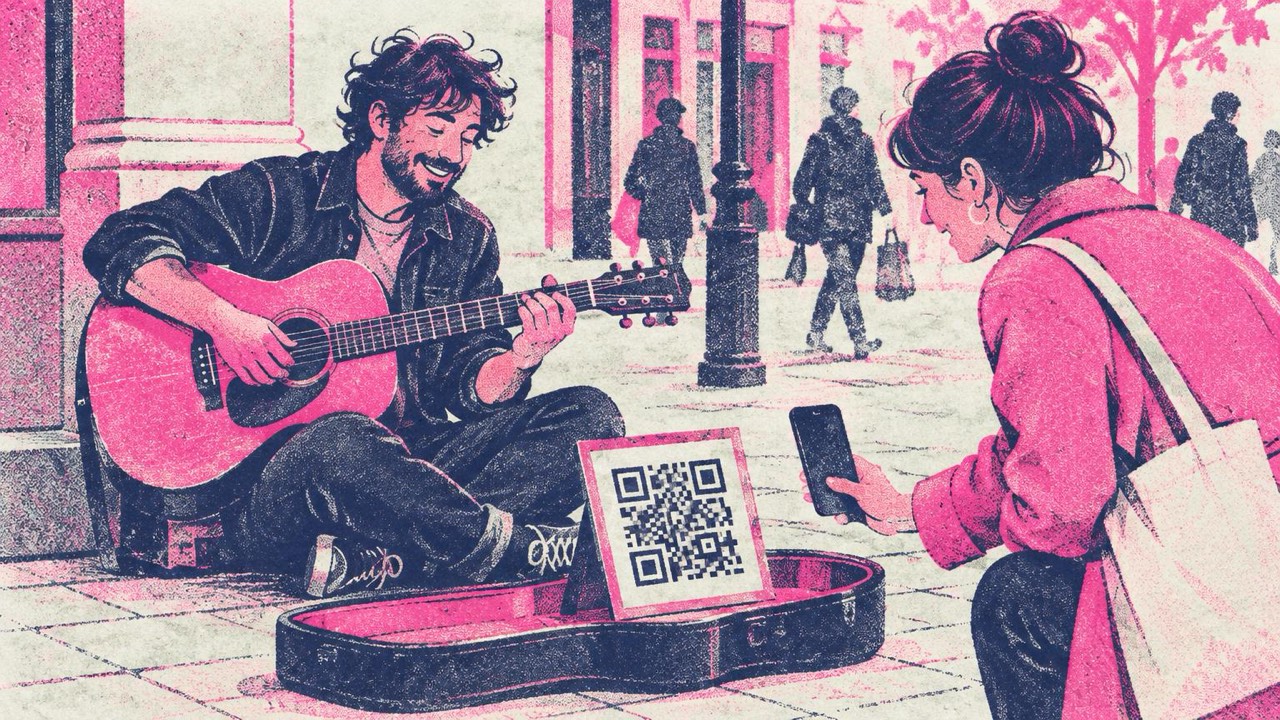
足を止めて聴いてくれた人は、立ち去った後ももっと聴きたいと思うことがよくあります。開いたギターケースに、あなたの音楽へのQRコードを載せた看板を置けば、その場でフォローしてもらえます。立ったまま1〜2歩離れて読み取るので、幅10 cm以上の看板にしましょう。
6. ミックステープ風のギフトカード
誕生日や記念日、遠くへ引っ越す友人のためにプレイリストを作り、そのコードを手書きのカードに入れましょう。封筒に入る現代のミックステープです。写真QRを使えば、コードの背景に写真を入れて、より特別なものにできます。
カフェやお店でも、「今流れている」プレイリストの小さな卓上POPを置けます。「この曲は何?」と思ったお客さんが自分で見つけられます。
コードに入れる内容
- アドレスバーではなく共有リンクを使う。 アプリの共有リンクは、ほかの端末でも正しく開くように作られています。
- プレイリストを公開にする。 非公開のプレイリストは、あなた以外の全員にエラーを表示します。共同編集のプレイリストは、印刷前に招待リンクがまだ有効か確認してください。
- 余分なパラメーターを外す。 共有リンクの末尾には、よく
?si=…のようなトラッキング用の文字列が付いています。たいてい?以降をすべて削除しても、リンクは使えます。リンクが短いほどコードはシンプルになります。 - 変更について考えておく。 コードは静的で有効期限はありませんが、印刷後に編集はできません。プレイリストの中の曲を入れ替えるのは問題ありません。リンクは変わらないからです。後で別のアルバムに向けたくなるかもしれないなら、自分で管理するページにリンクしましょう。
読み取れるように印刷する
印刷ガイドの目安は、コードの幅を読み取り距離の約10分の1にし、2 cmより小さくしないことです。
| 場所 | 読み取り距離 | コードの幅 |
|---|---|---|
| 招待状、ギフトカード、CDジャケット | 20〜30 cm | 2〜3 cm |
| 結婚式やカフェのテーブルカード | 30〜50 cm | 3〜5 cm |
| 路上ライブの看板 | 約1 m | 10 cm |
| ライブのポスター | 1〜2 m | 10〜20 cm |
コードは明るい背景に濃い色にしましょう。ライブのポスターは黒い背景やネオンカラーが好まれますが、コードを反転させず、白い枠の上に置いてください。中央に小さなロゴやアルバムのジャケットを入れても構いません。ロゴを追加すると、作成ページが誤り訂正レベルを「高」に切り替えます。また、ブラウザのQRリーダーで各デザインをチェックし、読み取りにくくなると警告します。
コードの横に「あなたの1曲を追加」「アルバムを聴く」「今夜のプレイリスト」のような短い一言を添えて、読み取ると何があるのかを伝えましょう。
チェックリスト
- 共有リンクをアプリからコピーし、余分なパラメーターを外す
- プレイリストは公開に(または共同編集の招待リンクがまだ有効)
- 全員がSpotifyを使っていないなら、SpotifyコードよりQRコード
- サイズは読み取り距離の10分の1以上、2 cm未満にしない
- 明るい背景に濃い色のコード、周りに余白
- 読み取ると何が起きるかを伝える短い一言
- アプリが入っている端末と入っていない端末を含め、2〜3台のスマートフォンでテスト