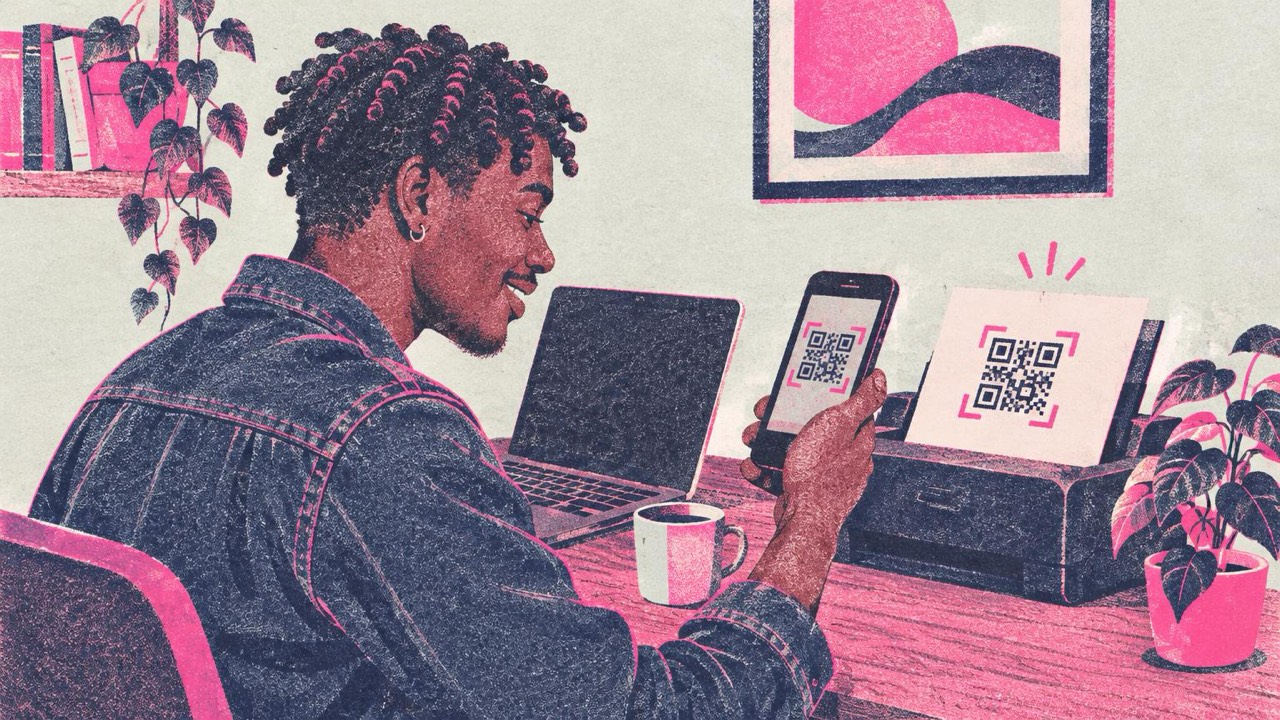
メニューやチラシ、商品ラベルにQRコードが必要で、紙がある限り使えるようにしたいとします。無料の作成サービスを検索し、1分でコードを作ってダウンロードします。ところが、そのコードが来年もリンクを開けるかどうかは、ダウンロードページを見てもわかりません。
それは、何かを印刷する前に、数分で自分で確かめられます。確認すべき点は次のとおりです。
1. コードにリンクがそのまま入っているか
いちばん大切なのがこの確認です。コードには、アドレスそのものが入っているか(静的QRコード)、作成サービスのサーバー上の短縮URLが入っていて、そこからあなたのアドレスへ転送されるか(動的QRコード)のどちらかです。静的QRコードは期限切れになりません。動的QRコードはサービスがリダイレクトを有効にしている間しか使えず、無料トライアルやプランが終わると停止するサービスも少なくありません。違いは静的QRコードと動的QRコードの比較で解説しています。
どちらのコードなのか、ダウンロードページに書かれていないこともあるので、試してみましょう。
- コードをダウンロードして画面に表示するか、印刷します。
- QRコード読み取りかスマートフォンのカメラで読み取ります。
- ページが開く前に表示されるアドレスを確認します。
入力したアドレスとまったく同じなら、そのコードは静的です。別のドメインの短縮URLならリダイレクトで、そのドメインが既知の短縮URLサービスや動的QRコードのサービスであれば、当サイトのリーダーが警告を表示します。リダイレクトが必ずしも悪いわけではありませんが、それに頼っていることは知っておくべきです。
2. アカウント登録が必要か
ダウンロードの前に登録を求める作成サービスは、コードがそのアカウント(プラン、トライアル、管理画面)にひも付いていることがよくあります。動的QRコードのサービスなら普通のことです。印刷したらあとは気にしたくないコードなら、アカウントはまったく必要ないはずです。登録不要なら、たいていメールの管理も、トライアル期間のカウントダウンもありません。
3. ダウンロード形式
両方あると安心です。
- SVG:印刷物すべてに。ベクター形式なのでどのサイズでも鮮明で、印刷会社にも好まれます。
- PNG:画面、文書、手軽な印刷に。ポスターなら幅2048 px以上にしましょう。
小さなPNGしか用意されていない、またはSVGが有料プラン限定の作成サービスだと、あとで印刷会社に入稿するときに困ります。
4. 透かしが入らないか
無料プランの中には、消せないロゴやラベル、フレームを付けるものがあります。プレビューではなく、ダウンロードしたファイルそのものを確認してください。入っているのは、あなたのコードと選んだデザインだけであるべきです。
5. 商用利用ができるか
メニュー、パッケージ、チラシは商用利用です。クレジット表記なしでビジネスに使えると、はっきり書かれているかを確認しましょう。規約に記載がない、またはあいまいなら、パッケージを大量に印刷する前に問い合わせてください。
6. 規約で期限に関する言葉を確認する
規約と料金ページで、「トライアル」「有効期限」「無効化」「停止」「読み取り回数の上限」「プラン終了」といった言葉を探しましょう。支払いをやめたときに既存のコードがどうなるかがわかります。静的QRコードを作るサービスには無効化するものがないので、こうした言葉はたいていそのコードには当てはまりません。
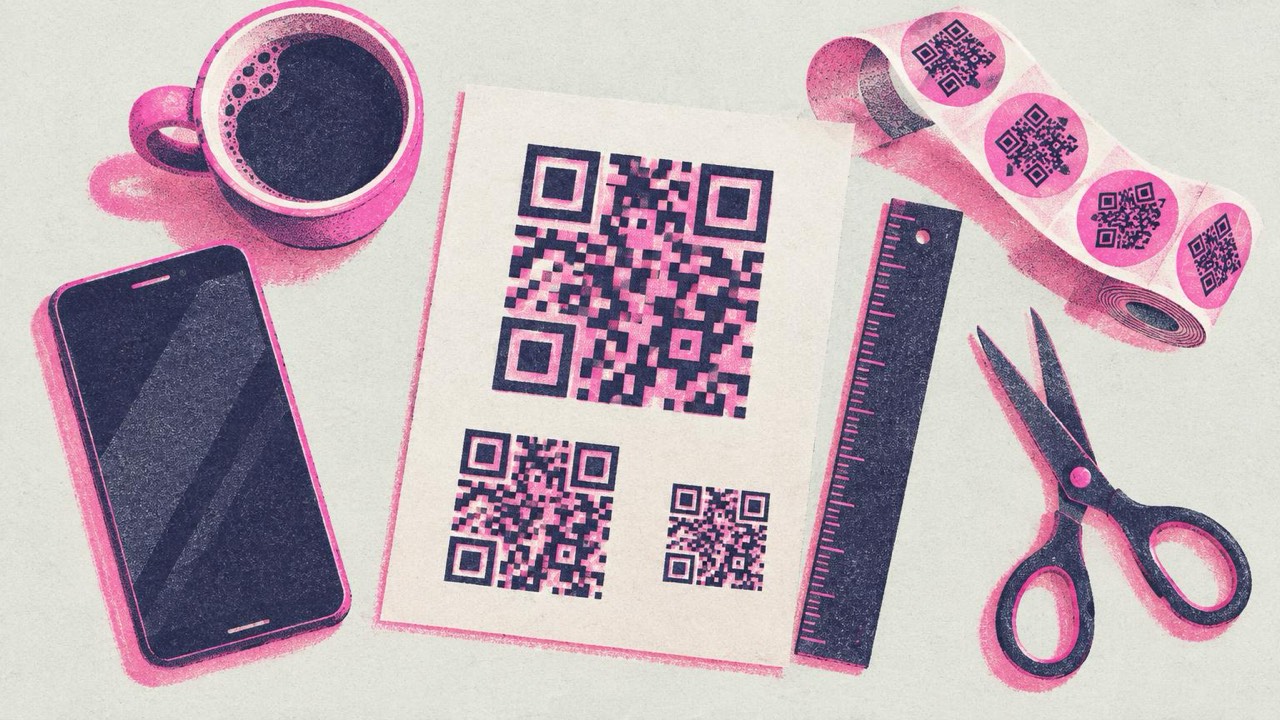
これらの条件を満たす選択肢の1つ
当サイト qrcode-generator-free.com は、こうした確認点を前提に作られています。コードは静的です。QRコード作成では、リンクやテキストをそのままコードに書き込むので、当サイトのサーバーを経由するリダイレクトはなく、期限切れになるものもありません。このサイトがなくなっても、コードは使い続けられます。
- アカウント不要、登録不要。
- コードはブラウザ内で作成され、リンクやロゴは端末の外に出ません。
- PNGとSVGでダウンロードでき、透かしは入りません。
- 商用利用も無料で、クレジット表記も不要です。
- スタイル、色、ロゴ、写真QR、フレームに対応し、編集中に各デザインが読み取れるかをチェックします。
できないこともあります。印刷後にコードを変更することはできず、読み取り回数も数えません。どちらかが必要なら、支払いを続けるつもりがある限り、動的QRコードのサービスが適しています。リンクを変えられるようにしたいだけなら、自分で管理するページにリンクし、そのページを変更してください。
どの作成サービスを使う場合も、実際にダウンロードしたファイルで手順1のテストをしてください。トップページのどんな約束よりも、当サイトのものも含めて、そのほうが確かです。
本番印刷の前に試し刷りを確認する
期限のないコードでも、読み取れなければ意味がありません。全部を印刷する前に、次を確認しましょう。
- 実際の素材に実寸で1部印刷する。
- 古い機種を含む2〜3台のスマートフォンで、実際の距離から読み取る。
- 表示されるアドレスを確認し、次にページを確認する。スマートフォンですばやく表示されるべきです。
サイズの目安は印刷ガイドにあります。読み取る距離の10分の1ほどにし、2 cmより小さくせず、明るい背景に濃い色で、光沢よりマットな素材に印刷します。メニューについては飲食店のQRコード、チラシやポスターについてはチラシ・パンフレット・ポスターのQRコードをご覧ください。
すでに使えなくなったコードがあるなら、QRコードが読み取れなくなった原因で、原因を見つけて、すべてを刷り直さずに直す方法を解説しています。
チェックリスト
- ダウンロードしたコードを読み取り、短縮URLではなく自分のアドレスが表示される
- 作成やダウンロードにアカウントが必要ない
- 印刷にはSVG、ポスターには幅2048 px以上のPNG
- ダウンロードしたファイルに透かしが入っていない
- クレジット表記なしで商用利用できる
- 規約でトライアル、有効期限、無効化に関する記載を確認した
- コードは自分で管理するページにリンクし、あとからページを変更できる
- 本番印刷の前に、試し刷りを複数のスマートフォンで読み取る


