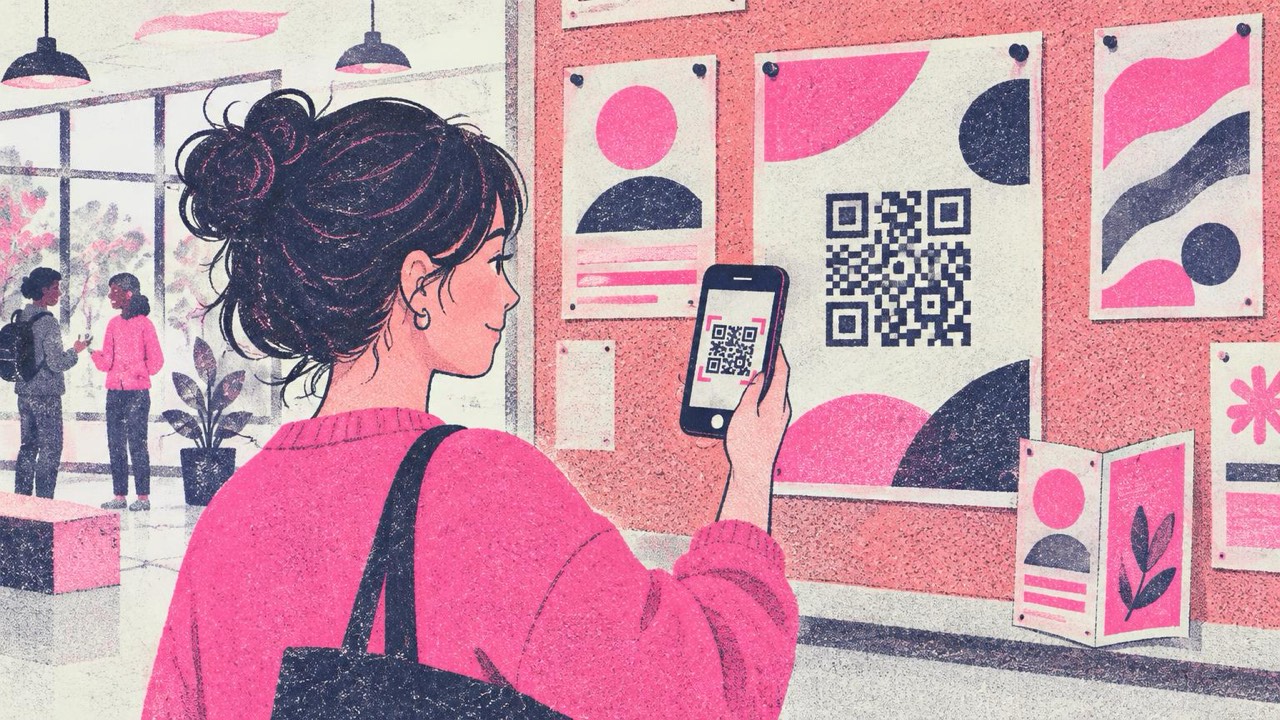
講座、メニュー、商品、イベントを説明するのに、A5のチラシが1枚あるとします。入るのは見出し、写真1枚、3行ほどの文章だけです。詳しい時間割、料金、デモ動画、予約フォームなど、それ以外は入りません。QRコードはその橋渡しです。紙で興味を持ってもらい、コードで残りの情報へ案内します。
ただしそれがうまくいくのは、何が得られるかが伝わり、コードが読み取れて、半年後もリンク先のページが存在する場合だけです。
リンク先
その紙を読んだ人が次にいちばん求めそうなものを1つ選びましょう。おすすめのリンク先です。
- PDFの完全版:パンフレット、カタログ、プログラムの全体。細かいところまで知りたい人向けです。
- 料金表:料金が変わってもチラシが古くなりません。
- デモ動画:商品を使っている様子、会場の紹介、レシピなど。紙で説明するより、見せるほうがずっと簡単です。
- 申込・予約フォーム:講座、イベント、無料体験、メールマガジンなど。
- メニュー:テイクアウトのチラシや、カフェの外のポスターに。
- 取扱説明書やセットアップガイド:同梱物や商品ラベルに入れれば、箱には1ページの簡単なスタートガイドだけを入れられます。
コード1つにリンク先1つ。2つ目のコードを加えたくなったら、どちらが大事かを考え、もう一方のリンクはそのページに載せましょう。
コードはQRコード作成で作れます。アドレスを貼り付けて、スタイルを選び、ダウンロードするだけです。
自分で管理するページにリンクする
印刷したQRコードは変更できません。コードにはアドレスそのものが入っているので、印刷した日にリンクしたものが、その紙がある限りすべての部数で開かれます。当サイトのコードに有効期限がないのもそのためです。途中に、停止されるようなリダイレクトがありません。
注意すべきなのはあなたの側です。共有ドライブ上のファイル、あとで削除するフォーム、あとで差し替える動画に直接リンクすると、印刷したチラシはすべてエラーページにつながってしまいます。
ですから、自分で管理して更新できるページにリンクしましょう。
- 長いファイル共有リンクではなく、
yoursite.com/spring-courseのような自分のWebサイトのページ - キャンペーン後も残しておくページ。のちに「イベントは終了しました」と書いて次のイベントに案内するだけでも構いません
- 短くすっきりしたアドレス。コードもシンプルになり、読み取りやすくなります
料金表が変わったら、新しいものをそのページにアップロードします。配布済みのチラシはそのまま使えます。
コードの横に書く言葉
ポスターに何も書いていない四角があっても、理由がわからなければスキャンしてもらえません。たいていの人はスキャンしないでしょう。コードの横に、何が得られるかを正確に伝える短い一文を入れてください。
- 「料金表はこちら」
- 「2分のデモ動画を見る」
- 「席を予約する」
- 「プログラムの全体をダウンロード(PDF)」
- 「メニューと営業時間」
具体的に書きましょう。「詳しくはこちら」より、それが何かを書くほうが効果的です。リンク先が大きなPDFや動画なら、そう書いておくと、モバイルデータ通信でスキャンするかどうか判断しやすくなります。
自分で印刷するコードなら、作成ページの「フレーム」オプションでコードの周りにラベルを付けられます。デザインした印刷物では、コードのすぐ横に文字をレイアウトし、2つがひとまとまりに見えるくらい近づけてください。
媒体ごとのサイズ
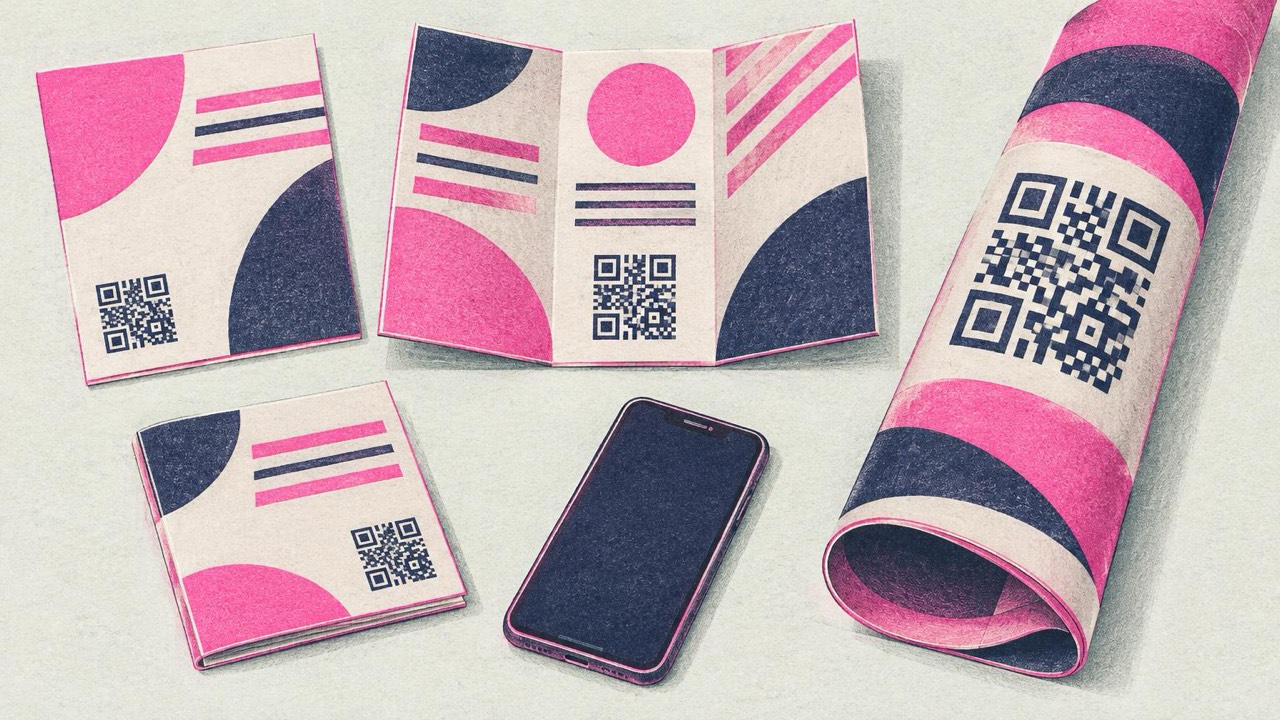
印刷ガイドの目安では、コードの幅は読み取る距離の10分の1以上にし、2 cmより小さくしないでください。長いリンクはコードが細かくなるので、大きめにしましょう。
| 場所 | コードの幅 |
|---|---|
| チラシ・商品ラベル | 3〜4 cm |
| パンフレットのページ・取扱説明書 | 3〜4 cm |
| A4のポスター | 10〜15 cm |
| ショーウィンドウ(2〜3 m先から) | 20〜30 cm |
人がどこに立つかを考えてください。掲示板のポスターは1 mほどの距離で読みますが、廊下の向こう側やカウンターの奥にあるポスターには、もっと大きなコードが必要です。正確な距離は、印刷ガイドの計算ツールで求められます。
サイズと同じくらい、配置も大切です。コードはパンフレットの折り目や綴じ部分から離し、断裁される可能性のある端には置かず、ポスターではスマートフォンが届く高さにしましょう。周りには、小さな四角4つ分以上の幅の明るい余白を残してください。
読み取れるように印刷する
- 印刷会社にはSVGをダウンロードして渡します。どのサイズでも鮮明です。PNGを使う場合、ポスターには2048 px以上にしてください。
- 明るい背景に濃い色のコード。 十分に濃い色ならブランドカラーでも構いません。パステルカラーや白黒反転のコードは、多くのスマートフォンで読み取れません。作成ページでは編集中に各デザインをチェックし、コントラストが低いと警告します。
- 光沢よりマット。 光沢紙やラミネートは店内の照明を反射し、コードの一部を隠してしまうことがあります。
- ロゴは小さい場合だけ。 ロゴを入れると誤り訂正レベルが「高」に切り替わりますが、大きなロゴはやはりコードを読み取りにくくします。
本番印刷の前にテスト
実際の用紙に実寸で1部印刷するか、校正刷りを頼みます。そのうえで次を確認しましょう。
- 古い機種を含む、2〜3台の異なるスマートフォンで読み取る。
- 机の上ではなく、実際の距離と明るさで読み取る。
- ページがスマートフォンできちんと開き、速く表示されるか確認する。
- 下書きやテスト環境のリンクではなく、正しいページか確認する。
5分のテストは、1,000枚のチラシを刷り直すより安上がりです。
チェックリスト
- コード1つにリンク先1つ:PDF、料金表、動画、フォーム、メニュー、取扱説明書
- リンク先は自分で管理し、公開し続けるページ
- 何が得られるかを伝える短い一文をコードの横に
- サイズは印刷ガイドに従い、2 cm未満にせず、明るい余白を残す
- 折り目、断裁位置、手の届きにくい場所を避ける
- SVGファイル、明るい背景に濃い色、マット紙
- 残りを印刷する前に、印刷した見本を複数のスマートフォンで読み取る


