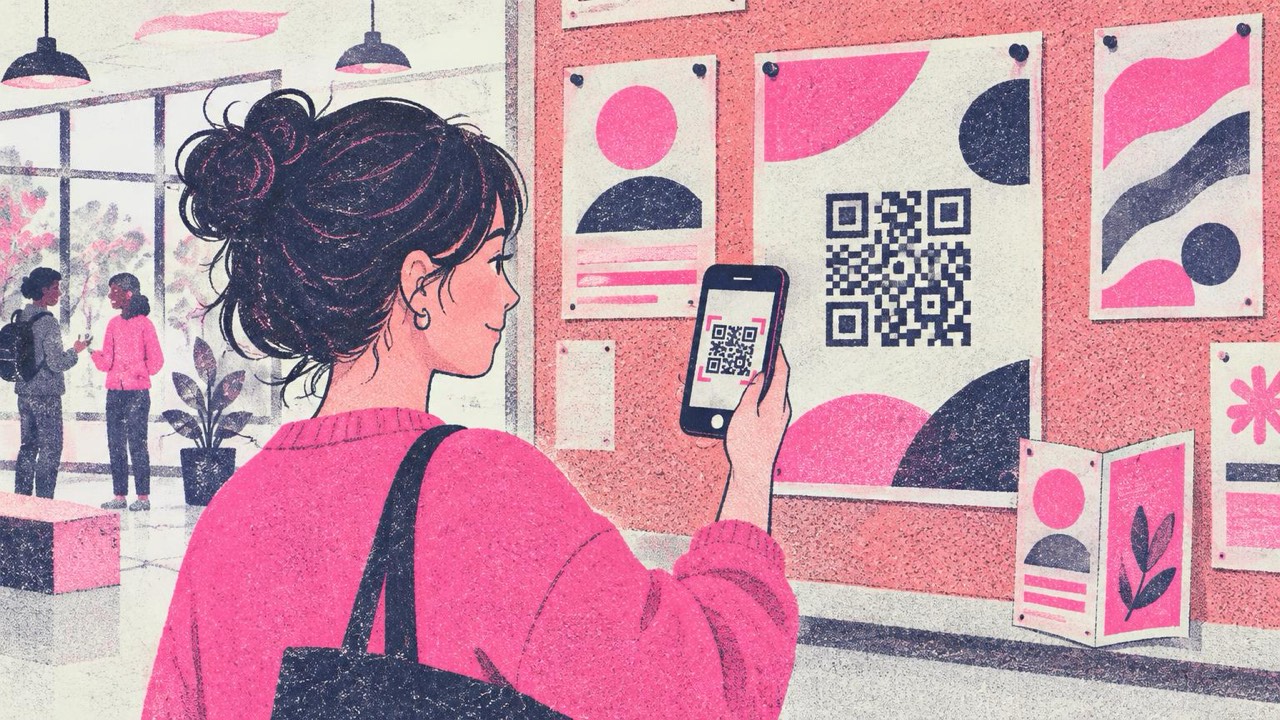
Masz jedną ulotkę A5, żeby opisać kurs, menu, produkt albo wydarzenie. Jest miejsce na nagłówek, zdjęcie i trzy linijki tekstu. Cała reszta – pełny harmonogram, ceny, film z prezentacją, formularz rezerwacji – się nie mieści. Kod QR jest mostem: papier budzi zainteresowanie, kod prowadzi do reszty.
To działa tylko wtedy, gdy ludzie wiedzą, co dostaną, kod się skanuje, a strona za nim nadal istnieje za pół roku.
Do czego linkować
Wybierz jedną rzecz, której czytelnik tego kawałka papieru najpewniej będzie chciał w następnej kolejności. Dobre cele:
- Pełny PDF: cała broszura, katalog lub program, dla osób, które chcą znać każdy szczegół.
- Cennik: żeby ulotka nie zdezaktualizowała się, gdy zmienią się ceny.
- Film z prezentacją: produkt w użyciu, wirtualny spacer po lokalu, przepis. Dużo łatwiej to pokazać, niż opisać na papierze.
- Formularz zapisu lub rezerwacji: na kursy, wydarzenia, darmowe okresy próbne, newslettery.
- Menu: na ulotce z jedzeniem na wynos albo na plakacie przed kawiarnią.
- Instrukcja lub poradnik konfiguracji: na wkładkach do opakowań i etykietach produktów, żeby w pudełku wystarczyła jednostronicowa skrócona instrukcja.
Jeden kod, jeden cel. Jeśli kusi Cię dodanie drugiego kodu, zastanów się, który jest ważniejszy, a drugi link umieść na tamtej stronie.
Zrób kod w głównym generatorze: wklej adres, wybierz styl, pobierz.
Ustaw w kodzie stronę, którą sam zarządzasz
Wydrukowanego kodu QR nie da się zmienić. Kod zawiera sam adres, więc to, do czego podlinkujesz w dniu druku, będzie otwierać każdy egzemplarz tak długo, jak istnieje papier. Z tego samego powodu kody z tej strony nigdy nie wygasają: nie ma po drodze przekierowania, które można wyłączyć.
Haczyk leży po Twojej stronie. Jeśli podlinkujesz bezpośrednio plik na dysku współdzielonym, formularz, który później usuniesz, albo film, który później podmienisz, każda wydrukowana ulotka zaprowadzi na stronę błędu.
Dlatego linkuj do strony, którą sam zarządzasz i możesz aktualizować:
- do podstrony na własnej witrynie, np.
twojastrona.pl/kurs-wiosenny, zamiast długiego linku do udostępnionego pliku - do strony, którą utrzymasz po zakończeniu kampanii, nawet jeśli później będzie tylko informować, że wydarzenie się skończyło, i odsyłać do następnego
- do krótkiego, czystego adresu, który daje też prostszy kod, łatwiejszy do zeskanowania
Kiedy zmieni się cennik, wgrywasz nowy na tę stronę. Ulotki, które krążą po świecie, działają dalej.
Co napisać obok kodu
Goły kwadrat na plakacie prosi o zeskanowanie, nie mówiąc dlaczego. Większość ludzi tego nie zrobi. Umieść obok kodu krótką linijkę, która mówi dokładnie, co dostaną:
- „Pełny cennik”
- „Obejrzyj 2-minutową prezentację”
- „Zarezerwuj miejsce”
- „Pobierz pełny program (PDF)”
- „Menu i godziny otwarcia”
Bądź konkretny. „Zeskanuj, aby dowiedzieć się więcej” działa słabiej niż nazwanie rzeczy. Jeśli link otwiera duży PDF albo film, warto to napisać – ludzie łatwiej zdecydują, czy skanować na mobilnym internecie.
Do kodów, które drukujesz sam, generator ma opcję Ramka, która dodaje podpis wokół kodu. W projektowanych materiałach umieść tekst w układzie tuż obok kodu, na tyle blisko, żeby oba czytały się jako całość.
Rozmiar zależnie od nośnika
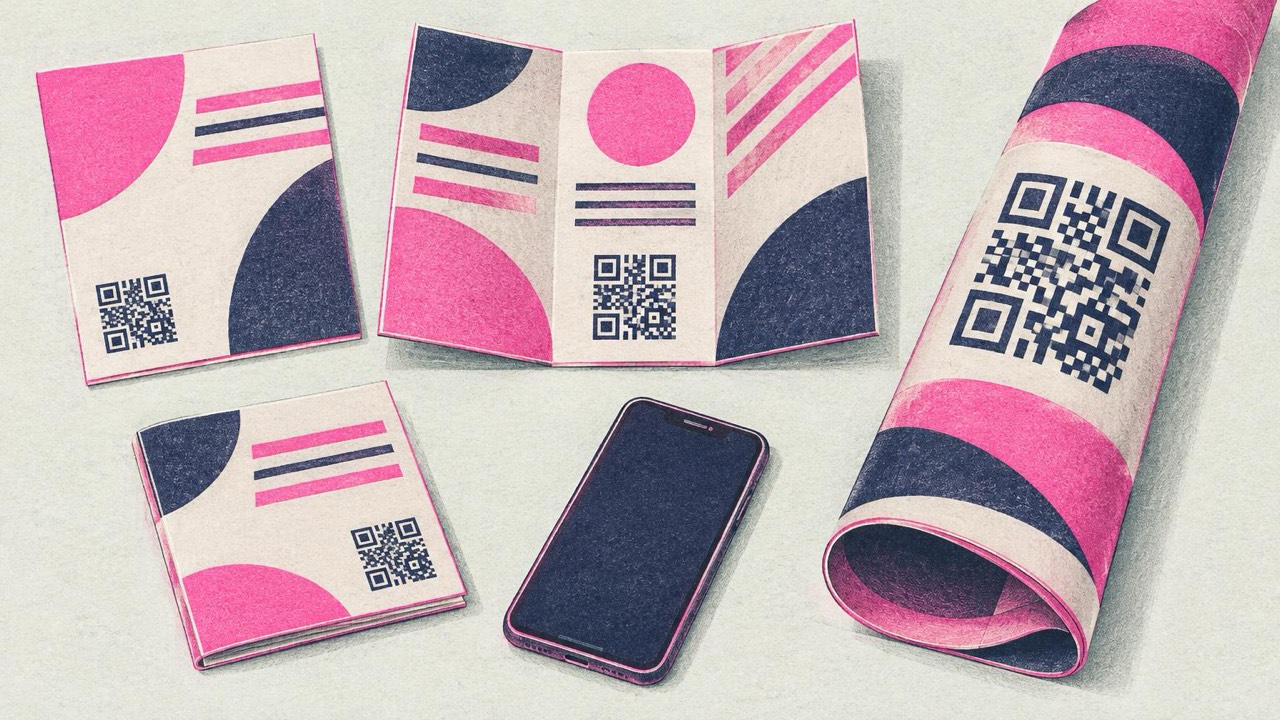
Zasada z poradnika druku: kod powinien mieć co najmniej jedną dziesiątą odległości, z której będzie skanowany, i nigdy mniej niż 2 cm. Dłuższe linki dają gęstsze kody, więc dla nich zrób kod większy.
| Gdzie | Szerokość kodu |
|---|---|
| Ulotka lub etykieta produktu | 3–4 cm |
| Strona broszury lub instrukcji | 3–4 cm |
| Plakat A4 | 10–15 cm |
| Witryna sklepu widziana z 2–3 m | 20–30 cm |
Pomyśl, gdzie ludzie stoją. Plakat na tablicy ogłoszeń czyta się z metra; plakat po drugiej stronie korytarza albo za ladą potrzebuje większego kodu. W poradniku druku jest kalkulator dla dokładnej odległości.
Miejsce jest tak samo ważne jak rozmiar. Trzymaj kod z dala od zgięć i grzbietu broszury, z dala od krawędzi, którą mogą przyciąć, a na plakatach na wysokości, do której da się sięgnąć telefonem. Zostaw wokół niego jasny margines co najmniej tak szeroki jak cztery jego małe kwadraciki.
Wydrukuj go tak, żeby się skanował
- Pobierz SVG dla drukarni. Pozostaje ostry w każdym rozmiarze. Jeśli musisz użyć PNG, na plakaty pobierz co najmniej 2048 px.
- Ciemny kod na jasnym tle. Kolory marki są w porządku, jeśli są wystarczająco ciemne; pastelowe lub odwrócone kody zawodzą na wielu telefonach. Generator sprawdza każdy projekt w trakcie edycji i ostrzega przed niskim kontrastem.
- Mat lepszy niż połysk. Błyszczący papier i laminat odbijają światło sklepowych lamp i mogą zasłonić część kodu.
- Logo tylko małe. Dodanie logo włącza najwyższą korekcję błędów, ale duże logo i tak utrudnia odczyt kodu.
Przetestuj przed drukiem nakładu
Wydrukuj jeden egzemplarz w rzeczywistym rozmiarze na docelowym papierze albo poproś o wydruk próbny. Potem:
- Zeskanuj go dwoma lub trzema różnymi telefonami, w tym jednym starszym.
- Skanuj z rzeczywistej odległości i przy realnym świetle, a nie przy biurku.
- Sprawdź, czy strona dobrze otwiera się na telefonie i szybko się ładuje.
- Sprawdź, czy to właściwa strona, a nie wersja robocza czy link testowy.
Pięć minut testów kosztuje mniej niż dodruk tysiąca ulotek.
Lista kontrolna
- Jeden cel na kod: PDF, cennik, film, formularz, menu lub instrukcja
- Link prowadzi do strony, którą sam zarządzasz i utrzymasz w sieci
- Obok kodu krótka linijka mówiąca, co ludzie dostaną
- Rozmiar według poradnika druku, nigdy poniżej 2 cm, z jasnym marginesem
- Z dala od zgięć, linii cięcia i trudno dostępnych miejsc
- Plik SVG, ciemne na jasnym, matowy papier
- Jeden próbny wydruk zeskanowany kilkoma telefonami przed drukiem reszty


