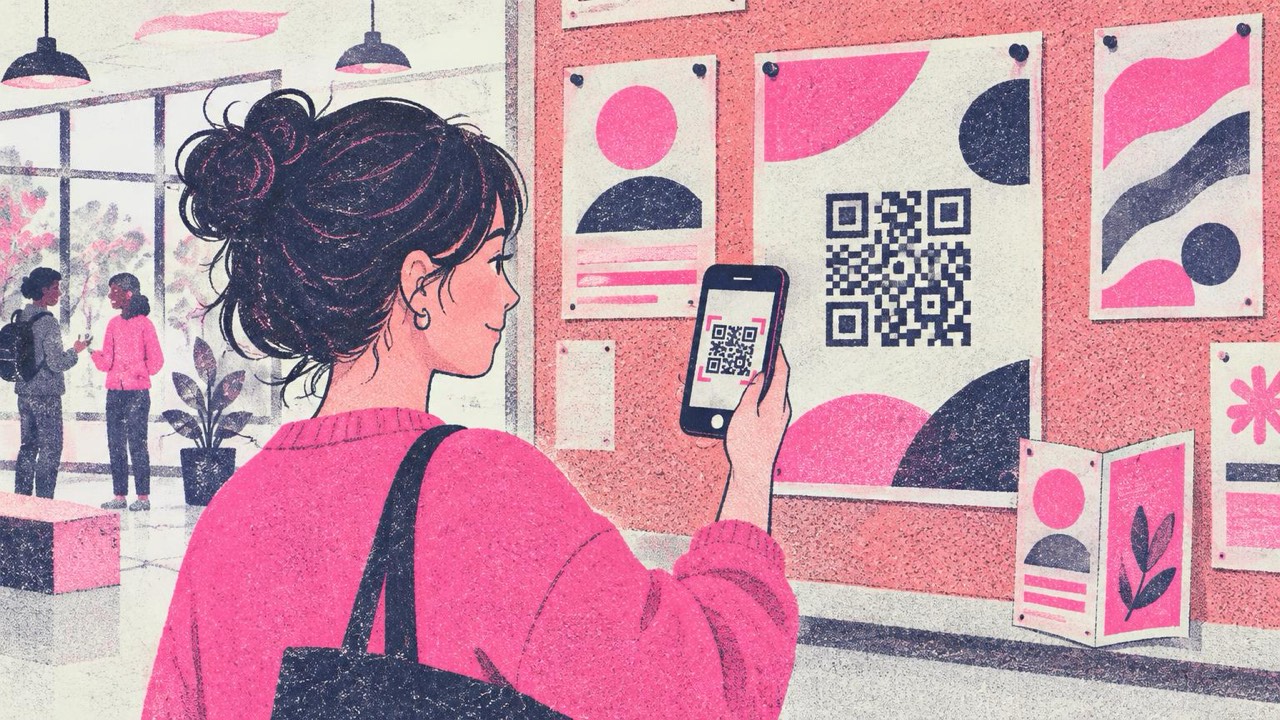
Du hast einen A5-Flyer, um einen Kurs, eine Speisekarte, ein Produkt oder eine Veranstaltung zu erklären. Platz ist für eine Überschrift, ein Bild und drei Zeilen Text. Alles andere, der vollständige Zeitplan, die Preise, das Demo-Video, das Buchungsformular, passt nicht drauf. Ein QR-Code ist die Brücke: Das Papier weckt das Interesse, der Code führt zum Rest.
Das funktioniert nur, wenn die Leute wissen, was sie bekommen, der Code scannt und die Seite dahinter auch in sechs Monaten noch existiert.
Worauf du verlinkst
Wähle das eine, was jemand, der dieses Stück Papier liest, als Nächstes am wahrscheinlichsten will. Gute Ziele:
- Das vollständige PDF: die ganze Broschüre, der Katalog oder das Programm, für alle, die jedes Detail wollen.
- Eine Preisliste: damit der Flyer nicht veraltet, wenn sich die Preise ändern.
- Ein Demo-Video: ein Produkt im Einsatz, ein Rundgang durch die Location, ein Rezept. Viel leichter zu zeigen, als auf Papier zu beschreiben.
- Ein Anmelde- oder Buchungsformular: für Kurse, Veranstaltungen, kostenlose Testphasen, Newsletter.
- Eine Speisekarte: auf einem Flyer für den Lieferservice oder einem Plakat vor einem Café.
- Eine Anleitung oder Einrichtungshilfe: auf Packungsbeilagen und Produktetiketten, damit in der Schachtel eine einseitige Kurzanleitung reicht.
Ein Code, ein Ziel. Wenn du versucht bist, einen zweiten Code hinzuzufügen, frag dich, welcher wichtiger ist, und setz den anderen Link auf diese Seite.
Erstelle den Code im Hauptgenerator: Adresse einfügen, Stil wählen, herunterladen.
Lass ihn auf eine Seite zeigen, die du verwaltest
Ein gedruckter QR-Code lässt sich nicht ändern. Der Code enthält die Adresse selbst. Was du am Tag des Drucks verlinkst, öffnet also jedes Exemplar, solange das Papier existiert. Genau deshalb laufen die Codes von dieser Seite auch nie ab: Es gibt keine Weiterleitung dazwischen, die abgeschaltet werden kann.
Der Haken liegt bei dir. Wenn du direkt auf eine Datei in einem geteilten Ordner verlinkst, auf ein Formular, das du später löschst, oder auf ein Video, das du später ersetzt, führt jeder gedruckte Flyer auf eine Fehlerseite.
Verlinke also auf eine Seite, die du selbst verwaltest und aktualisieren kannst:
- eine Seite auf deiner eigenen Website, etwa
deineseite.de/fruehjahrskurs, statt eines langen Filesharing-Links - eine Seite, die du nach der Aktion online lässt, auch wenn dort später nur steht, dass die Veranstaltung vorbei ist, mit Hinweis auf die nächste
- eine kurze, saubere Adresse, die auch einen einfacheren Code ergibt, der sich leichter scannen lässt
Wenn sich die Preisliste ändert, lädst du auf dieser Seite eine neue hoch. Die Flyer da draußen funktionieren weiter.
Was neben den Code gehört
Ein nacktes Quadrat auf einem Plakat bittet ums Scannen, ohne zu sagen, warum. Die meisten tun es dann nicht. Setz eine kurze Zeile neben den Code, die genau sagt, was man bekommt:
- „Vollständige Preisliste“
- „Sieh dir die 2-Minuten-Demo an“
- „Sichere dir deinen Platz“
- „Ganzes Programm herunterladen (PDF)“
- „Speisekarte und Öffnungszeiten“
Sei konkret. „Scannen für mehr Infos“ ist schwächer, als die Sache beim Namen zu nennen. Wenn der Link ein großes PDF oder ein Video öffnet, hilft der Hinweis darauf bei der Entscheidung, ob man über mobile Daten scannt.
Für Codes, die du selbst druckst, hat der Generator eine Rahmen-Option, die ein Label um den Code setzt. Bei gestalteten Drucksachen setz den Text im Layout direkt neben den Code, so nah, dass beides als eine Einheit wirkt.
Größe je nach Medium
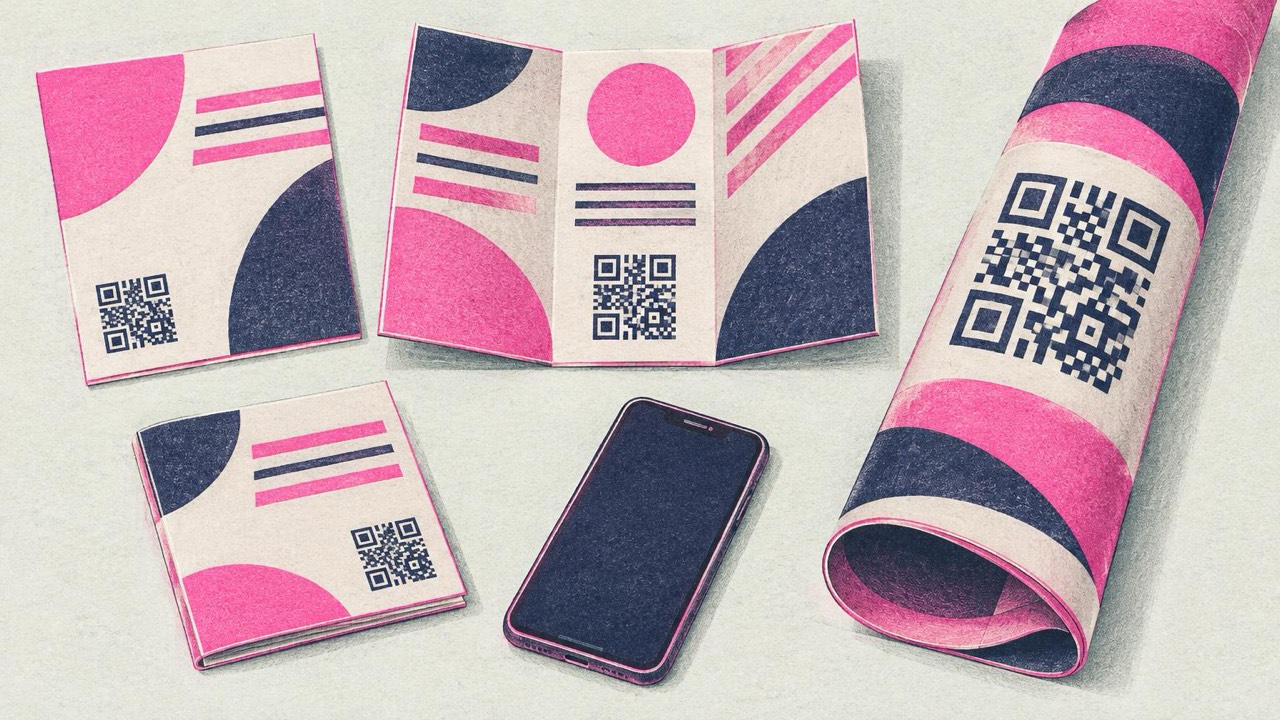
Die Regel aus der Druckanleitung: Der Code sollte mindestens ein Zehntel des Abstands groß sein, aus dem er gescannt wird, und nie kleiner als 2 cm. Längere Links ergeben dichtere Codes, für sie also größer drucken.
| Wo | Codebreite |
|---|---|
| Flyer oder Produktetikett | 3–4 cm |
| Broschürenseite oder Anleitung | 3–4 cm |
| Plakat in A4 | 10–15 cm |
| Schaufenster, gesehen aus 2–3 m | 20–30 cm |
Denk daran, wo die Leute stehen. Ein Plakat an einer Pinnwand wird aus einem Meter gelesen; eines quer über einen Flur oder hinter einer Theke braucht einen größeren Code. Die Druckanleitung hat einen Rechner für den genauen Abstand.
Die Platzierung zählt genauso wie die Größe. Halte den Code von Falzen und der Bindung einer Broschüre fern, weg vom Rand, wo er beschnitten werden könnte, und bei Plakaten auf einer Höhe, die man mit dem Handy erreicht. Lass einen hellen Rand darum, mindestens so breit wie vier seiner kleinen Quadrate.
So drucken, dass er scannt
- Lade SVG herunter für die Druckerei. Es bleibt in jeder Größe scharf. Wenn du PNG nehmen musst, dann für Plakate mit mindestens 2048 px.
- Dunkler Code auf hellem Hintergrund. Markenfarben sind in Ordnung, wenn sie dunkel genug sind; pastellfarbene oder invertierte Codes versagen auf vielen Handys. Der Generator prüft jedes Design beim Bearbeiten und warnt dich bei zu wenig Kontrast.
- Matt schlägt glänzend. Glänzendes Papier und Laminat spiegeln das Licht unter Ladenlampen und können Teile des Codes verdecken.
- Logo nur, wenn es klein ist. Wenn du eins hinzufügst, wird hohe Fehlerkorrektur eingeschaltet, aber ein großes Logo macht den Code trotzdem schwerer lesbar.
Vor dem Druck testen
Drucke ein Exemplar in Originalgröße auf dem echten Papier oder lass dir einen Andruck geben. Dann:
- Scanne es mit zwei oder drei verschiedenen Handys, darunter ein älteres.
- Scanne aus dem echten Abstand und bei echtem Licht, nicht am Schreibtisch.
- Prüfe, ob sich die Seite auf dem Handy richtig öffnet und schnell lädt.
- Prüfe, ob es die richtige Seite ist, kein Entwurf und kein Testlink.
Fünf Minuten Testen sind billiger, als tausend Flyer neu zu drucken.
Checkliste
- Ein Ziel pro Code: PDF, Preisliste, Video, Formular, Speisekarte oder Anleitung
- Der Link zeigt auf eine Seite, die du verwaltest und online lässt
- Eine kurze Zeile neben dem Code, die sagt, was man bekommt
- Größe laut Druckanleitung, nie unter 2 cm, mit hellem Rand
- Weg von Falzen, Beschnitt und schwer erreichbaren Stellen
- SVG-Datei, dunkel auf hell, mattes Papier
- Ein gedruckter Andruck mit mehreren Handys gescannt, bevor der Rest gedruckt wird


