
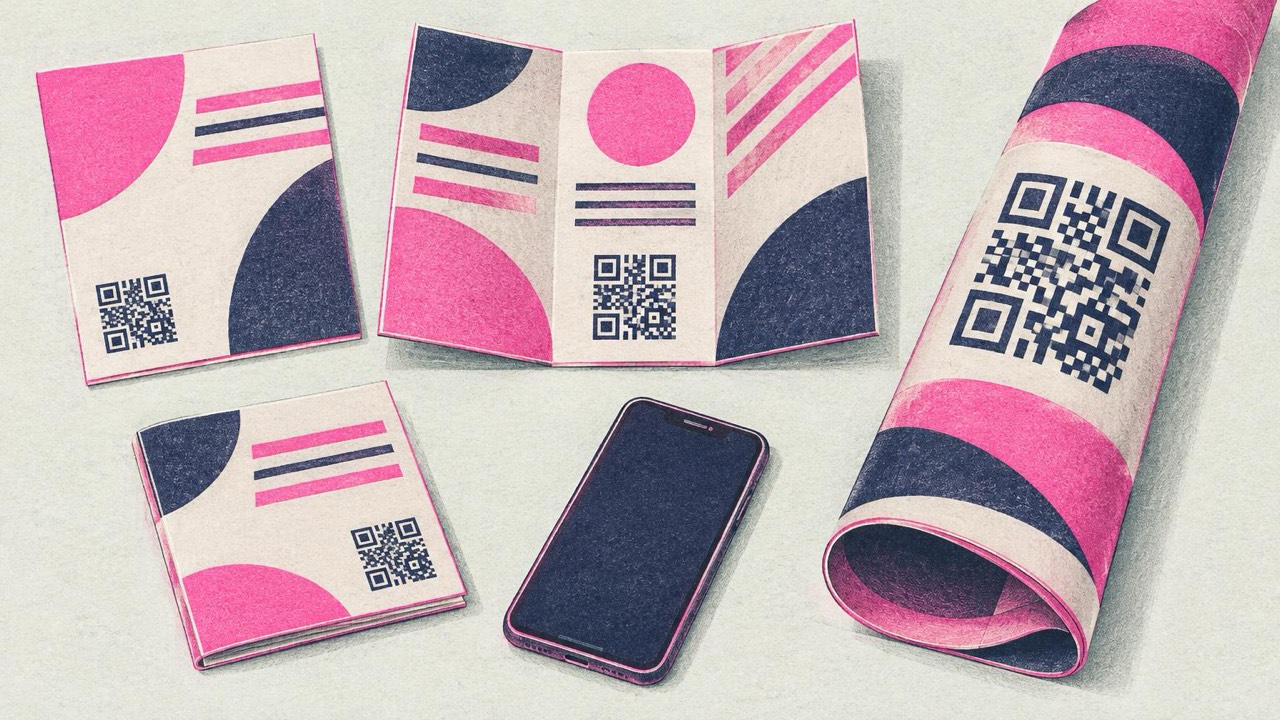
Tienes un folleto A5 para explicar un curso, una carta, un producto o un evento. Hay sitio para un titular, una imagen y tres líneas de texto. Todo lo demás (el horario completo, los precios, el vídeo de demostración, el formulario de reserva) no cabe. Un código QR es el puente: el papel despierta el interés y el código lleva al resto.
Eso solo funciona si la gente sabe qué va a obtener, el código se escanea y la página que hay detrás sigue existiendo dentro de seis meses.
A qué enlazar
Elige lo que más probablemente quiera a continuación quien lea ese papel. Buenos destinos:
- El PDF completo: el catálogo, el folleto o el programa completo, para quien quiere todos los detalles.
- Una lista de precios: para que el folleto no se quede desfasado cuando cambien los precios.
- Un vídeo de demostración: un producto en uso, un recorrido por el local, una receta. Mucho más fácil de mostrar que de describir en papel.
- Un formulario de inscripción o de reserva: para cursos, eventos, pruebas gratuitas, boletines.
- Una carta: en un folleto de comida para llevar o en un cartel a la puerta de una cafetería.
- Un manual o una guía de instalación: en los folletos de los embalajes y en las etiquetas de los productos, para que la caja pueda llevar una guía rápida de una sola página.
Un código, un destino. Si te tienta añadir un segundo código, pregúntate cuál importa más y pon el otro enlace en esa página.
Crea el código en el generador principal: pega la dirección, elige un estilo y descárgalo.
Haz que apunte a una página que controles
Un código QR impreso no se puede cambiar. El código contiene la propia dirección, así que lo que enlaces el día que imprimes es lo que abrirá cada copia mientras exista el papel. Por eso mismo los códigos de este sitio nunca caducan: no hay ninguna redirección de por medio que se pueda desactivar.
El problema está de tu lado. Si enlazas directamente a un archivo de una unidad compartida, a un formulario que luego borras o a un vídeo que luego sustituyes, cada folleto impreso lleva a una página de error.
Así que enlaza a una página que controles y que puedas actualizar:
- una página de tu propia web, como
tusitio.com/curso-primavera, en lugar de un enlace largo de un servicio para compartir archivos - una página que mantengas activa después de la campaña, aunque más adelante solo diga que el evento ha terminado y enlace al siguiente
- una dirección corta y limpia, que además genera un código más sencillo y más fácil de escanear
Cuando cambie la lista de precios, subes una nueva a esa página. Los folletos que ya están por ahí siguen funcionando.
Qué escribir junto al código
Un cuadrado sin más en un cartel pide a la gente que escanee sin decirle por qué. La mayoría no lo hará. Pon junto al código una frase breve que diga exactamente qué se obtiene:
- «Lista de precios completa»
- «Mira la demo de 2 minutos»
- «Reserva tu plaza»
- «Descarga el programa completo (PDF)»
- «Carta y horario»
Sé concreto. «Escanea para más información» funciona peor que nombrar la cosa. Si el enlace abre un PDF pesado o un vídeo, decirlo ayuda a la gente a decidir si escanea con datos móviles.
Para los códigos que imprimes tú, el generador tiene una opción de marco que añade una etiqueta alrededor del código. En los materiales maquetados, pon el texto en tu diseño justo al lado del código, lo bastante cerca para que se lean como una sola unidad.
Tamaño según el soporte
La regla de la guía de impresión: el código debe medir al menos una décima parte de la distancia desde la que se escaneará, y nunca menos de 2 cm (0,8 pulg.). Los enlaces largos generan códigos más densos, así que hazlos más grandes.
| Dónde | Ancho del código |
|---|---|
| Folleto o etiqueta de producto | 3–4 cm (1,2–1,6 pulg.) |
| Página de catálogo o manual | 3–4 cm (1,2–1,6 pulg.) |
| Cartel A4 o Letter | 10–15 cm (4–6 pulg.) |
| Escaparate, visto desde 2–3 m | 20–30 cm (8–12 pulg.) |
Piensa dónde se coloca la gente. Un cartel en un tablón de anuncios se lee a un metro; uno al otro lado de un pasillo o detrás de un mostrador necesita un código más grande. La guía de impresión tiene una calculadora para la distancia exacta.
La posición importa tanto como el tamaño. Aleja el código de los pliegues y del lomo de un catálogo, del borde donde podría recortarse, y en los carteles ponlo a una altura a la que se llegue con el móvil. Deja a su alrededor un margen claro de al menos el ancho de cuatro de sus cuadraditos.
Imprímelo para que se escanee
- Descarga el SVG para la imprenta. Se ve nítido a cualquier tamaño. Si tienes que usar PNG, usa al menos 2048 px para carteles.
- Código oscuro sobre fondo claro. Los colores de marca están bien si son lo bastante oscuros; los códigos pastel o invertidos fallan en muchos móviles. El generador comprueba cada diseño mientras editas y te avisa si el contraste es bajo.
- Mejor mate que brillante. El papel brillante y el plastificado reflejan la luz de los focos de la tienda y pueden ocultar parte del código.
- Logo solo si es pequeño. Al añadir uno se activa la corrección de errores alta, pero un logo grande sigue haciendo que el código sea más difícil de leer.
Prueba antes de la tirada
Imprime una copia a tamaño real en el papel definitivo, o pide una prueba. Después:
- Escanéala con dos o tres móviles distintos, incluido uno antiguo.
- Escanéala desde la distancia real y con la luz real, no en tu mesa.
- Comprueba que la página se abre bien en el móvil y carga rápido.
- Comprueba que es la página correcta, no un borrador ni un enlace de pruebas.
Cinco minutos de pruebas salen más baratos que reimprimir mil folletos.
Lista de comprobación
- Un destino por código: PDF, lista de precios, vídeo, formulario, carta o manual
- El enlace apunta a una página que controlas y que mantendrás en línea
- Una frase breve junto al código que diga qué se obtiene
- Tamaño según la guía de impresión, nunca menos de 2 cm, con un margen claro
- Lejos de pliegues, cortes y sitios de difícil acceso
- Archivo SVG, oscuro sobre claro, papel mate
- Una prueba impresa escaneada con varios móviles antes de imprimir el resto


