
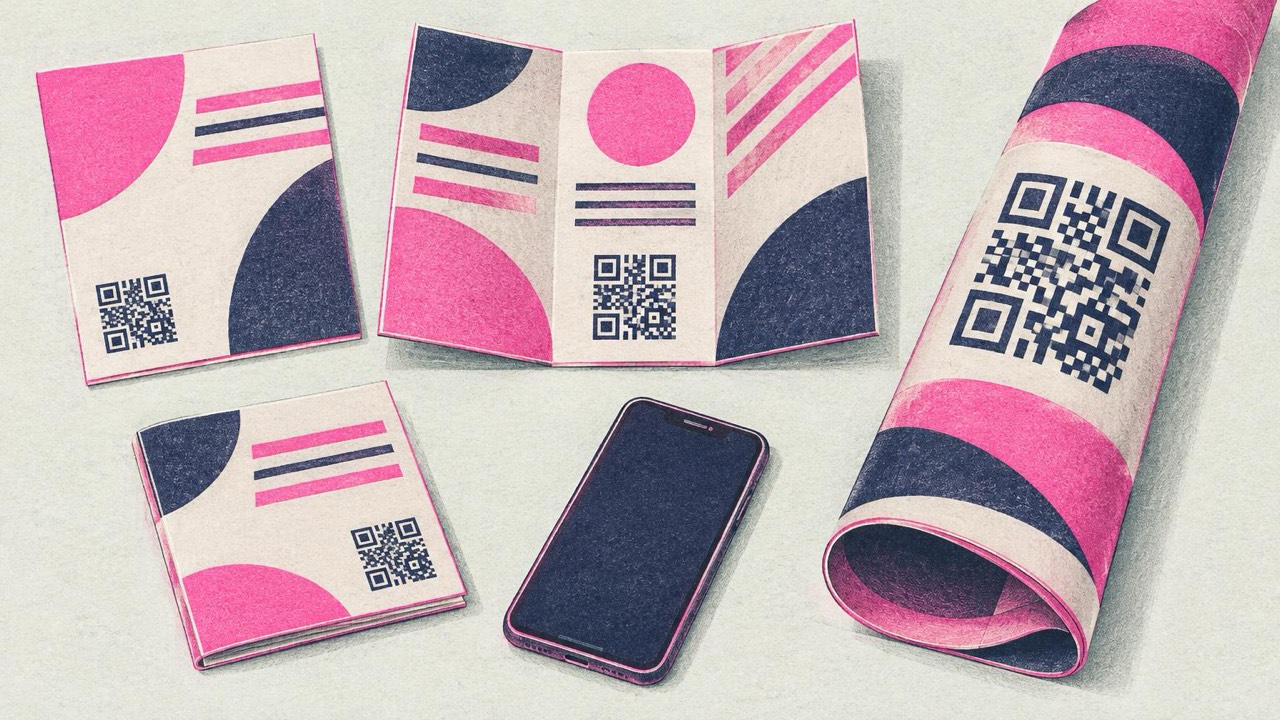
Hai un volantino A5 per presentare un corso, un menu, un prodotto o un evento. C’è spazio per un titolo, un’immagine e tre righe di testo. Tutto il resto, l’orario completo, i prezzi, il video dimostrativo, il modulo di prenotazione, non ci sta. Un QR code fa da ponte: la carta suscita interesse, il codice porta le persone al resto.
Funziona solo se le persone sanno cosa otterranno, se il codice si legge e se la pagina dietro esiste ancora fra sei mesi.
Cosa collegare
Scegli la cosa che chi legge questo foglio vorrà più probabilmente subito dopo. Buone destinazioni:
- Il PDF completo: la brochure, il catalogo o il programma per intero, per chi vuole ogni dettaglio.
- Un listino prezzi: così il volantino non diventa vecchio quando cambiano i prezzi.
- Un video dimostrativo: un prodotto in uso, un tour di un locale, una ricetta. Molto più facile da mostrare che da descrivere su carta.
- Un modulo di iscrizione o prenotazione: per corsi, eventi, prove gratuite, newsletter.
- Un menu: su un volantino da asporto o su una locandina fuori da un bar.
- Un manuale o una guida all’installazione: nei foglietti dentro le confezioni e sulle etichette dei prodotti, così nella scatola basta una guida rapida di una pagina.
Un codice, una destinazione. Se ti viene voglia di aggiungere un secondo codice, chiediti quale conta di più e metti l’altro link su quella pagina.
Crea il codice nel generatore principale: incolla l’indirizzo, scegli uno stile, scarica.
Collegalo a una pagina che controlli tu
Un QR code stampato non si può cambiare. Il codice contiene l’indirizzo stesso, quindi ciò che colleghi il giorno della stampa è ciò che ogni copia aprirà finché esisterà la carta. È anche il motivo per cui i codici di questo sito non scadono mai: non c’è nessun reindirizzamento nel mezzo che possa essere disattivato.
Il rischio è dalla tua parte. Se colleghi direttamente un file su un drive condiviso, un modulo che poi elimini o un video che poi sostituisci, ogni volantino stampato porta a una pagina di errore.
Quindi collega una pagina che controlli tu e che puoi aggiornare:
- una pagina del tuo sito, come
iltuosito.it/corso-primavera, invece di un lungo link di condivisione file - una pagina che tieni online dopo la campagna, anche se poi dice solo che l’evento è finito e rimanda al prossimo
- un indirizzo breve e pulito, che produce anche un codice più semplice e più facile da leggere
Quando cambia il listino, carichi quello nuovo su quella pagina. I volantini in circolazione continuano a funzionare.
Cosa scrivere accanto al codice
Un quadrato nudo su una locandina chiede di scansionare senza dire perché. La maggior parte delle persone non lo farà. Metti accanto al codice una breve riga che dica esattamente cosa si ottiene:
- «Listino prezzi completo»
- «Guarda la demo di 2 minuti»
- «Prenota il tuo posto»
- «Scarica il programma completo (PDF)»
- «Menu e orari di apertura»
Sii specifico. «Scansiona per maggiori informazioni» funziona meno che nominare la cosa. Se il link apre un PDF pesante o un video, dirlo aiuta le persone a decidere se scansionare con i dati mobili.
Per i codici che stampi da solo, il generatore ha l’opzione Cornice che aggiunge un’etichetta intorno al codice. Per i materiali impaginati da un grafico, metti il testo nell’impaginazione proprio accanto al codice, abbastanza vicino da leggerli come un’unica cosa.
Dimensioni per ogni supporto
La regola della guida alla stampa: il codice dovrebbe misurare almeno un decimo della distanza da cui verrà scansionato, e mai meno di 2 cm. I link più lunghi producono codici più densi, quindi stampali più grandi.
| Dove | Larghezza del codice |
|---|---|
| Volantino o etichetta di prodotto | 3–4 cm |
| Pagina di brochure o manuale | 3–4 cm |
| Locandina A4 | 10–15 cm |
| Vetrina, vista da 2–3 m | 20–30 cm |
Pensa a dove stanno le persone. Una locandina in bacheca si legge da un metro; una dall’altra parte di un corridoio o dietro un bancone richiede un codice più grande. La guida alla stampa ha un calcolatore per la distanza esatta.
La posizione conta quanto la dimensione. Tieni il codice lontano dalle pieghe e dalla rilegatura di una brochure, dai bordi dove potrebbe essere rifilato e, sulle locandine, a un’altezza che le persone raggiungono con il telefono. Lascia intorno un margine chiaro largo almeno quattro dei suoi quadratini.
Stampalo in modo che si legga
- Scarica l’SVG per la tipografia. Resta nitido a qualsiasi dimensione. Se devi usare il PNG, usa almeno 2048 px per le locandine.
- Codice scuro su sfondo chiaro. I colori del brand vanno bene se sono abbastanza scuri; i codici pastello o invertiti non vengono letti da molti telefoni. Il generatore verifica ogni design mentre lo modifichi e ti avvisa se il contrasto è basso.
- Meglio opaca che lucida. La carta lucida e la plastificazione riflettono la luce dei faretti e possono nascondere parte del codice.
- Logo solo se piccolo. Aggiungerne uno attiva la correzione degli errori alta, ma un logo grande rende comunque il codice più difficile da leggere.
Prova prima della tiratura
Stampa una copia a dimensioni effettive sulla carta vera, oppure chiedi una bozza. Poi:
- Scansionala con due o tre telefoni diversi, anche uno vecchio.
- Scansiona dalla distanza reale e con la luce reale, non alla scrivania.
- Controlla che la pagina si apra bene sul telefono e si carichi in fretta.
- Controlla che sia la pagina giusta, non una bozza o un link di prova.
Cinque minuti di prove costano meno che ristampare mille volantini.
Checklist
- Una destinazione per codice: PDF, listino, video, modulo, menu o manuale
- Il link porta a una pagina che controlli tu e che terrai online
- Una breve riga accanto al codice che dice cosa si ottiene
- Dimensione secondo la guida alla stampa, mai sotto i 2 cm, con un margine chiaro
- Lontano da pieghe, rifili e punti difficili da raggiungere
- File SVG, scuro su chiaro, carta opaca
- Una bozza stampata scansionata con più telefoni prima di stampare il resto


