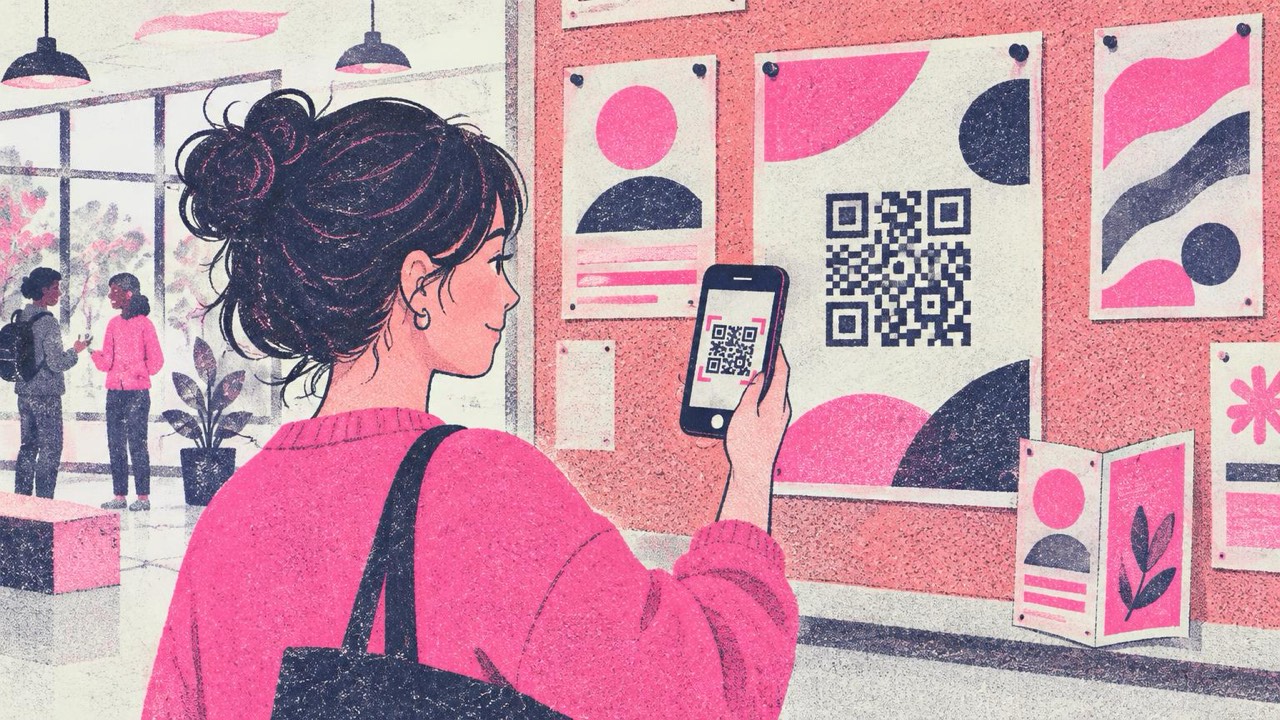
Vous avez un flyer A5 pour présenter une formation, une carte, un produit ou un événement. Il y a de la place pour un titre, une image et trois lignes de texte. Tout le reste ne tient pas : le planning complet, les prix, la vidéo de démonstration, le formulaire de réservation. Le QR code fait le pont : le papier éveille l’intérêt, le code emmène vers la suite.
Cela ne fonctionne que si les gens savent ce qu’ils vont obtenir, que le code se scanne et que la page derrière existe encore dans six mois.
Vers quoi renvoyer
Choisissez la chose qu’un lecteur de ce document voudra le plus probablement ensuite. De bonnes destinations :
- Le PDF complet : la brochure, le catalogue ou le programme en entier, pour ceux qui veulent tous les détails.
- Une grille tarifaire : pour que le flyer ne soit pas périmé quand les prix changent.
- Une vidéo de démonstration : un produit en action, la visite d’un lieu, une recette. Bien plus simple à montrer qu’à décrire sur papier.
- Un formulaire d’inscription ou de réservation : pour les formations, les événements, les essais gratuits, les newsletters.
- Une carte : sur un dépliant de vente à emporter ou une affiche devant un café.
- Un mode d’emploi ou un guide d’installation : sur les encarts d’emballage et les étiquettes de produit, pour que la boîte n’ait besoin que d’un guide de démarrage rapide d’une page.
Un code, une destination. Si vous êtes tenté d’ajouter un deuxième code, demandez-vous lequel compte le plus et mettez l’autre lien sur cette page.
Créez le code dans le générateur principal : collez l’adresse, choisissez un style, téléchargez.
Faites-le pointer vers une page que vous contrôlez
Un QR code imprimé ne peut pas être modifié. Le code contient l’adresse elle-même : ce vers quoi il renvoie le jour de l’impression, c’est ce que chaque exemplaire ouvrira tant que le papier existera. C’est aussi pour cela que les codes de ce site n’expirent jamais : il n’y a aucune redirection entre les deux qu’on pourrait couper.
Le piège est de votre côté. Si vous renvoyez directement vers un fichier sur un drive partagé, un formulaire que vous supprimerez plus tard ou une vidéo que vous remplacerez, chaque flyer imprimé mènera à une page d’erreur.
Renvoyez donc vers une page que vous contrôlez et pouvez mettre à jour :
- une page de votre propre site, comme
votresite.fr/formation-printemps, plutôt qu’un long lien de partage de fichier - une page que vous gardez en ligne après la campagne, même si elle indique plus tard que l’événement est terminé et renvoie vers le suivant
- une adresse courte et propre, qui donne aussi un code plus simple et plus facile à scanner
Quand les tarifs changent, vous mettez la nouvelle grille en ligne sur cette page. Les flyers en circulation continuent de fonctionner.
Le texte à placer à côté du code
Un carré nu sur une affiche demande aux gens de scanner sans dire pourquoi. La plupart ne le feront pas. Placez à côté du code une courte phrase qui leur dit exactement ce qu’ils obtiennent :
- « Tous nos tarifs »
- « Regardez la démo de 2 minutes »
- « Réservez votre place »
- « Téléchargez le programme complet (PDF) »
- « Carte et horaires d’ouverture »
Soyez précis. « Scannez pour en savoir plus » est plus faible que de nommer la chose. Si le lien ouvre un PDF volumineux ou une vidéo, le préciser aide les gens à décider s’ils scannent en données mobiles.
Pour les codes que vous imprimez vous-même, le générateur propose une option Cadre qui ajoute une étiquette autour du code. Pour les supports conçus par un graphiste, placez le texte dans votre mise en page juste à côté du code, assez près pour que les deux se lisent comme un tout.
La taille selon le support
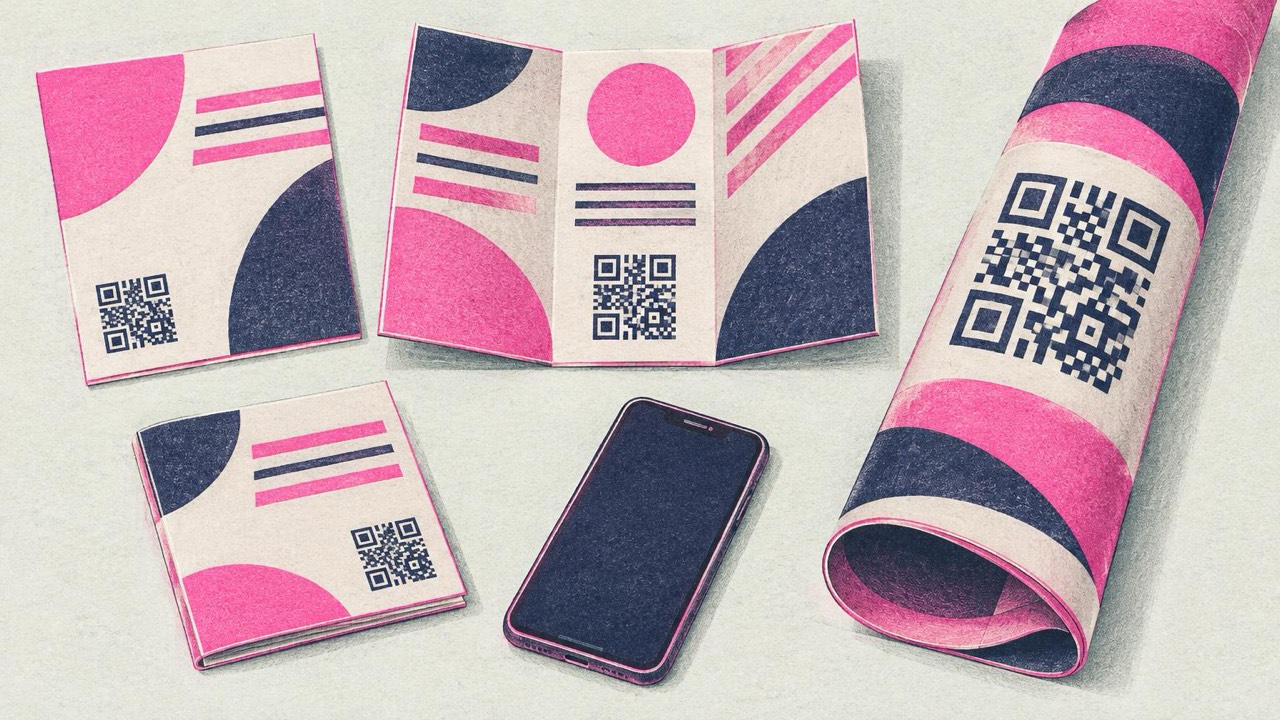
La règle du guide d’impression : le code doit mesurer au moins un dixième de la distance à laquelle il sera scanné, et jamais moins de 2 cm. Les liens longs donnent des codes plus denses : imprimez-les plus grands.
| Où | Largeur du code |
|---|---|
| Flyer ou étiquette de produit | 3–4 cm |
| Page de brochure ou mode d’emploi | 3–4 cm |
| Affiche A4 ou Letter | 10–15 cm |
| Vitrine, vue à 2–3 m | 20–30 cm |
Pensez à l’endroit où les gens se tiennent. Une affiche sur un panneau d’affichage se lit à un mètre ; une affiche de l’autre côté d’un couloir ou derrière un comptoir demande un code plus grand. Le guide d’impression propose un calculateur pour la distance exacte.
L’emplacement compte autant que la taille. Éloignez le code des plis et de la reliure d’une brochure, des bords où il risque d’être coupé au massicot, et placez-le sur les affiches à une hauteur que l’on peut atteindre avec un téléphone. Laissez autour une marge claire au moins aussi large que quatre de ses petits carrés.
Imprimez-le pour qu’il se scanne
- Téléchargez le SVG pour l’imprimeur. Il reste net à toutes les tailles. Si vous devez utiliser un PNG, prenez au moins 2048 px pour les affiches.
- Code foncé sur fond clair. Les couleurs de marque conviennent si elles sont assez foncées ; les codes pastel ou inversés échouent sur beaucoup de téléphones. Le générateur vérifie chaque design pendant que vous le modifiez et vous avertit en cas de contraste faible.
- Le mat plutôt que le brillant. Le papier brillant et le pelliculage reflètent la lumière sous les spots d’un magasin et peuvent masquer une partie du code.
- Un logo, seulement s’il est petit. En ajouter un active la correction d’erreurs élevée, mais un grand logo rend quand même le code plus difficile à lire.
Testez avant le tirage
Imprimez un exemplaire en taille réelle sur le vrai papier, ou demandez un bon à tirer. Ensuite :
- Scannez-le avec deux ou trois téléphones différents, dont un ancien.
- Scannez-le à la distance réelle et sous la lumière réelle, pas à votre bureau.
- Vérifiez que la page s’ouvre correctement sur mobile et se charge vite.
- Vérifiez que c’est la bonne page, pas un brouillon ni un lien de préproduction.
Cinq minutes de test coûtent moins cher que la réimpression de mille flyers.
Checklist
- Une seule destination par code : PDF, tarifs, vidéo, formulaire, carte ou mode d’emploi
- Le lien pointe vers une page que vous contrôlez et que vous garderez en ligne
- Une courte phrase à côté du code qui dit ce que les gens obtiennent
- Taille selon le guide d’impression, jamais moins de 2 cm, avec une marge claire
- Loin des plis, des coupes et des endroits difficiles à atteindre
- Fichier SVG, foncé sur clair, papier mat
- Un bon à tirer scanné avec plusieurs téléphones avant d’imprimer le reste


