Vous tendez votre carte lors d’un rendez-vous. Votre interlocuteur vous remercie, la glisse dans sa poche, et une semaine plus tard elle finit dans une pile sur son bureau. S’il veut vous appeler, il doit taper votre numéro à la main. Un QR code sur la carte supprime cette étape : un scan, et votre contact est enregistré, ou votre portfolio s’ouvre sur son écran pendant que vous parlez encore.
Le code n’occupe que quelques centimètres carrés : les vraies questions sont donc ce qu’il doit faire et comment l’imprimer en petit sans qu’il échoue.
Fiche contact ou lien : choisissez une seule mission
Un QR code ne peut contenir qu’une chose. Sur une carte de visite, deux options s’imposent.
Une fiche contact (vCard). Le code contient votre nom, votre téléphone, votre e-mail, etc. Quand quelqu’un le scanne, son téléphone propose de vous enregistrer comme nouveau contact, avec tous les champs remplis. Rien à taper, aucune faute de frappe dans votre adresse e-mail, et cela fonctionne sans connexion Internet. Créez-la avec le générateur de carte de visite.
Un lien. Le code ouvre une page web : votre profil LinkedIn, votre portfolio, une page de prise de rendez-vous ou le site de votre entreprise. C’est le meilleur choix quand votre travail parle pour vous, comme pour les graphistes, les photographes, les architectes et les consultants. Pour LinkedIn, vous pouvez saisir votre nom d’utilisateur dans le générateur de QR code LinkedIn ; pour toute autre page, collez l’adresse dans le générateur principal.
Un moyen simple de trancher : si vous voulez qu’on vous appelle ou vous écrive, utilisez une vCard. Si vous voulez qu’on regarde d’abord quelque chose, utilisez un lien. Beaucoup de gens mettent une vCard sur la carte et ajoutent leur site web dans l’un de ses champs, ce qui couvre les deux.
Que mettre dans une vCard
Une vCard stocke chaque caractère dans le code lui-même. Plus vous tapez, plus le code a besoin de petits carrés, et plus chaque carré devient petit une fois le code imprimé au format carte de visite. À 2 cm de large, un code trop chargé peut encore se scanner sur un téléphone récent en pleine lumière, mais échouer sur un ancien téléphone dans un bar sombre.
Limitez-vous à ce dont on a besoin pour vous joindre :
- prénom et nom
- un seul numéro de téléphone, avec l’indicatif pays
- une seule adresse e-mail
- entreprise et fonction
- site web (forme courte, sans paramètres de suivi)
Laissez de côté l’adresse postale complète, sauf si l’on vous envoie vraiment du courrier. C’est souvent le champ le plus long, celui qui ajoute le plus de densité. Le générateur montre le code qui se densifie à mesure que vous tapez : vous voyez l’effet de chaque champ avant de télécharger.
Un lien donne généralement un code plus petit qu’une vCard complète. Si vos coordonnées ne tiennent pas confortablement, faites un lien vers une page que vous contrôlez qui les liste, et mettez ce lien dans le code.
Taille et emplacement sur la carte
La règle du guide d’impression : un code doit mesurer environ un dixième de la distance de scan, et jamais moins de 2 cm. Une carte de visite se scanne à environ 20–25 cm : 2–2,5 cm de large, c’est la bonne fourchette. Descendre sous 2 cm est la cause la plus fréquente d’échec des codes sur carte.
Laissez autour du code une marge claire au moins aussi large que quatre de ses petits carrés. Ne laissez pas le graphiste coller un motif, un filet ou le bord de la carte contre le code.
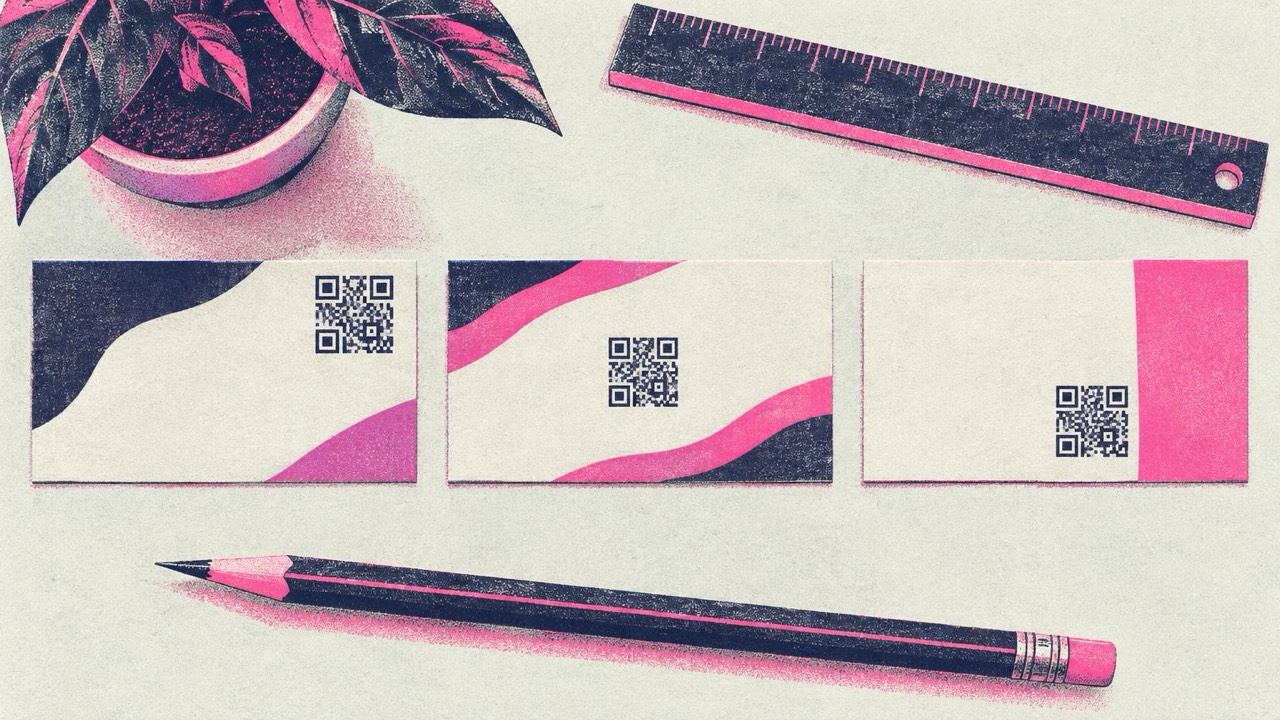
Recto ou verso ? Le verso est généralement préférable. Le recto porte votre nom et votre logo et se remplit vite ; le verso laisse de la place pour un code avec une vraie marge et une courte phrase à côté. Ne mettez le code au recto que si la carte est minimaliste et que le code est le principal moyen par lequel vous voulez qu’on vous contacte.
Ajoutez quelques mots à côté pour que les gens sachent ce qui se passe quand ils scannent : « Enregistrez mon contact », « Découvrez mon portfolio » ou « Retrouvez-moi sur LinkedIn ». Sans eux, beaucoup ne prendront pas la peine.
Couleurs de marque, logo et style
Vous pouvez assortir le code à votre carte, tant qu’il reste lisible.
- Foncé sur clair. Utilisez la couleur la plus foncée de votre charte pour le code et gardez un fond clair. Un code bleu marine, vert foncé ou rouge profond sur blanc se scanne sans problème. Les codes gris clair, pastel ou jaunes, non.
- Pas de codes inversés. Un code blanc sur une carte noire a de l’allure, mais beaucoup de téléphones peinent à le lire. Si votre carte est foncée, placez le code sur un aplat clair.
- Logo au centre. Le générateur vous permet d’ajouter un logo dans Personnaliser. Il active alors la correction d’erreurs élevée, qui permet au code de rester lisible même partiellement recouvert. Gardez un petit logo : à 2 cm, un grand logo laisse trop peu de carrés à lire.
- Styles. Les motifs arrondis ou à points conviennent, mais au format carte de visite, des formes simples sont plus sûres que des formes très décoratives.
Le générateur vérifie chaque design avec le lecteur de QR code de votre navigateur pendant que vous le modifiez, et vous avertit si une couleur, un logo ou un style le rend difficile à lire. Téléchargez le SVG pour l’imprimeur : il reste net à toutes les tailles.
Les erreurs à éviter
- Imprimer un lien susceptible de changer. Un code imprimé ne se modifie pas. Si vous changez de poste, de numéro ou de nom d’utilisateur, le code est faux sur toutes les cartes de la boîte. Si vos coordonnées changent souvent, faites pointer le code vers une page que vous contrôlez et mettez plutôt cette page à jour.
- Une vCard trop remplie. Deux numéros, trois e-mails et une adresse donnent un code dense qui échoue à 2 cm.
- Finition brillante ou texturée. Le brillant et le vernis sélectif reflètent la lumière ; une texture marquée casse les carrés. Le papier mat se scanne le mieux.
- Faire l’impasse sur le test. Demandez un bon à tirer à l’imprimeur, ou imprimez une carte sur votre propre imprimante en taille réelle, et scannez-la avec deux ou trois téléphones différents.
Checklist
- Une seule mission pour le code : fiche contact ou lien
- La vCard ne contient que le nom, un téléphone, un e-mail, l’entreprise, la fonction et le site web
- Code d’au moins 2 cm de large, avec une marge claire bien dégagée
- Un court appel à l’action à côté
- Code foncé sur fond clair ; petit logo, le cas échéant
- SVG envoyé à l’imprimeur, finition mate
- Un bon à tirer scanné avec plusieurs téléphones avant le tirage complet