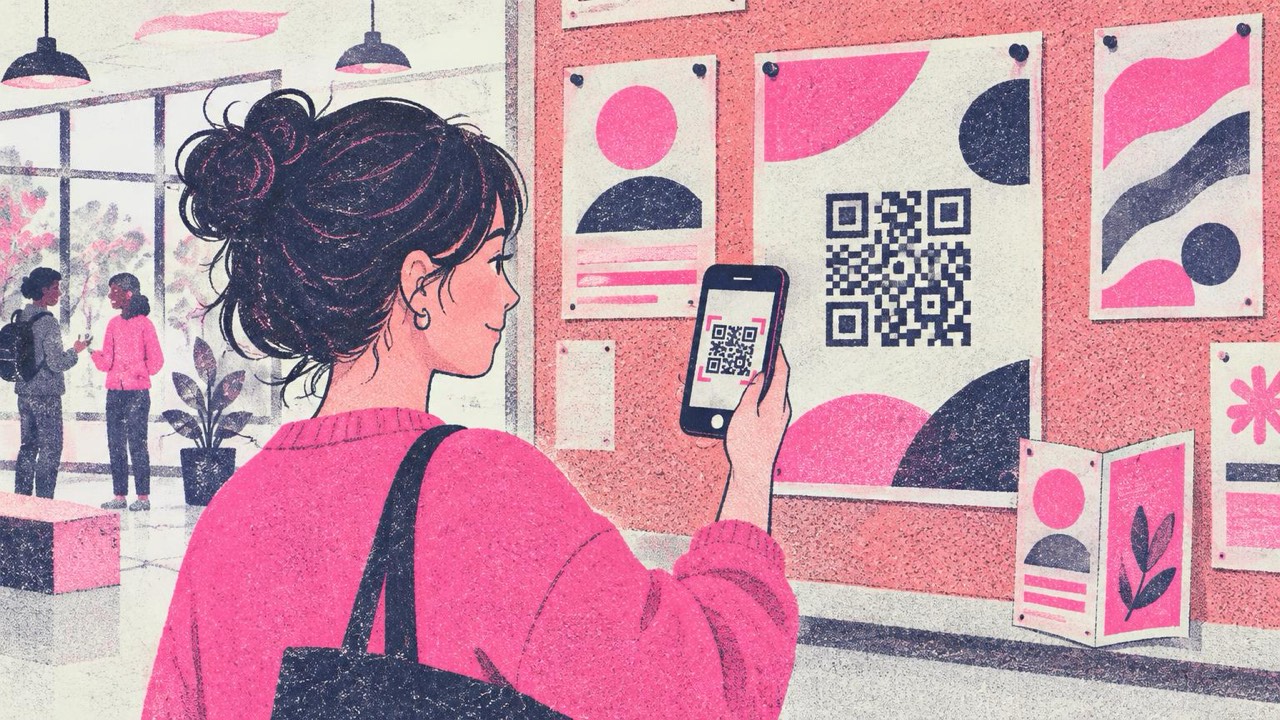
Você tem um panfleto A5 para explicar um curso, um cardápio, um produto ou um evento. Cabe um título, uma imagem e três linhas de texto. Todo o resto, a programação completa, os preços, o vídeo de demonstração, o formulário de inscrição, não cabe. O QR Code é a ponte: o papel desperta o interesse, o código leva ao restante.
Isso só funciona se as pessoas souberem o que vão encontrar, se o código for lido e se a página por trás dele ainda existir daqui a seis meses.
Para onde apontar
Escolha a única coisa que quem lê esse papel provavelmente vai querer em seguida. Bons destinos:
- O PDF completo: o folder, o catálogo ou a programação inteira, para quem quer todos os detalhes.
- Uma tabela de preços: para o panfleto não ficar desatualizado quando os preços mudarem.
- Um vídeo de demonstração: um produto em uso, um tour pelo espaço, uma receita. Muito mais fácil de mostrar do que de descrever no papel.
- Um formulário de inscrição ou de reserva: para cursos, eventos, testes grátis, newsletters.
- Um cardápio: em um panfleto de delivery ou em um cartaz na porta de um café.
- Um manual ou guia de instalação: em encartes de embalagem e rótulos de produto, para que a caixa leve só um guia rápido de uma página.
Um código, um destino. Se você ficar tentado a pôr um segundo código, pergunte-se qual importa mais e coloque o outro link nessa página.
Crie o código no gerador principal: cole o endereço, escolha um estilo, baixe.
Aponte para uma página que você controla
Um QR Code impresso não pode ser alterado. O código contém o próprio endereço, então aquilo para onde ele aponta no dia da impressão é o que todas as cópias vão abrir enquanto o papel existir. É também por isso que os códigos deste site nunca expiram: não existe redirecionamento no meio que possa ser desligado.
O risco está do seu lado. Se você aponta direto para um arquivo em um drive compartilhado, um formulário que depois apaga ou um vídeo que depois substitui, todos os panfletos impressos levam a uma página de erro.
Então aponte para uma página que você controla e pode atualizar:
- uma página no seu próprio site, como
seusite.com.br/curso-de-primavera, em vez de um link comprido de compartilhamento de arquivos - uma página que você mantém no ar depois da campanha, mesmo que mais tarde ela só diga que o evento acabou e indique o próximo
- um endereço curto e limpo, que também gera um código mais simples e mais fácil de ler
Quando a tabela de preços mudar, você sobe uma nova nessa página. Os panfletos espalhados por aí continuam funcionando.
O que escrever ao lado do código
Um quadrado sozinho em um cartaz pede que as pessoas escaneiem sem dizer por quê. A maioria não vai escanear. Coloque uma linha curta ao lado do código dizendo exatamente o que elas vão receber:
- “Tabela de preços completa”
- “Assista à demonstração de 2 minutos”
- “Garanta sua vaga”
- “Baixe a programação completa (PDF)”
- “Cardápio e horário de funcionamento”
Seja específico. “Escaneie para saber mais” é mais fraco do que dizer o nome da coisa. Se o link abre um PDF pesado ou um vídeo, avisar ajuda as pessoas a decidir se vale escanear usando o plano de dados.
Para códigos que você mesmo imprime, o gerador tem a opção Moldura, que coloca uma legenda em volta do código. Em materiais diagramados, coloque o texto no layout bem ao lado do código, perto o bastante para que os dois sejam lidos como uma coisa só.
Tamanho por tipo de material
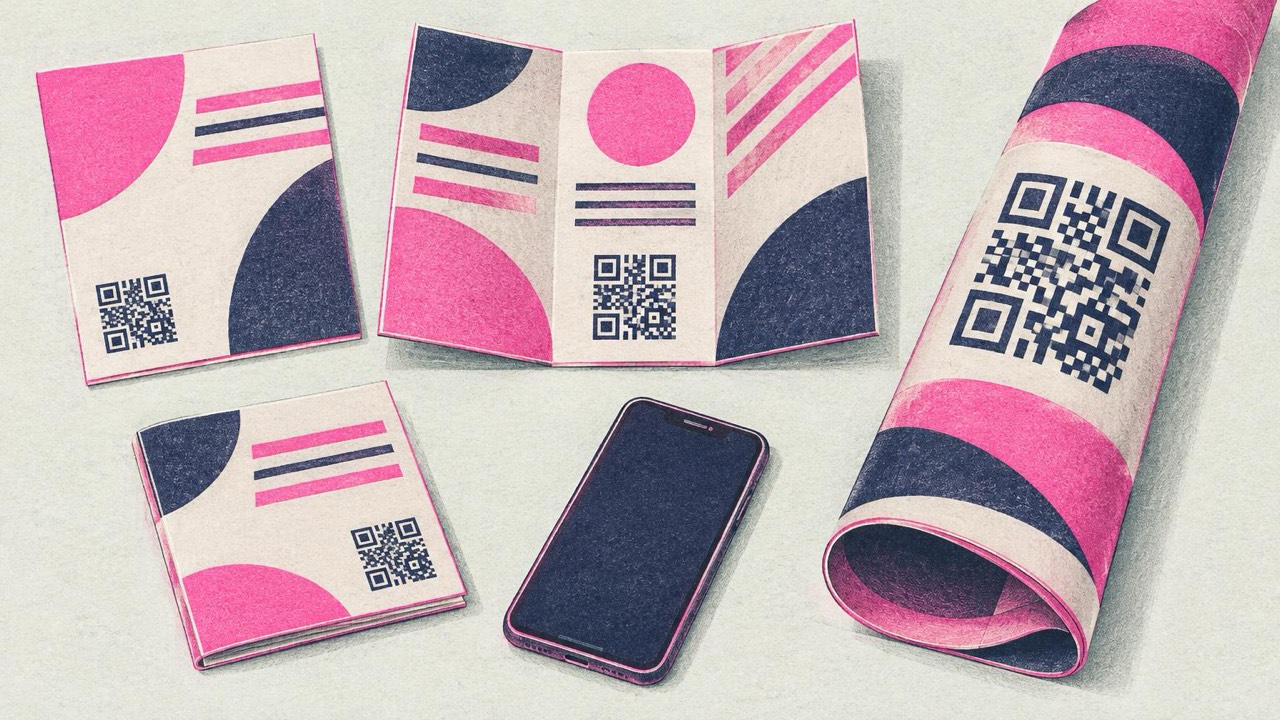
A regra do guia de impressão: o código deve ter pelo menos um décimo da distância de onde será escaneado e nunca menos de 2 cm. Links mais longos geram códigos mais densos, então aumente o tamanho nesses casos.
| Onde | Largura do código |
|---|---|
| Panfleto ou rótulo de produto | 3–4 cm |
| Página de folder ou manual | 3–4 cm |
| Cartaz A4 | 10–15 cm |
| Vitrine, vista a 2–3 m | 20–30 cm |
Pense em onde as pessoas ficam. Um cartaz em um mural de avisos é lido a um metro; um do outro lado de um corredor ou atrás de um balcão precisa de um código maior. O guia de impressão tem uma calculadora para a distância exata.
A posição importa tanto quanto o tamanho. Mantenha o código longe das dobras e da lombada de um folder, longe da beirada onde ele pode ser cortado e, nos cartazes, a uma altura que as pessoas alcancem com o celular. Deixe em volta dele uma margem clara com pelo menos a largura de quatro dos seus quadradinhos.
Imprima para ser lido
- Baixe em SVG para a gráfica. Ele fica nítido em qualquer tamanho. Se precisar usar PNG, use pelo menos 2048 px para cartazes.
- Código escuro sobre fundo claro. Cores da marca funcionam se forem escuras o suficiente; códigos pastel ou invertidos falham em muitos celulares. O gerador verifica cada design enquanto você edita e avisa sobre contraste baixo.
- Fosco é melhor que brilhante. Papel brilhante e plastificação refletem a luz das lojas e podem esconder parte do código.
- Logo só se for pequeno. Adicionar um logo ativa a correção de erros alta, mas um logo grande ainda dificulta a leitura do código.
Teste antes da tiragem
Imprima uma cópia em tamanho real no papel definitivo, ou peça uma prova. Depois:
- Escaneie com dois ou três celulares diferentes, incluindo um mais antigo.
- Escaneie da distância real e com a luz real, não na sua mesa.
- Confira se a página abre direito no celular e carrega rápido.
- Confira se é a página certa, e não um rascunho ou um link de teste.
Cinco minutos de teste saem mais baratos do que reimprimir mil panfletos.
Checklist
- Um destino por código: PDF, tabela de preços, vídeo, formulário, cardápio ou manual
- O link aponta para uma página que você controla e vai manter no ar
- Uma linha curta ao lado do código dizendo o que as pessoas vão receber
- Tamanho conforme o guia de impressão, nunca menos de 2 cm, com margem clara
- Longe de dobras, cortes e lugares difíceis de alcançar
- Arquivo SVG, escuro sobre claro, papel fosco
- Uma prova impressa escaneada com vários celulares antes de imprimir o restante


