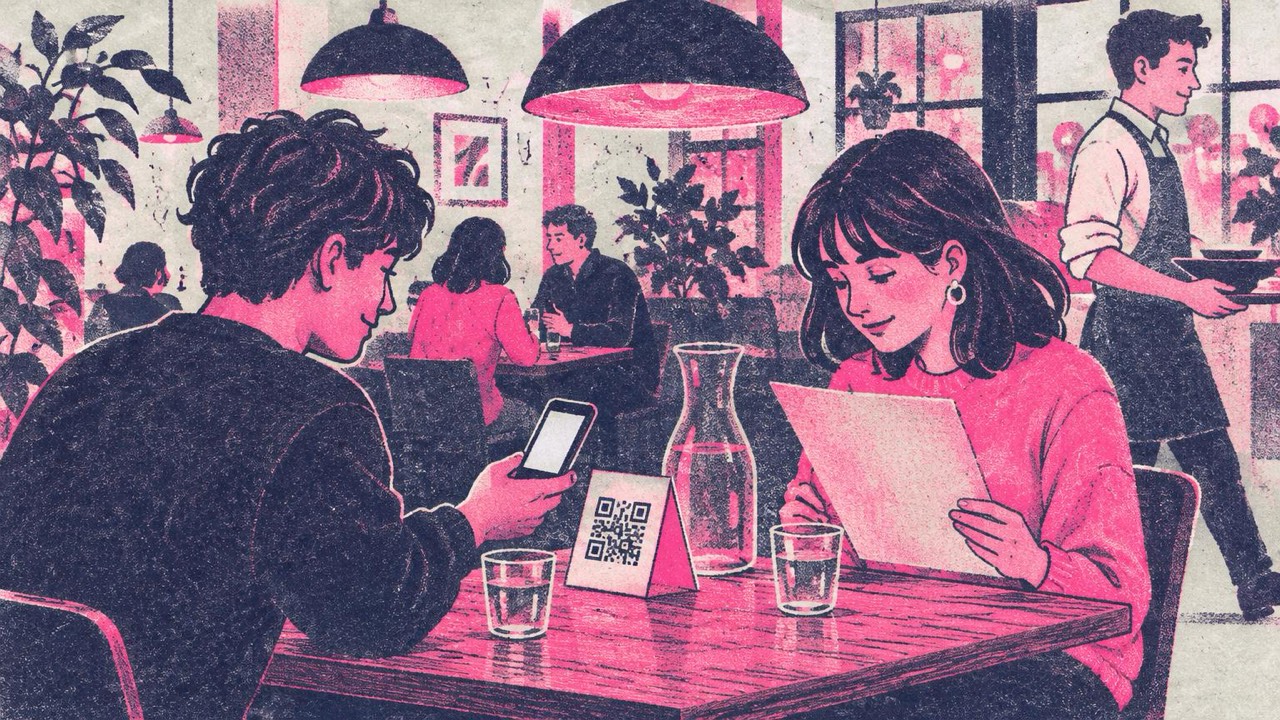
お客様が席に着きます。店員さんは別のテーブルで手が離せず、お客様がまず欲しいのはメニューです。次はWi-Fiのパスワード。最後には、もしかするとクチコミも。テーブルの小さな3つのQRコードがこれらすべてに対応し、素材を選べば、1か月テーブルを拭き続けたあとでも読み取れます。
メニューのコード:自分で管理するページにリンクする
QRコードメニューは、ただのリンクです。コードでWebページを開き、そのページにメニューを表示します。そのページのアドレスをQRコード作成に貼り付けてコードを作りましょう。
大事なのはコードよりリンクです。当サイトで作るコードは静的なコードで、有効期限はありませんが、印刷後にリンク先を変えることはできません。値段も料理も変わるので、別の名前で差し替えるファイルにはリンクしないでください。yourrestaurant.com/menu のような自分で管理するページにコードを向け、メニューが変わるたびにそのページを更新しましょう。印刷したコードはそのまま使えます。
スマートフォンで見るときに大切なことがいくつかあります。
- PDFより普通のWebページ。 紙のメニューのPDFでは、お客様が指で拡大縮小しなければなりません。
- 表示を速く。 上部の大きな写真は、モバイルデータ通信ではすべてを遅くします。
- アレルゲンと価格はページ上に載せ、さらにクリックしないと見られない場所に置かないでください。
- 短いアドレスを使う。 短いリンクはシンプルなコードになり、小さく印刷しても読み取りやすくなります。
紙のメニューも用意する
食事中にスマートフォンを使いたくない人もいます。電池切れ、視力の問題、データ通信がない、あるいは単に紙が好きという人もいるでしょう。紙のメニューを用意し、スタッフが気軽に渡せるようにしてください。コードは便利な手段であって、関門ではありません。
Wi-Fiのコード:パスワードを読み上げる必要なし
WiFi QRコード作成では、ネットワーク名とパスワードをコードに入れます。お客様はスマートフォンのカメラでスキャンするだけで、何も入力せずにネットワークに接続できます。iPhoneとほとんどのAndroidスマートフォンは、標準のカメラでこのコードを読み取れます。
準備しておきたいことが2つあります。
- ゲスト用ネットワークを使う。 印刷したコードを読み取った人は誰でも接続できるので、レジや事務所のパソコンが使うネットワークとは別に、お客様専用のネットワークを用意してください。
- パスワードを変えたら新しいコードを。 パスワードはコード自体に保存されています。変更したら、その日のうちに新しいコードを印刷しましょう。
コードはブラウザ内で作成されるので、パスワードが当サイトに送信されることはありません。印刷レイアウトでは、コードを読み取れないスマートフォンのお客様のために、ネットワーク名とパスワードを文字で表示することもできます。
クチコミのコード:メニューではなく伝票ホルダーに
前菜の最中にクチコミをお願いするのは早すぎます。お願いするのは会計のときです。Googleクチコミ QRコード作成でコードを作り、お客様が支払いを待つ間に目に入る場所に置きましょう。伝票ホルダー、レシートに添える小さなカード、卓上POPの裏面などです。
文言はシンプルに。「ご感想をお聞かせください」「ご来店いかがでしたか? クチコミをお寄せください」などです。Googleのルールではクチコミへの特典は認められていないので、デザートのサービスと引き換えにするのはやめましょう。また、楽しそうなテーブルだけにカードを渡すのもいけません。すべてのお客様に渡してください。クチコミのリンクの見つけ方はGoogleクチコミ QRコードのガイドで説明しています。
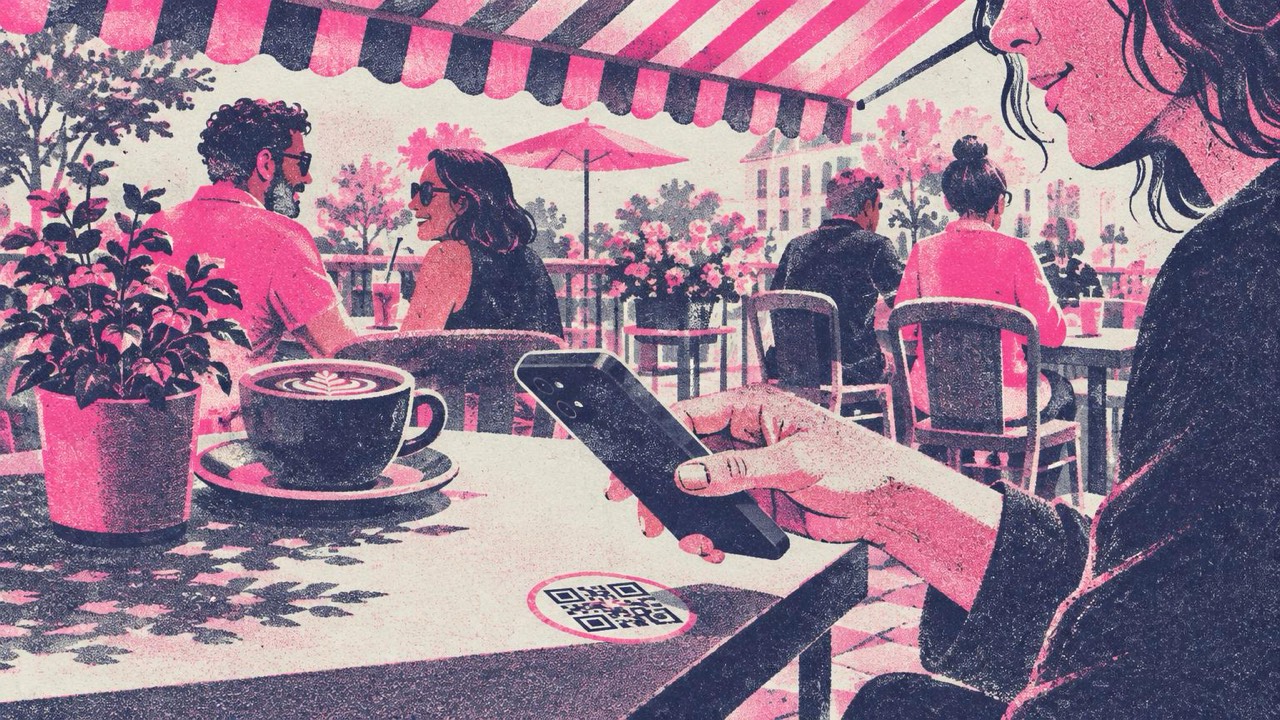
テーブルのどこにコードを置くか
卓上POP
卓上POPは、折りたたんで自立させるカードです。テーブルの両側から読めて、交換も簡単です。当サイトのすべての作成ページには「印刷」ボタンがあり、卓上POPのレイアウトを選べます。レイアウトを選んで「メニュー」や「フリーWi-Fi」などの見出しを入れ、印刷して線に沿って折り、テーブルに立てるだけです。1つのPOPの片面にメニューのコード、もう片面にWi-Fiのコードを入れることもできます。
掃除に耐えるシール
シールはその場所にとどまります。印刷画面には、シートいっぱいにコードと切り取り線を並べるシールのレイアウトがあります。長持ちさせるためのポイントです。
- 防水の塩ビシール用紙を使うか、紙のシールを透明なマットのフィルムで保護してください。テーブルは1日に何度も拭かれます。
- 光沢ではなくマット。 光沢のあるラミネートは天井の照明を反射し、コードの一部を隠してしまうことがあります。
- 隅に貼る。 お皿やグラスが滑る場所は避けましょう。
- 予備を用意し、傷ついたシールは貼り替えてください。
テラス席と屋外の光
屋外では、まぶしさと影が問題になります。光沢面に日が当たるとコードが見えなくなり、パラソルがコードの半分にくっきりした影を落とすこともあります。マットな素材を選び、卓上POPは直射日光から角度をずらして置き、昼とテラスの照明をつけた夜の両方でテストしてください。コードは明るい背景に濃い色にしましょう。暗い背景に明るいコードはおしゃれに見えますが、多くのスマートフォンが読み取りに苦労します。
印刷するサイズ
印刷ガイドにはシンプルな目安があります。コードの幅は読み取り距離の10分の1以上にし、2 cmより小さくしないこと。お客様はテーブルのコードを約40〜60 cmの距離で読み取るので、次のとおりです。
- 卓上POPやメニュー: 幅5〜7 cm。
- テーブルのシール: 4〜5 cm以上。小さなシールは場所を取りませんが、暗い場所では読み取りにくくなります。
- 入口のポスター(数メートル先から読み取る):20 cm以上。
コードの周りの白い余白は残してください。小さな四角4つ分ほどの幅の余白が必要です。これを切り落とすことが、印刷したコードが読み取れない最も多い原因です。印刷は「ページに合わせる」ではなく、100%(「実際のサイズ」)で行ってください。
よくある失敗
- 名前を変えるファイルにリンクする。 「menu-new.pdf」をアップロードした日に、コードは使えなくなります。
- 1つのコードで全部をまかなう。 お客様が探し回らなければならないリンク集より、コード1つに役割1つのほうが簡単です。
- 凝りすぎたデザイン。 ロゴや色付きのデザインは問題ありませんが、作成ページのプレビューの警告を確認してください。デザインのせいでコードが読み取りにくくなると知らせてくれます。
- テストしない。 1部印刷して実際のテーブルに置き、50部印刷する前に2〜3台のスマートフォンで読み取ってください。
- 代わりの手段がない。 電波の弱い場所では、メニューのコードは役に立ちません。紙のメニューを手元に置いておきましょう。
チェックリスト
- メニューページは自分で管理するアドレスにあり、スマートフォンで速く表示される
- 紙のメニューを希望するお客様のために用意している
- ゲスト用のWi-Fiネットワークを分け、そのコードを作った
- クチコミのコードは伝票ホルダーかレシートのカードに、シンプルな文言で、特典なし
- 卓上POPか防水マットのシール、コードは5〜7 cm
- 白い余白を残し、実際のサイズで印刷した
- 複数のスマートフォンで、店内とテラス席でテストした


