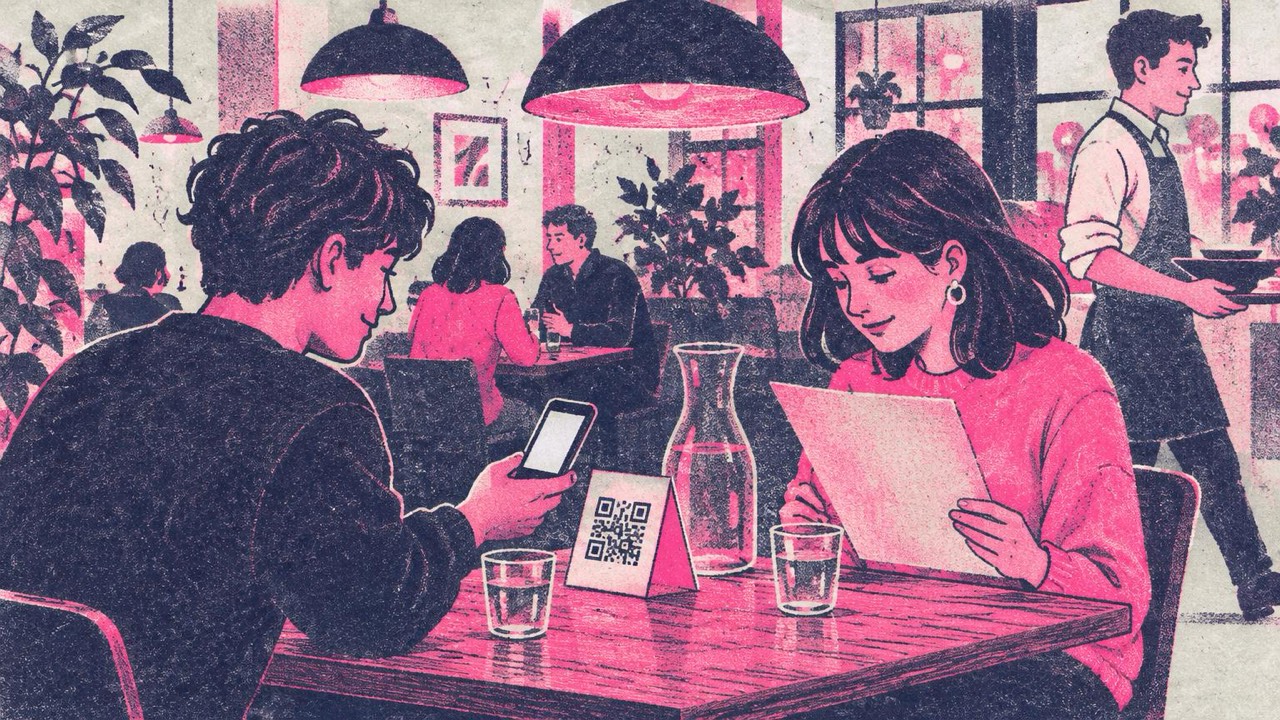
Un client s’installe, le serveur est occupé à une autre table, et la première chose qu’il veut, c’est la carte. Vient ensuite le mot de passe Wi-Fi. À la fin, peut-être un petit avis. Trois petits QR codes sur la table s’occupent des trois, et avec les bons matériaux, ils se scannent encore après un mois de tables nettoyées.
Le code du menu : un lien vers une page que vous contrôlez
Un QR code menu, ce n’est qu’un lien. Le code ouvre une page web, et cette page affiche votre carte. Créez le code dans le générateur principal en collant l’adresse de cette page.
Le lien compte plus que le code. Un code créé ici est statique : il n’expire jamais, mais vous ne pouvez pas changer sa destination après l’impression. Les prix et les plats changent : ne faites donc pas de lien vers un fichier que vous remplacerez sous un autre nom. Faites pointer le code vers une page que vous contrôlez, comme votrerestaurant.fr/menu, et mettez cette page à jour à chaque changement de carte. Les codes imprimés continuent de fonctionner.
Sur un téléphone, quelques points comptent :
- Une vraie page web vaut mieux qu’un PDF. Le PDF de votre carte imprimée oblige les clients à zoomer avec les doigts.
- Faites-la rapide. De grandes photos en haut de page ralentissent tout en données mobiles.
- Mettez les allergènes et les prix sur la page, pas derrière un clic de plus.
- Utilisez une adresse courte. Les liens courts donnent des codes plus simples, qui se scannent plus facilement imprimés en petit.
Gardez une carte imprimée
Tout le monde n’a pas envie d’un téléphone au dîner : batterie à plat, mauvaise vue, pas de données mobiles, ou simple préférence pour le papier. Gardez des cartes imprimées et laissez le personnel en proposer sans faire d’histoires. Le code est une commodité, pas un passage obligé.
Le code Wi-Fi : fini d’épeler les mots de passe
Le générateur de QR code Wi-Fi met le nom de votre réseau et son mot de passe dans le code. Les clients le scannent avec l’appareil photo du téléphone et rejoignent le réseau sans rien taper. Les iPhone et la plupart des téléphones Android lisent ces codes avec l’appareil photo intégré.
Deux choses à prévoir :
- Utilisez un réseau invités. Toute personne qui scanne le code imprimé peut se connecter : donnez aux clients leur propre réseau, séparé de celui de votre caisse et de vos ordinateurs de bureau.
- Nouveau mot de passe, nouveau code. Le mot de passe est stocké dans le code lui-même. Si vous le changez, imprimez de nouveaux codes le jour même.
Le code est créé dans votre navigateur : le mot de passe n’est donc jamais envoyé à ce site. La mise en page d’impression peut aussi afficher en clair le nom du réseau et le mot de passe pour les clients dont le téléphone ne scanne pas.
Le code pour les avis : sur le porte-addition, pas sur la carte
Demander un avis à l’entrée, c’est trop tôt. Demandez-le au moment de l’addition. Créez un code avec le générateur de QR code avis Google et placez-le là où les clients le voient pendant qu’ils attendent de payer : sur le porte-addition, une petite carte qui accompagne le ticket, ou au dos du chevalet de table.
Restez simple dans la formulation : « Dites-nous ce que vous en avez pensé » ou « Vous avez aimé votre visite ? Laissez-nous un avis ». Les règles de Google interdisent les récompenses en échange d’avis : pas de dessert offert en contrepartie, et ne donnez pas la carte uniquement aux tables qui ont l’air contentes. Donnez-la à tout le monde. Le guide du QR code avis Google explique comment trouver votre lien d’avis.
Où placer les codes sur la table
Chevalets de table
Un chevalet de table est une carte pliée qui tient debout toute seule, lisible des deux côtés de la table et facile à remplacer. Chaque générateur de ce site a un bouton Imprimer avec une mise en page chevalet de table : choisissez-la, ajoutez un titre comme « Menu » ou « Wi-Fi gratuit », imprimez, pliez le long de la ligne et posez-le sur la table. Un même chevalet peut porter le code du menu d’un côté et le code Wi-Fi de l’autre.
Des autocollants qui résistent au nettoyage
Les autocollants restent en place. La fenêtre d’impression propose une mise en page autocollants qui remplit une planche de codes avec des traits de coupe. Quelques conseils pour qu’ils durent :
- Utilisez du papier autocollant vinyle étanche, ou protégez les autocollants papier avec un film transparent mat. Les tables sont essuyées plusieurs fois par jour.
- Mat, pas brillant. Un pelliculage brillant reflète l’éclairage du plafond et peut masquer une partie du code.
- Placez-les dans un coin, pas là où glissent les assiettes et les verres.
- Gardez-en d’avance et remplacez les autocollants rayés.
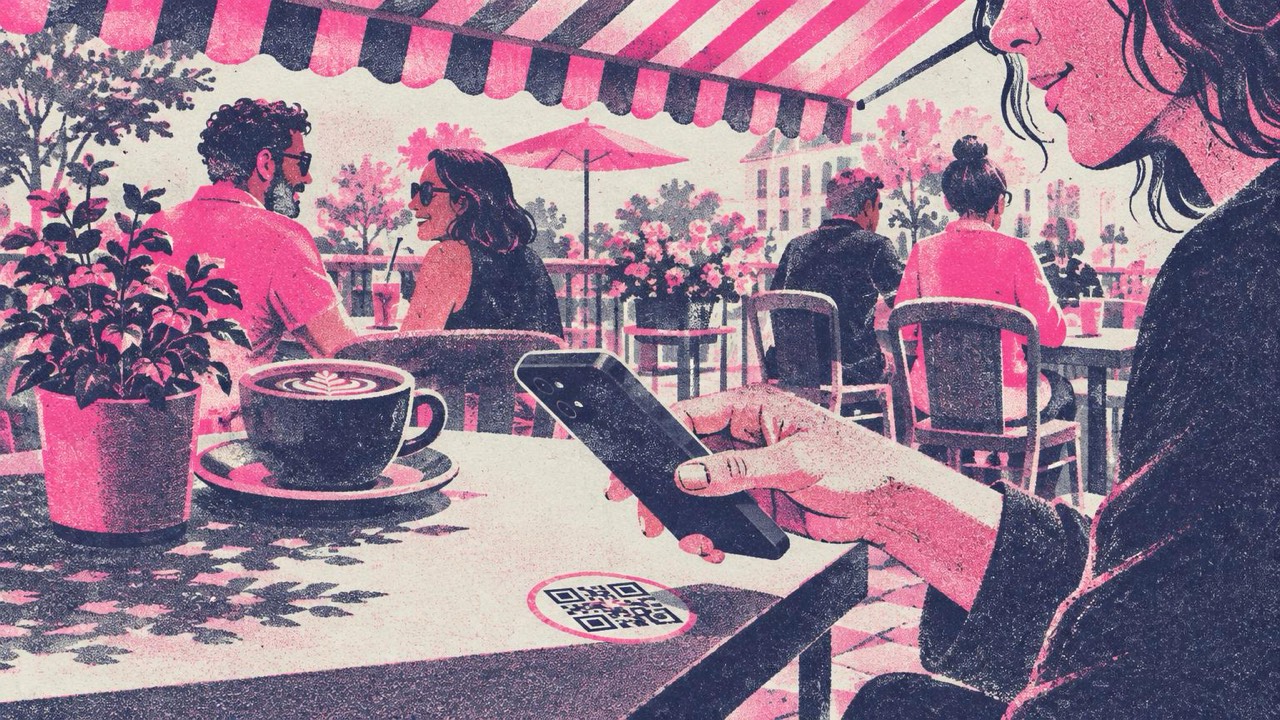
Terrasse et lumière extérieure
Dehors, les reflets et l’ombre posent problème. Le soleil sur une surface brillante masque le code, et un parasol peut projeter une ombre nette sur la moitié de celui-ci. Choisissez des matériaux mats, orientez les chevalets de table dos au soleil direct, et testez à midi ainsi que le soir avec les lumières de la terrasse allumées. Gardez un code foncé sur un fond clair ; les codes clairs sur fond foncé ont du style, mais beaucoup de téléphones peinent à les lire.
À quelle taille imprimer
Le guide d’impression donne une règle simple : le code doit mesurer au moins un dixième de la distance de scan, et jamais moins de 2 cm. Un client scanne un code sur la table à environ 40–60 cm, donc :
- Chevalet de table ou carte : 5–7 cm de large.
- Autocollant de table : au moins 4–5 cm. Des autocollants plus petits prennent moins de place, mais se scannent moins bien sous une lumière faible.
- Affiche à l’entrée, lue à quelques mètres : 20 cm ou plus.
Laissez la bordure blanche autour du code. Il a besoin d’une marge dégagée à peu près aussi large que quatre de ses petits carrés. La rogner est la cause la plus fréquente d’échec des codes imprimés. Imprimez à 100 % (« Taille réelle »), pas avec « Ajuster à la page ».
Les erreurs à éviter
- Un lien vers un fichier que vous allez renommer. Les codes cessent de fonctionner le jour où vous mettez en ligne « menu-nouveau.pdf ».
- Un seul code pour tout. Un code par mission, c’est plus simple qu’une page de liens dans laquelle les clients doivent chercher.
- Un style trop chargé. Un logo ou un design en couleur, ça va, mais regardez l’avertissement de l’aperçu dans le générateur : il vous indique quand un style rend le code difficile à lire.
- Aucun test. Imprimez un exemplaire, posez-le sur une vraie table et scannez-le avec deux ou trois téléphones avant d’en imprimer cinquante.
- Pas de plan B. Là où le réseau est faible, le code du menu ne sert à rien. Gardez des cartes papier à portée de main.
Checklist
- Page du menu à une adresse que vous contrôlez, rapide sur téléphone
- Cartes imprimées disponibles pour les clients qui les préfèrent
- Réseau Wi-Fi invités séparé et son code
- Code pour les avis sur le porte-addition ou la carte jointe au ticket, formulation simple, aucune récompense
- Chevalets de table ou autocollants mats étanches, codes de 5–7 cm
- Bordure blanche conservée, impression en taille réelle
- Testé sur plusieurs téléphones, en salle et en terrasse


