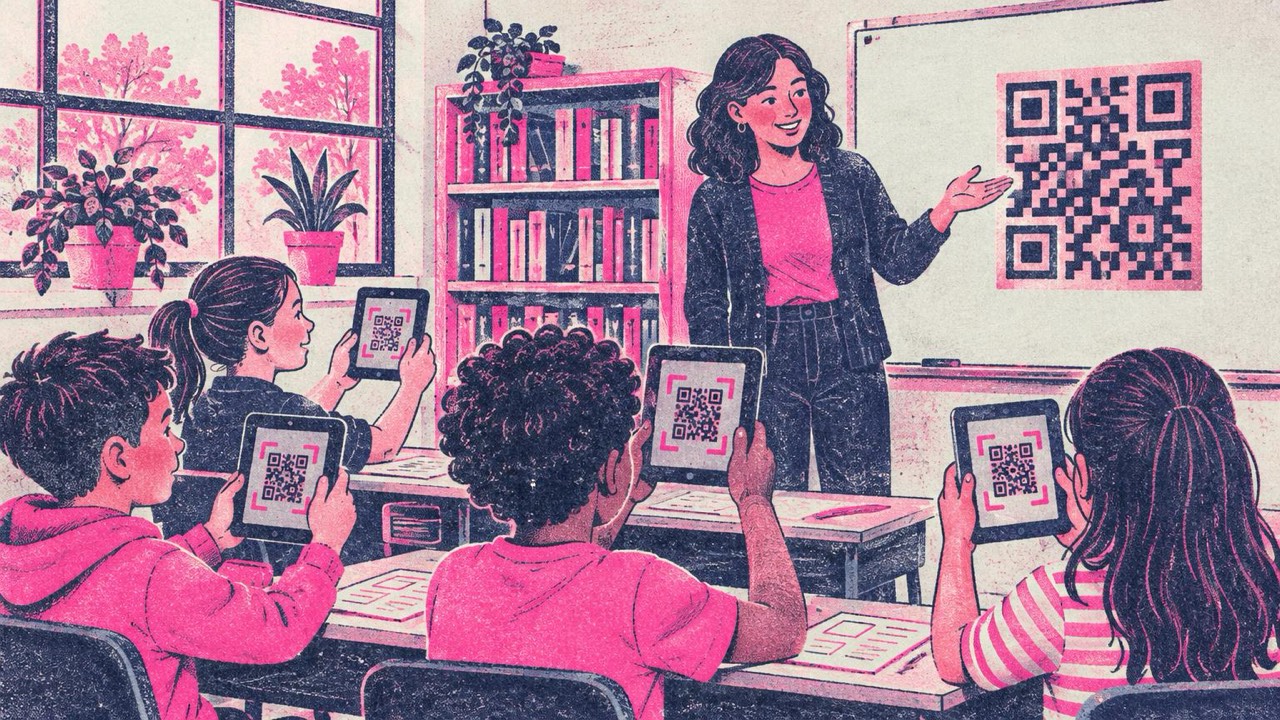
黒板に動画のリンクを書きます。2人が打ち間違え、1人は別の動画を開いてしまい、授業は始まる前から止まってしまいます。黒板やプリントにQRコードがあれば、その手間がなくなります。全員がタブレットやスマートフォンをかざして、同じページを開けます。
当サイトで作るコードは無料で、透かしもなく、有効期限もありません。今年印刷したプリントは来年も使えます。ここでは、先生の時間をいちばん節約できる使い方と、実際の教室でうまく使うコツを紹介します。
効果的な8つのアイデア
1. 動画や音声にリンクしたプリント
課題の横に小さなコードを入れます。外国語の授業のリスニング、理科の短い実験動画、発音のお手本などです。リンクをQRコード作成に貼り付けて、できたコードを資料に入れましょう。
2. 自分で答え合わせできる解答
プリントの下に、解答を開くコードを印刷します。児童生徒は解き終えたら自分で答え合わせをして直し、その間に先生はつまずいている子を手伝えます。コードにはリンクだけでなくテキストも入れられるので、短い解答の一覧ならWebページなしでコード自体に収まります。
3. 宿題の説明
宿題のプリントのコードから、詳しい説明、評価基準(ルーブリック)、クラスのページを開けます。保護者もスキャンできるので、翌朝の「何をすればいいかわからなかった」が減ります。
4. 来客用の教室のWi-Fi
ゲストスピーカー、教育実習生、学校公開日の保護者などは、ゲスト用ネットワークが必要になることがよくあります。ドアにWiFi QRコードを貼っておけば、先生にパスワードを聞かずに接続できます。使うのはゲスト用ネットワークだけにし、教職員用のネットワークは絶対に使わないでください。事前に学校のICT担当に確認しましょう。
5. 図書室の棚や学級文庫
棚のラベルのコードから、本の紹介動画、児童生徒が書いた感想、オーディオブック版を開けます。
6. 生徒の課題研究やポスター
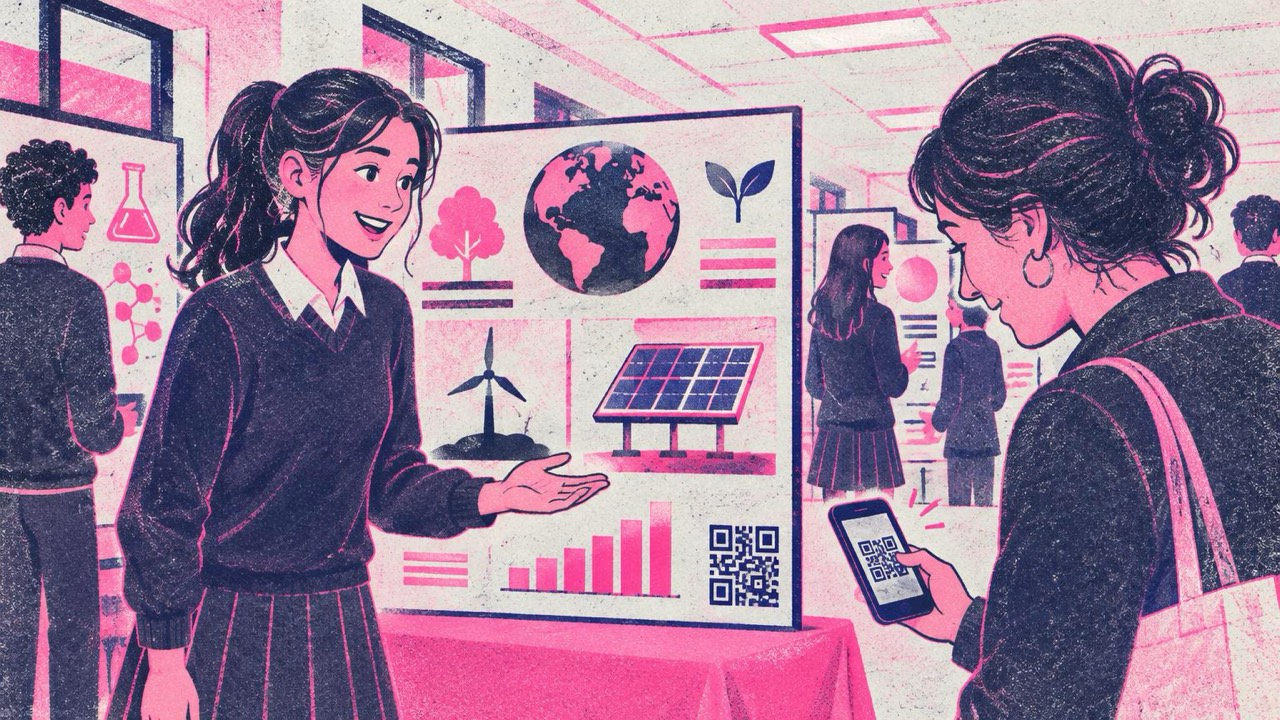
ポスターに入るのは、タイトルと図がいくつか、そして結論くらいです。隅のコードから、発表資料の全体、実験の動画、データシートを開けます。発表会では、来場者が興味のあるものをスキャンできます。
7. 保護者会用の連絡先カード
学校のメールアドレスと職員室の電話番号を連絡先として保存できるコードを、名刺 QRコード(vCard)作成で作ってカードにして配ります。個人の電話番号ではなく、学校の連絡先を使ってください。
8. ステーション学習や宝探し
教室や校内のあちこちにコードを置き、それぞれから問題やヒントを開けるようにします。児童生徒は移動し、話し合い、答えを紙に書きます。テスト前の復習にぴったりです。
プライバシーと年齢:承認されたコンテンツにリンクする
QRコードは、スキャンするまで行き先がわかりません。教室では、その責任は先生にあります。
- 学校が承認したコンテンツにだけリンクする:学校の学習プラットフォーム、学校の動画チャンネル、先生が確認した教材などです。広告の多いサイトを経由するリンクや、コメント欄が開くリンクは避けましょう。
- 低学年の子には、動画を安全なプレーヤーか学校のプラットフォームで開くようにし、次におすすめされる動画で驚かないようにしてください。
- 個人情報をコードに入れない。 児童生徒の名前と電話番号が入ったコードは、ポスターを撮影した人なら誰でも読み取れます。
- 開く前に確認するよう教える。 ほとんどのスマートフォンは、まずアドレスを表示します。この習慣は学校の外でも子どもたちを守ります。
当サイトのコードはブラウザ内で作成されます。入力した内容はサーバーに送信されず、コードは途中にリダイレクトやトラッキングを挟まずに、直接あなたのページにリンクします。
リンクは変わっても、印刷したコードは変わらない
静的なコードは、印刷後に編集できません。動画の場所が変わるかもしれないなら、動画へのリンクを載せたクラスのサイトのページなど、自分で管理するページにコードを向け、そのページを更新してください。
カメラアプリのない児童生徒のために
学校の端末すべてにカメラがあるわけではなく、カメラのないノートパソコンやデスクトップパソコンもあります。そんなときは当サイトのQRコード読み取りが役立ちます。コードのスクリーンショットや写真をアップロードするか、画像を貼り付けると、画面にリンクが表示されます。画像はブラウザ内で読み取られ、アップロードされることはありません。
児童生徒が読み取れるコードの印刷
サイズは、児童生徒が座る場所によって決まります。印刷ガイドの目安では、読み取り距離の10分の1以上にし、2 cmより小さくしないでください。
- プリントや宿題の用紙(机の上で読み取る):2.5〜3 cm。
- 壁に貼るA4のポスター(1〜2歩離れて読み取る):10〜15 cm。
- クラス全員向けのホワイトボードやプロジェクターのコード(6〜8 m離れた最後列から読み取る):60 cm以上。プロジェクターで映すコードは、画面の大部分を占めるようにしましょう。
明るい背景に濃い色で印刷し、コードの周りの白い余白を残し、印刷画面で「実際のサイズ」を選んでください。コピーしたコードはコピーするたびに鮮明さが落ちるので、コピーのコピーではなく、元のファイルから新しく印刷しましょう。複数の本やステーションにまとめてラベルを付けたいときは、印刷画面でシールのシートをレイアウトできます。
各コードの横には、「実験の動画を見る」「答え合わせをする」のような短いラベルを付けてください。何が開くかわかると、児童生徒は早くスキャンします。
よくある失敗
- 児童生徒が通れないログイン画面を開くコード。 先生のアカウントではなく、児童生徒のアカウントでリンクを確認してください。
- 検索結果からコピーした長いURL。 古いタブレットでは読み取れない細かいコードになります。すっきりしたアドレスをコピーしましょう。
- 1ページにコードが多すぎる。 児童生徒が違うコードをスキャンしてしまいます。課題1つにコード1つがいちばんです。
- テストしていないプリント。 30部コピーする前に1部印刷し、学校のタブレットで読み取ってください。
チェックリスト
- すべてのコードが学校の承認したコンテンツにリンクし、児童生徒のアカウントで確認済み。
- どのコードにも個人情報は入れず、連絡先は学校のものだけ。
- 変わるかもしれないリンクは、自分で管理するページを経由する。
- サイズは距離に合わせる:紙は2.5〜3 cm、ポスターは10〜15 cm、黒板はずっと大きく。
- スキャンで何が開くかを短いラベルで伝える。
- カメラのない端末ではQRコード読み取りをブックマークしてある。
- クラス全員分を印刷する前に、1部印刷してテストした。


