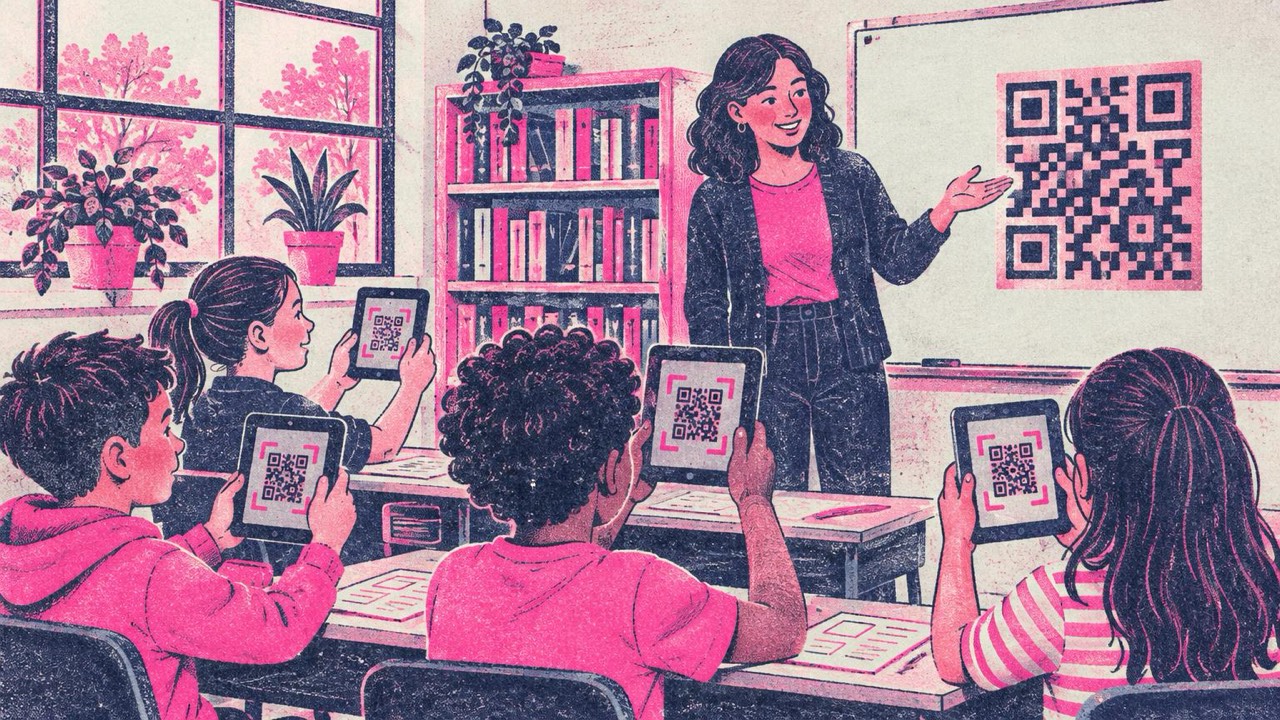
Zapisujesz na tablicy link do filmu. Dwoje uczniów przepisuje go z błędem, jeden trafia na inny film, a lekcja utknęła, zanim się zaczęła. Kod QR na tablicy albo na karcie pracy usuwa ten krok: wszyscy kierują tablet lub telefon na kod i otwierają tę samą stronę.
Kody z tego generatora są darmowe, nie mają znaku wodnego i nigdy nie wygasają, więc karta pracy wydrukowana w tym roku zadziała też w przyszłym. Oto zastosowania, które oszczędzają nauczycielom najwięcej czasu, i sposób, żeby działały w prawdziwej klasie.
Osiem pomysłów, które działają
1. Karty pracy z linkiem do filmu lub nagrania
Umieść mały kod obok zadania: ćwiczenie ze słuchania na lekcji języka, krótki pokaz z przyrody, nagranie z wymową. Wklej link do generatora i wstaw kod do dokumentu.
2. Klucze odpowiedzi do samodzielnego sprawdzenia
Wydrukuj na dole karty pracy kod, który otwiera odpowiedzi. Uczniowie kończą, sprawdzają i poprawiają swoją pracę, a Ty pomagasz tym, którzy utknęli. Kod może zawierać zwykły tekst, nie tylko link, więc krótka lista odpowiedzi zmieści się w samym kodzie, bez potrzeby tworzenia strony.
3. Instrukcje do pracy domowej
Kod na kartce z zadaniem domowym otwiera pełne instrukcje, kryteria oceny albo stronę klasy. Rodzice też mogą go zeskanować, co ogranicza poranne „nie wiedziałem, co mam zrobić”.
4. Wi-Fi dla gości w klasie
Zaproszeni prelegenci, praktykanci i rodzice na dniu otwartym często potrzebują sieci dla gości. Kod QR do Wi-Fi na drzwiach pozwala im się połączyć bez pytania Cię o hasło. Używaj tylko sieci dla gości, nigdy sieci dla nauczycieli, i najpierw uzgodnij to z administratorem szkolnej sieci.
5. Półki w bibliotece i kąciki czytelnicze
Kod na etykiecie półki może otwierać zwiastun książki, recenzję ucznia albo wersję audiobookową.
6. Projekty i plakaty uczniów
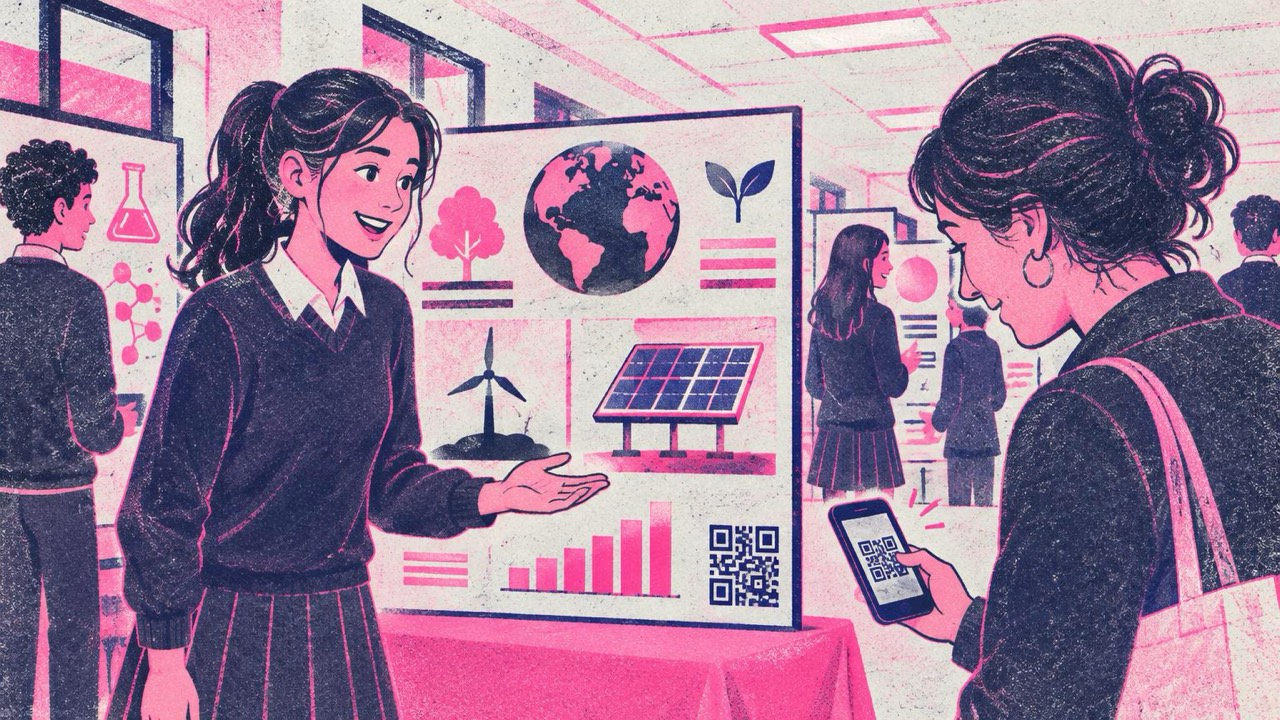
Na plakacie jest miejsce na tytuł, kilka wykresów i wnioski. Kod w rogu może otwierać pełną prezentację, film z doświadczenia albo arkusz z danymi. Na pokazie projektów odwiedzający skanują to, co ich interesuje.
7. Kontakt na wywiadówkę
Rozdaj kartki z kodem, który zapisuje w kontaktach Twój służbowy e-mail i telefon do sekretariatu, zrobionym w generatorze wizytówek. Podaj dane szkolne, a nie prywatny numer.
8. Stacje i podchody
Rozmieść kody w sali albo na terenie szkoły, każdy z pytaniem lub wskazówką. Uczniowie chodzą, dyskutują i zapisują odpowiedzi na kartce. To dobrze się sprawdza przy powtórce przed sprawdzianem.
Prywatność i wiek: linkuj do sprawdzonych treści
Kod QR ukrywa, dokąd prowadzi, dopóki ktoś go nie zeskanuje. W klasie odpowiedzialność za to spada na Ciebie.
- Linkuj tylko do treści zatwierdzonych przez szkołę: szkolnej platformy e-learningowej, jej kanału wideo albo materiałów, które sam sprawdziłeś. Unikaj linków prowadzących przez strony pełne reklam albo z otwartymi komentarzami.
- Dla młodszych uczniów otwieraj filmy w bezpiecznym odtwarzaczu albo na szkolnej platformie, żeby kolejny proponowany film nie był niespodzianką.
- Nie umieszczaj w kodach danych osobowych. Kod z imieniem i numerem telefonu ucznia odczyta każdy, kto sfotografuje plakat.
- Naucz uczniów sprawdzać, zanim otworzą. Większość telefonów najpierw pokazuje adres. Ten nawyk chroni ich także poza szkołą.
Kody na tej stronie powstają w Twojej przeglądarce. To, co wpiszesz, nie jest wysyłane na serwer, a kod prowadzi bezpośrednio do Twojej strony, bez przekierowań i śledzenia po drodze.
Linki się zmieniają, wydrukowane kody nie
Kodów statycznych nie da się edytować po wydrukowaniu. Jeśli film może zmienić adres, ustaw w kodzie stronę, którą sam zarządzasz, np. podstronę klasy z linkiem do filmu, i aktualizuj tę stronę.
Dla uczniów bez aplikacji aparatu
Nie każde szkolne urządzenie ma aparat, a niektóre laptopy i komputery stacjonarne nie mają go wcale. Tu pomaga czytnik kodów QR na tej stronie: uczniowie wgrywają zrzut ekranu lub zdjęcie kodu albo wklejają obraz, a link pojawia się na ekranie. Obraz jest odczytywany w przeglądarce i nigdy nie jest wysyłany.
Drukowanie kodów, które uczniowie zeskanują
Rozmiar zależy od tego, gdzie siedzą uczniowie. Poradnik druku podaje zasadę: co najmniej jedna dziesiąta odległości skanowania i nigdy mniej niż 2 cm.
- Karta pracy lub kartka z zadaniem domowym, skanowana na ławce: 2,5–3 cm.
- Plakat A4 na ścianie, skanowany z kroku lub dwóch: 10–15 cm.
- Kod na tablicy lub z projektora dla całej klasy, czytany z ostatniej ławki z 6–8 m: co najmniej 60 cm. Wyświetlany kod powinien wypełniać większą część ekranu.
Drukuj ciemne na jasnym, zostaw biały margines wokół kodu i wybierz „Rzeczywisty rozmiar” w oknie drukowania. Kserowany kod za każdym razem traci ostrość, więc drukuj nowe kopie z oryginalnego pliku, zamiast kserować kserówkę. Widok wydruku może przygotować arkusz naklejek, jeśli chcesz oznaczyć naraz kilka książek albo stacji.
Dodaj krótki podpis przy każdym kodzie, np. „Obejrzyj doświadczenie” albo „Sprawdź odpowiedzi”. Uczniowie skanują szybciej, gdy wiedzą, co się otworzy.
Błędy, których warto unikać
- Kody, które otwierają stronę logowania, przez którą uczniowie nie przejdą. Sprawdź link z konta ucznia, a nie ze swojego.
- Długie adresy z wyników wyszukiwania. Dają gęste kody, które zawodzą na starych tabletach. Skopiuj czysty adres.
- Za dużo kodów na jednej stronie. Uczniowie skanują niewłaściwy. Najlepiej działa jeden kod na zadanie.
- Nieprzetestowane wydruki. Wydrukuj jeden egzemplarz i zeskanuj go szkolnym tabletem, zanim skopiujesz trzydzieści.
Lista kontrolna
- Każdy kod prowadzi do treści zatwierdzonych przez szkołę, sprawdzonych z konta ucznia.
- Żadnych danych osobowych w kodach; tylko szkolne dane kontaktowe.
- Linki, które mogą się zmienić, prowadzą przez stronę, którą sam zarządzasz.
- Rozmiar dopasowany do odległości: 2,5–3 cm na papierze, 10–15 cm na plakatach, dużo więcej na tablicy.
- Krótki podpis mówi uczniom, co otworzy skan.
- Czytnik dodany do zakładek na urządzeniach bez aparatu.
- Jeden wydrukowany egzemplarz przetestowany przed drukiem dla całej klasy.


