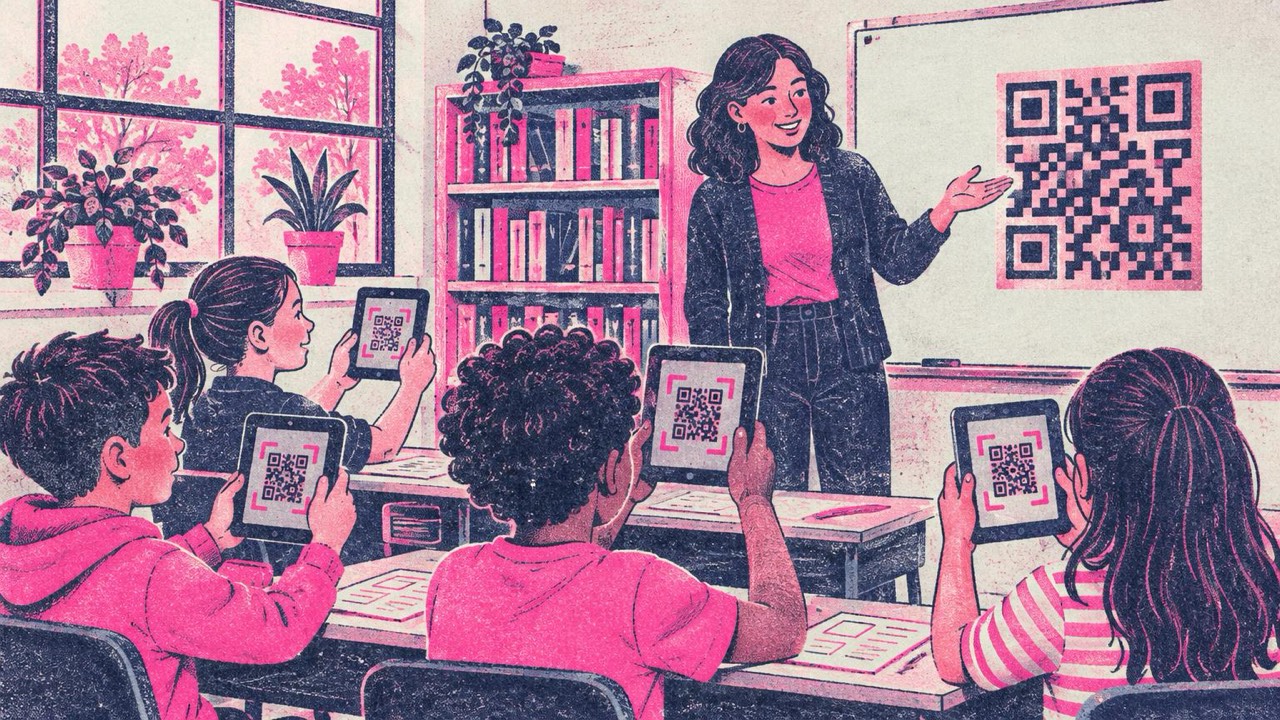
Scrivi alla lavagna il link a un video. Due alunni lo copiano male, uno finisce su un altro video, e la lezione si blocca prima di cominciare. Un QR code alla lavagna o sulla scheda elimina quel passaggio: tutti puntano un tablet o un telefono e aprono la stessa pagina.
I codici creati con questo generatore sono gratuiti, senza filigrana e non scadono mai, quindi una scheda stampata quest’anno funziona ancora l’anno prossimo. Ecco gli usi che fanno risparmiare più tempo agli insegnanti, e come farli funzionare in una classe vera.
Otto idee che funzionano
1. Schede con un video o un audio
Metti un piccolo codice accanto a un esercizio: un ascolto per la lezione di lingua, una breve dimostrazione di scienze, una clip sulla pronuncia. Incolla il link nel generatore e inserisci il codice nel tuo documento.
2. Soluzioni per l’autocorrezione
Stampa in fondo alla scheda un codice che apre le soluzioni. Gli alunni finiscono, controllano e correggono il proprio lavoro mentre tu aiuti chi è in difficoltà. Il codice può contenere testo semplice oltre a un link, quindi un breve elenco di risposte sta nel codice stesso, senza bisogno di una pagina web.
3. Istruzioni per i compiti
Un codice sul foglio dei compiti apre le istruzioni complete, la griglia di valutazione o la pagina della classe. Possono scansionarlo anche i genitori, e la mattina dopo si sente meno spesso «Non sapevo cosa fare».
4. Wi-Fi della classe per gli ospiti
Relatori esterni, tirocinanti e genitori durante un open day spesso hanno bisogno della rete per gli ospiti. Un QR code Wi-Fi sulla porta permette loro di collegarsi senza chiederti la password. Usa solo la rete per gli ospiti, mai quella del personale, e chiedi prima al tuo referente informatico.
5. Scaffali della biblioteca e angoli lettura
Un codice sull’etichetta di uno scaffale può aprire il booktrailer di un libro, la recensione di un alunno o la versione audiolibro.
6. Progetti e poster degli studenti
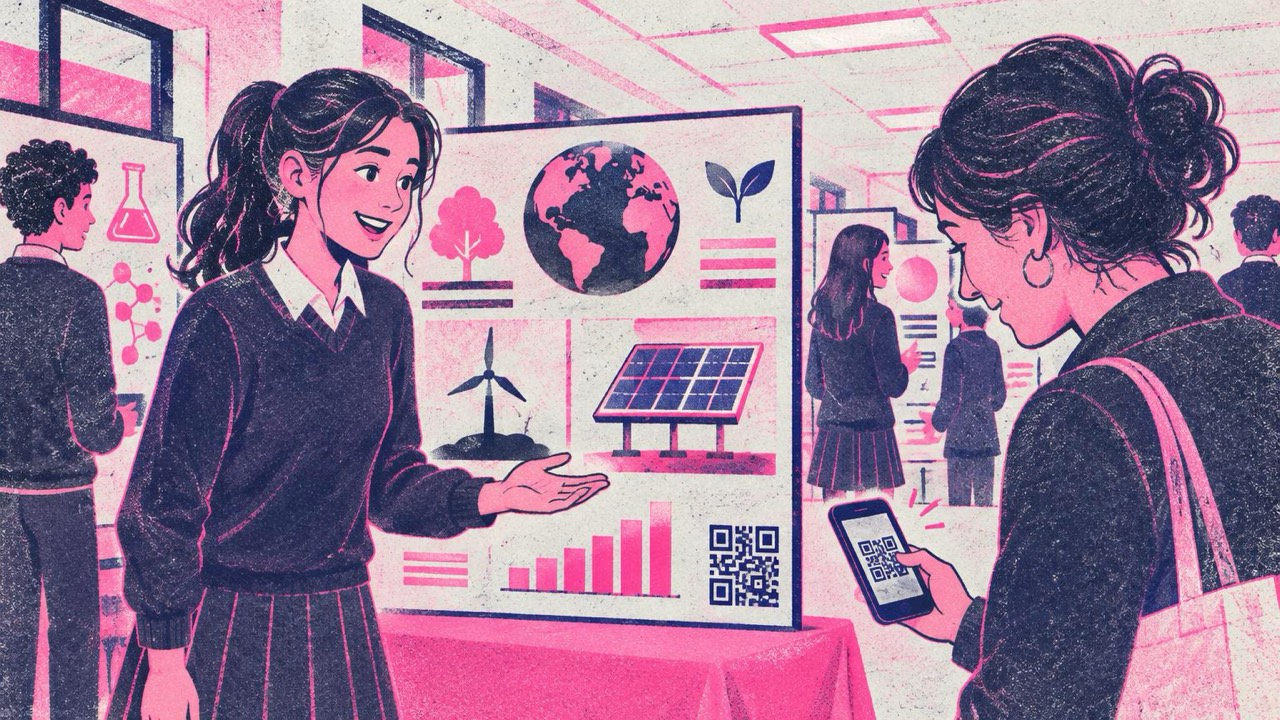
Un poster ha spazio per un titolo, qualche diagramma e una conclusione. Un codice nell’angolo può aprire la presentazione completa, il video dell’esperimento o una scheda di dati. A una mostra dei progetti, i visitatori scansionano ciò che li interessa.
7. Biglietti di contatto per i colloqui con i genitori
Distribuisci un biglietto con un codice che salva come contatto la tua email scolastica e il telefono della segreteria, creato con il generatore di vCard. Usa i recapiti della scuola, non il tuo numero personale.
8. Stazioni e cacce al tesoro
Disponi dei codici in giro per l’aula o per il cortile della scuola, ognuno dei quali apre una domanda o un indizio. Gli alunni si muovono, discutono e scrivono le risposte su carta. Funziona bene per il ripasso prima di una verifica.
Privacy ed età: collega solo contenuti approvati
Un QR code nasconde dove porta finché qualcuno non lo scansiona. In classe, questo mette la responsabilità su di te.
- Collega solo contenuti approvati dalla tua scuola: la piattaforma didattica della scuola, il suo canale video o risorse che hai controllato. Evita link che passano da siti pieni di pubblicità o che aprono sezioni di commenti.
- Per gli alunni più piccoli, apri i video in un player sicuro o sulla piattaforma della scuola, così il video suggerito dopo non è una sorpresa.
- Non mettere dati personali nei codici. Un codice che contiene il nome e il numero di telefono di un alunno può essere letto da chiunque fotografi il poster.
- Insegna agli alunni a controllare prima di aprire. La maggior parte dei telefoni mostra prima l’indirizzo. È un’abitudine che li protegge anche fuori dalla scuola.
I codici creati su questo sito vengono generati nel tuo browser. Ciò che scrivi non viene inviato a un server, e il codice porta direttamente alla tua pagina, senza reindirizzamenti né tracciamento nel mezzo.
I link cambiano, i codici stampati no
I codici statici non si possono modificare dopo la stampa. Se un video potrebbe spostarsi, collega il codice a una pagina che controlli tu, come una pagina del sito della classe che rimanda al video, e aggiorna quella pagina.
Per gli alunni senza fotocamera
Non tutti i dispositivi della scuola hanno una fotocamera, e alcuni portatili e computer fissi ne sono privi. Il lettore di QR code del sito aiuta in questi casi: gli alunni caricano uno screenshot o una foto del codice, oppure incollano un’immagine, e il link compare sullo schermo. L’immagine viene letta nel browser e non viene mai caricata.
Stampare codici che gli alunni riescono a scansionare
Le dimensioni dipendono da dove siedono gli alunni. La guida alla stampa dà la regola: almeno un decimo della distanza di scansione, e mai meno di 2 cm.
- Scheda o foglio dei compiti, scansionato sul banco: 2,5–3 cm.
- Poster A4 alla parete, scansionato da un passo o due: 10–15 cm.
- Codice alla lavagna o sul proiettore per tutta la classe, letto dall’ultima fila a 6–8 m: almeno 60 cm. Per un codice proiettato, fallo occupare quasi tutto lo schermo.
Stampa scuro su chiaro, lascia il bordo bianco intorno al codice e scegli «Dimensioni effettive» nella finestra di stampa. Un codice fotocopiato perde nitidezza ogni volta, quindi stampa copie nuove dal file originale invece di fotocopiare una fotocopia. La vista di stampa può impaginare un foglio di adesivi se vuoi etichettare più libri o stazioni insieme.
Aggiungi una breve etichetta accanto a ogni codice, come «Guarda l’esperimento» o «Controlla le risposte». Gli alunni scansionano più in fretta quando sanno cosa si aprirà.
Errori da evitare
- Codici che aprono una pagina di accesso che gli alunni non possono superare. Controlla il link da un account studente, non dal tuo.
- URL lunghi presi da un risultato di ricerca. Producono codici densi che non si leggono sui tablet vecchi. Copia l’indirizzo pulito.
- Troppi codici su una pagina. Gli alunni scansionano quello sbagliato. Un codice per attività funziona meglio.
- Stampe non provate. Stampa una copia e scansionala con un tablet della scuola prima di farne trenta.
Checklist
- Ogni codice porta a contenuti approvati dalla scuola, controllati da un account studente.
- Nessun dato personale nei codici; solo recapiti della scuola.
- I link che potrebbero cambiare passano da una pagina che controlli tu.
- Dimensione adatta alla distanza: 2,5–3 cm su carta, 10–15 cm sui poster, molto di più alla lavagna.
- Una breve etichetta dice agli alunni cosa apre la scansione.
- Il lettore è nei preferiti dei dispositivi senza fotocamera.
- Una copia stampata provata prima di stampare per tutta la classe.


