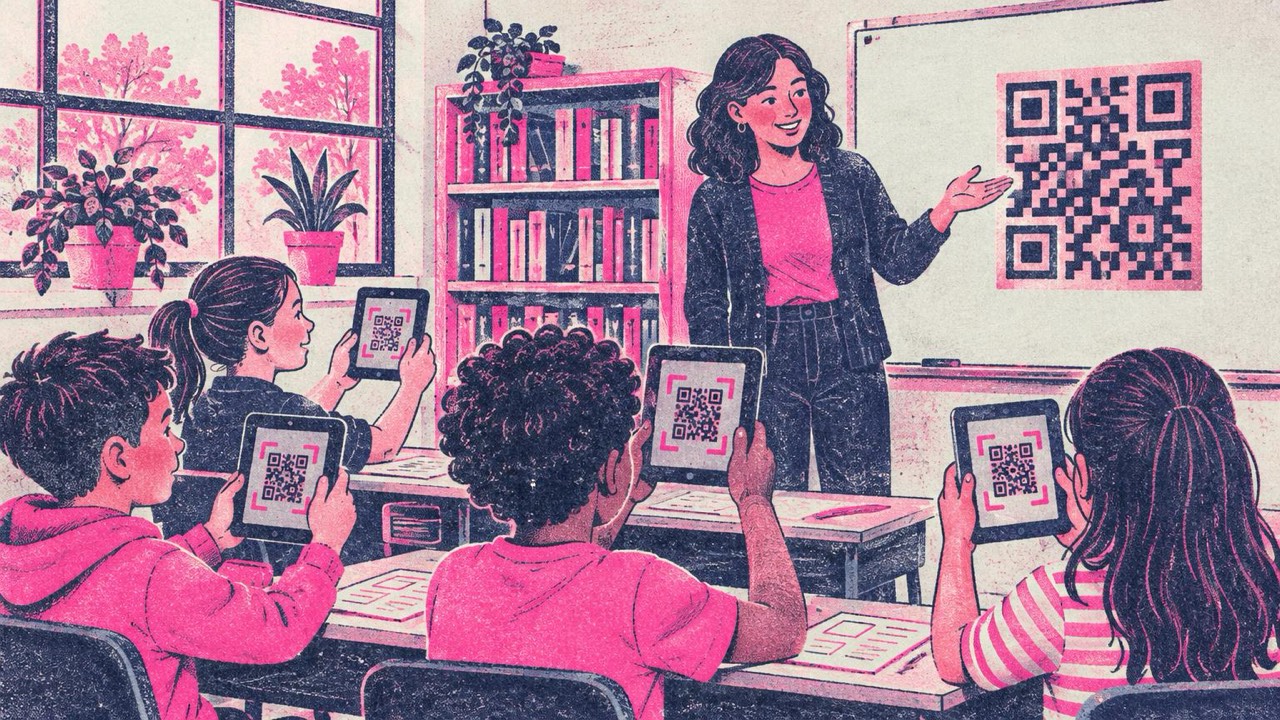
Você escreve o link de um vídeo na lousa. Dois alunos digitam errado, um cai em outro vídeo, e a aula travou antes de começar. Um QR Code na lousa ou na folha de atividades elimina essa etapa: todo mundo aponta o tablet ou o celular para ele e abre a mesma página.
Os códigos criados com este gerador são grátis, não têm marca d’água e nunca expiram, então uma atividade impressa este ano continua funcionando no ano que vem. Aqui estão os usos que mais economizam tempo dos professores e como fazê-los funcionar em uma sala de aula de verdade.
Oito ideias que funcionam
1. Atividades com link para vídeo ou áudio
Coloque um código pequeno ao lado de uma tarefa: um exercício de compreensão auditiva na aula de inglês, uma demonstração curta de ciências, um áudio de pronúncia. Cole o link no gerador e insira o código no seu documento.
2. Gabaritos para autocorreção
Imprima no rodapé da folha um código que abre as respostas. Os alunos terminam, conferem e corrigem o próprio trabalho enquanto você ajuda quem está com dificuldade. O código pode guardar texto simples além de link, então uma lista curta de respostas cabe no próprio código, sem precisar de página na internet.
3. Instruções da lição de casa
Um código no bilhete da lição de casa abre as instruções completas, os critérios de avaliação ou a página da turma. Os pais também podem escanear, o que diminui o “eu não sabia o que era pra fazer” na manhã seguinte.
4. Wi-Fi da escola para visitantes
Palestrantes convidados, estagiários e pais em um dia de portas abertas muitas vezes precisam da rede para visitantes. Um QR Code do Wi-Fi na porta deixa que eles entrem sem pedir a senha para você. Use só a rede para visitantes, nunca a dos funcionários, e converse antes com a equipe de TI da escola.
5. Estantes da biblioteca e cantinho de leitura
Um código na etiqueta da estante pode abrir um trailer do livro, a resenha de um aluno ou a versão em audiolivro.
6. Trabalhos e cartazes dos alunos
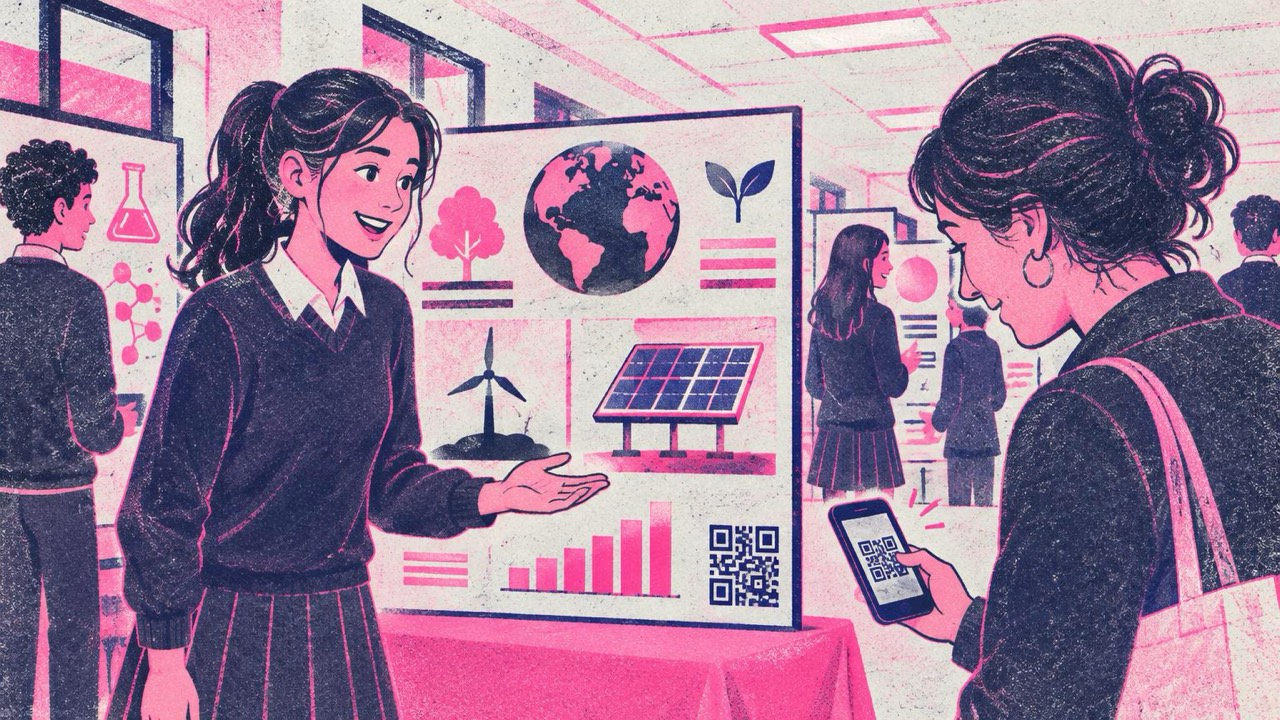
Um cartaz tem espaço para um título, alguns diagramas e uma conclusão. Um código no canto pode abrir a apresentação completa, um vídeo do experimento ou uma tabela de dados. Na feira de ciências, os visitantes escaneiam o que lhes interessa.
7. Cartões de contato para a reunião de pais
Entregue um cartão com um código que salva seu e-mail da escola e o telefone da secretaria como contato, criado com o gerador de cartão de contato. Use os dados da escola, não o seu número pessoal.
8. Estações e caça ao tesouro
Espalhe códigos pela sala ou pelo pátio, cada um abrindo uma pergunta ou uma pista. Os alunos se movimentam, discutem e anotam as respostas no papel. Funciona bem para revisar antes de uma prova.
Privacidade e idade: aponte para conteúdo aprovado
Um QR Code esconde para onde leva até alguém escanear. Na sala de aula, isso coloca a responsabilidade em você.
- Aponte só para conteúdo aprovado pela escola: a plataforma de ensino da escola, o canal de vídeos dela ou materiais que você conferiu. Evite links que passam por sites cheios de anúncios ou que abrem seções de comentários.
- Para alunos pequenos, abra vídeos em um player seguro ou na plataforma da escola, para que o próximo vídeo sugerido não seja uma surpresa.
- Não coloque dados pessoais nos códigos. Um código com o nome e o telefone de um aluno pode ser lido por qualquer pessoa que fotografe o cartaz.
- Ensine os alunos a conferir antes de abrir. A maioria dos celulares mostra o endereço primeiro. Esse hábito os protege fora da escola também.
Os códigos deste site são gerados no seu navegador. O que você digita não é enviado a nenhum servidor, e o código leva direto à sua página, sem redirecionamento nem rastreamento no meio.
Os links mudam, os códigos impressos não
Códigos estáticos não podem ser editados depois de impressos. Se um vídeo pode mudar de lugar, aponte o código para uma página que você controla, como uma página no site da turma com o link para o vídeo, e atualize essa página.
Para alunos sem app de câmera
Nem todo aparelho da escola tem câmera, e alguns notebooks e computadores de mesa não têm nenhuma. O leitor de QR Code do site ajuda nesses casos: os alunos enviam uma captura de tela ou uma foto do código, ou colam uma imagem, e o link aparece na tela. A imagem é lida no navegador e nunca é enviada.
Imprimindo códigos que os alunos conseguem escanear
O tamanho depende de onde os alunos estão sentados. O guia de impressão dá a regra: pelo menos um décimo da distância de leitura e nunca menos de 2 cm.
- Folha de atividades ou bilhete da lição de casa, escaneado na carteira: 2,5–3 cm.
- Cartaz A4 na parede, escaneado a um ou dois passos: 10–15 cm.
- Código na lousa ou no projetor para a turma toda, lido do fundo da sala a 6–8 m: pelo menos 60 cm. Para um código projetado, faça com que ele ocupe a maior parte da tela.
Imprima escuro sobre claro, mantenha a borda branca em volta do código e escolha “Tamanho real” na janela de impressão. Um código xerocado perde nitidez a cada cópia, então imprima novas cópias a partir do arquivo original em vez de tirar xerox de xerox. A tela de impressão pode montar uma folha de adesivos se você quiser etiquetar vários livros ou estações de uma vez.
Coloque uma legenda curta ao lado de cada código, como “Assista ao experimento” ou “Confira suas respostas”. Os alunos escaneiam mais rápido quando sabem o que vai abrir.
Erros a evitar
- Códigos que abrem uma página de login que os alunos não conseguem passar. Teste o link com uma conta de aluno, não com a sua.
- URLs compridas de um resultado de busca. Elas geram códigos densos que falham em tablets antigos. Copie o endereço limpo.
- Códigos demais em uma página. Os alunos escaneiam o errado. Um código por tarefa funciona melhor.
- Impressões não testadas. Imprima uma cópia e escaneie com um tablet da escola antes de tirar trinta cópias.
Checklist
- Todo código aponta para conteúdo aprovado pela escola, testado com uma conta de aluno.
- Nenhum dado pessoal em nenhum código; só contatos da escola.
- Links que podem mudar passam por uma página que você controla.
- Tamanho adequado à distância: 2,5–3 cm no papel, 10–15 cm em cartazes, bem maior na lousa.
- Uma legenda curta diz aos alunos o que o escaneamento abre.
- O leitor está nos favoritos dos aparelhos sem câmera.
- Uma cópia impressa testada antes de imprimir o material da turma.


