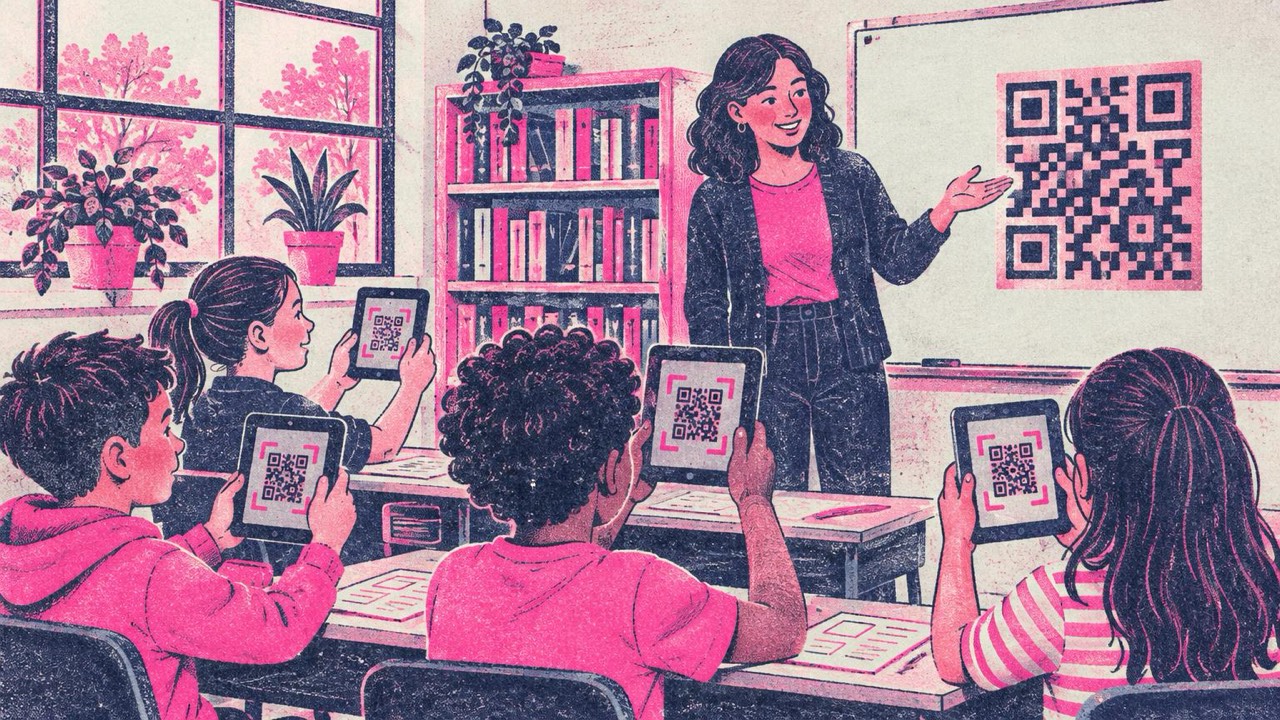
Du schreibst einen Videolink an die Tafel. Zwei Kinder vertippen sich, eines landet bei einem anderen Video, und die Stunde stockt, bevor sie angefangen hat. Ein QR-Code an der Tafel oder auf dem Arbeitsblatt erspart diesen Schritt: Alle halten Tablet oder Handy darauf und öffnen dieselbe Seite.
Codes aus diesem Generator sind kostenlos, haben kein Wasserzeichen und laufen nie ab. Ein Arbeitsblatt, das du dieses Jahr druckst, funktioniert also auch nächstes Jahr. Hier sind die Einsatzmöglichkeiten, die Lehrkräften am meisten Zeit sparen, und wie sie im echten Klassenzimmer funktionieren.
Acht Ideen, die funktionieren
1. Arbeitsblätter mit Video oder Audio
Setz einen kleinen Code neben eine Aufgabe: eine Hörübung im Sprachunterricht, ein kurzes Experiment in den Naturwissenschaften, einen Aussprache-Clip. Füge den Link in den Generator ein und setz den Code in dein Dokument.
2. Lösungen zur Selbstkontrolle
Druck unten auf das Arbeitsblatt einen Code, der die Lösungen öffnet. Die Kinder werden fertig, kontrollieren und verbessern ihre Arbeit selbst, während du denen hilfst, die festhängen. Der Code kann neben einem Link auch reinen Text enthalten, eine kurze Lösungsliste passt also direkt in den Code, ganz ohne Webseite.
3. Hausaufgaben
Ein Code auf dem Hausaufgabenzettel öffnet die vollständige Aufgabenstellung, den Bewertungsbogen oder die Klassenseite. Auch Eltern können ihn scannen, und am nächsten Morgen hörst du seltener „Ich wusste nicht, was ich machen soll“.
4. WLAN für Gäste in der Klasse
Gastreferenten, Referendarinnen und Eltern am Tag der offenen Tür brauchen oft das Gastnetz. Ein WLAN-QR-Code an der Tür lässt sie sich verbinden, ohne dich nach dem Passwort zu fragen. Nimm nur das Gastnetz, nie das Netz für das Kollegium, und sprich vorher mit deiner IT-Betreuung.
5. Bücherregale und Leseecken
Ein Code auf einem Regaletikett kann einen Buchtrailer, eine Rezension von einem Kind oder eine Hörbuchfassung öffnen.
6. Schülerprojekte und Plakate
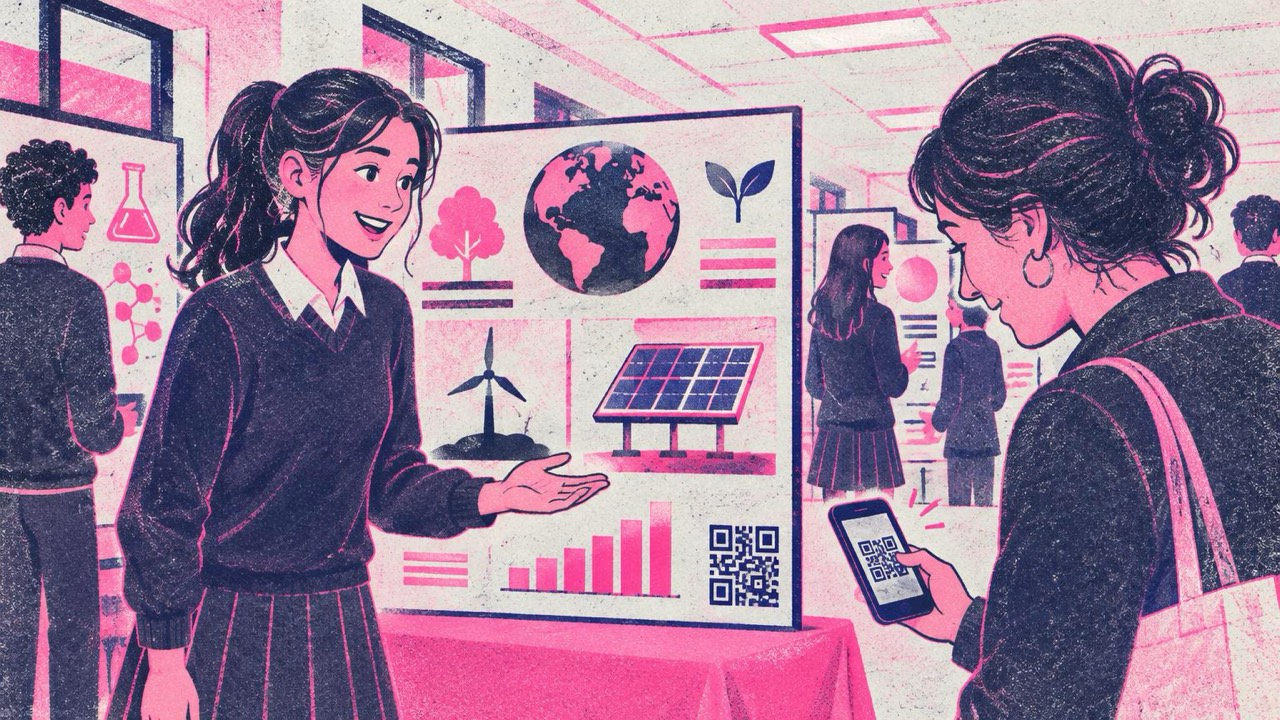
Auf einem Plakat ist Platz für einen Titel, ein paar Diagramme und ein Fazit. Ein Code in der Ecke kann die vollständige Präsentation, ein Video vom Experiment oder ein Datenblatt öffnen. Auf einer Projektmesse scannen Besucher, was sie interessiert.
7. Kontaktkarten für den Elternabend
Verteile eine Karte mit einem Code, der deine dienstliche E-Mail-Adresse und die Telefonnummer des Sekretariats als Kontakt speichert, erstellt mit dem Visitenkarten-Generator. Nimm deine Schuldaten, nicht deine private Nummer.
8. Stationen und Schnitzeljagden
Verteile Codes im Raum oder auf dem Schulgelände, jeder öffnet eine Frage oder einen Hinweis. Die Kinder bewegen sich, diskutieren und schreiben die Antworten auf Papier. Das eignet sich gut zur Wiederholung vor einer Klassenarbeit.
Datenschutz und Alter: nur auf freigegebene Inhalte verlinken
Ein QR-Code verrät erst beim Scannen, wohin er führt. Im Klassenzimmer liegt die Verantwortung dafür bei dir.
- Verlinke nur auf Inhalte, die deine Schule freigegeben hat: die Lernplattform der Schule, ihren Videokanal oder Materialien, die du geprüft hast. Vermeide Links über werbelastige Seiten oder zu offenen Kommentarbereichen.
- Öffne Videos für jüngere Kinder in einem sicheren Player oder auf der Schulplattform, damit das nächste vorgeschlagene Video keine Überraschung wird.
- Keine personenbezogenen Daten in Codes. Einen Code mit Name und Telefonnummer eines Kindes kann jeder lesen, der das Plakat fotografiert.
- Bring den Kindern bei, vor dem Öffnen zu prüfen. Die meisten Handys zeigen zuerst die Adresse an. Diese Gewohnheit schützt sie auch außerhalb der Schule.
Codes von dieser Seite werden in deinem Browser erstellt. Was du eintippst, wird nicht an einen Server gesendet, und der Code verlinkt direkt auf deine Seite, ohne Weiterleitung oder Tracking dazwischen.
Links ändern sich, gedruckte Codes nicht
Statische Codes lassen sich nach dem Druck nicht bearbeiten. Wenn ein Video umziehen könnte, lass den Code auf eine Seite zeigen, die du selbst verwaltest, etwa eine Seite auf der Klassenwebsite, die zum Video verlinkt, und aktualisiere stattdessen diese Seite.
Für Kinder ohne Kamera-App
Nicht jedes Schulgerät hat eine Kamera, und manche Laptops und Desktop-Rechner haben gar keine. Hier hilft der QR-Code-Scanner der Seite: Die Kinder laden einen Screenshot oder ein Foto des Codes hoch oder fügen ein Bild ein, und der Link erscheint auf dem Bildschirm. Das Bild wird im Browser gelesen und nie hochgeladen.
Codes drucken, die Kinder scannen können
Die Größe hängt davon ab, wo die Kinder sitzen. Die Druckanleitung gibt die Regel vor: mindestens ein Zehntel des Scanabstands und nie unter 2 cm.
- Arbeitsblatt oder Hausaufgabenzettel, gescannt am Tisch: 2,5–3 cm.
- A4-Plakat an der Wand, gescannt aus ein, zwei Schritten Entfernung: 10–15 cm.
- Code an der Tafel oder am Beamer für die ganze Klasse, gelesen aus der letzten Reihe in 6–8 m Entfernung: mindestens 60 cm. Ein projizierter Code sollte den Großteil der Leinwand füllen.
Drucke dunkel auf hell, lass den weißen Rand um den Code stehen und wähle im Druckdialog „Tatsächliche Größe“. Ein kopierter Code verliert bei jeder Kopie an Schärfe, also druck neue Exemplare aus der Originaldatei, statt eine Kopie zu kopieren. Die Druckansicht kann einen Aufkleberbogen anlegen, wenn du mehrere Bücher oder Stationen auf einmal beschriften willst.
Schreib ein kurzes Label neben jeden Code, etwa „Sieh dir das Experiment an“ oder „Kontrolliere deine Antworten“. Kinder scannen schneller, wenn sie wissen, was sich öffnet.
Fehler, die du vermeiden solltest
- Codes, die eine Anmeldeseite öffnen, an der die Kinder nicht weiterkommen. Prüfe den Link mit einem Schülerkonto, nicht mit deinem eigenen.
- Lange URLs aus einem Suchergebnis. Sie ergeben dichte Codes, die auf alten Tablets versagen. Kopiere die saubere Adresse.
- Zu viele Codes auf einer Seite. Die Kinder scannen den falschen. Ein Code pro Aufgabe funktioniert am besten.
- Ungetestete Ausdrucke. Druck ein Exemplar und scanne es mit einem Schultablet, bevor du dreißig kopierst.
Checkliste
- Jeder Code verlinkt auf von der Schule freigegebene Inhalte, geprüft mit einem Schülerkonto.
- Keine personenbezogenen Daten in den Codes; nur dienstliche Kontaktdaten.
- Links, die sich ändern könnten, laufen über eine Seite, die du verwaltest.
- Größe passend zum Abstand: 2,5–3 cm auf Papier, 10–15 cm auf Plakaten, viel größer an der Tafel.
- Ein kurzes Label sagt den Kindern, was der Scan öffnet.
- Der Scanner ist auf Geräten ohne Kamera als Lesezeichen gespeichert.
- Ein gedrucktes Exemplar getestet, bevor du den Klassensatz druckst.


