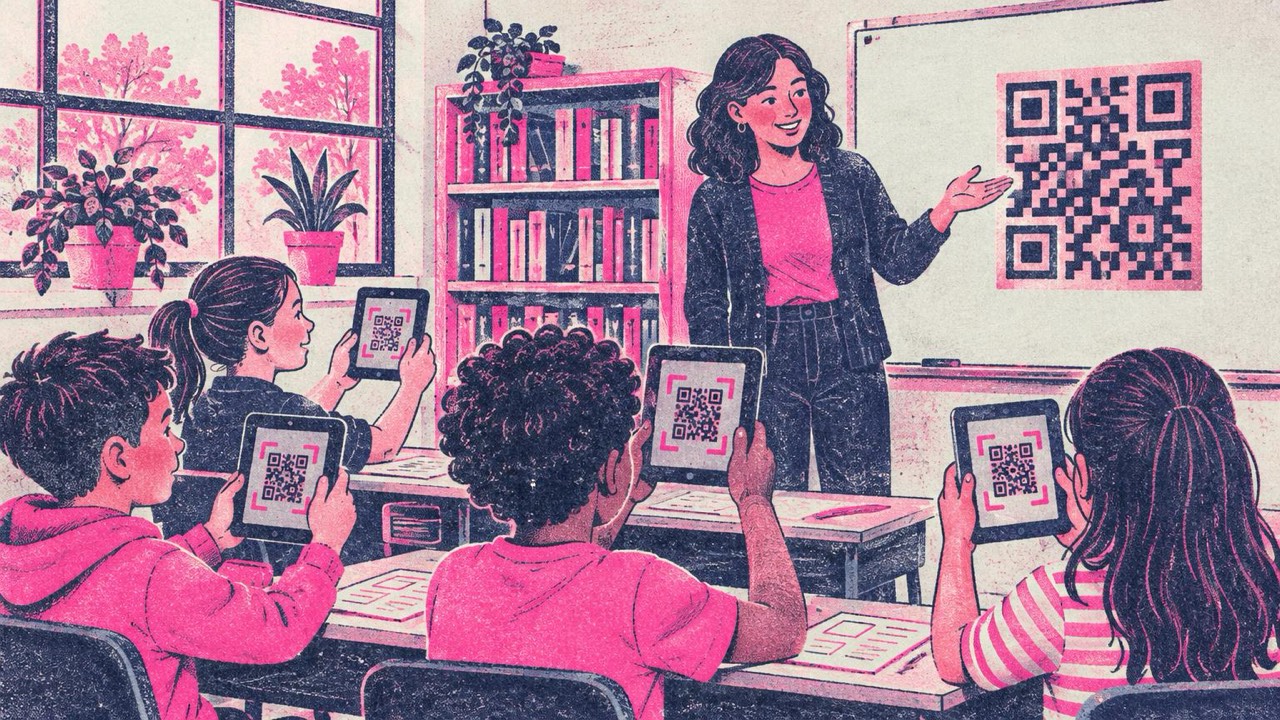
Escribes el enlace de un vídeo en la pizarra. Dos alumnos lo copian mal, otro acaba en un vídeo distinto y la clase se ha atascado antes de empezar. Un código QR en la pizarra o en la ficha se salta ese paso: todos apuntan con la tableta o el móvil y abren la misma página.
Los códigos creados con este generador son gratis, no llevan marca de agua y nunca caducan, así que una ficha que imprimas este curso seguirá funcionando el que viene. Estos son los usos que más tiempo ahorran a los docentes, y cómo hacer que funcionen en un aula de verdad.
Ocho ideas que funcionan
1. Fichas que enlazan a un vídeo o un audio
Pon un código pequeño junto a una actividad: un ejercicio de comprensión oral para la clase de idiomas, una breve demostración de ciencias, un audio de pronunciación. Pega el enlace en el generador e inserta el código en tu documento.
2. Soluciones para autocorregirse
Imprime un código al pie de la ficha que abra las soluciones. Los alumnos terminan, comprueban y corrigen su propio trabajo mientras tú ayudas a quienes se han atascado. El código puede contener texto normal además de un enlace, así que una lista corta de respuestas cabe en el propio código, sin necesidad de ninguna página web.
3. Instrucciones de los deberes
Un código en la hoja de deberes abre las instrucciones completas, la rúbrica o la página de la clase. Las familias también pueden escanearlo, lo que reduce los «no sabía qué había que hacer» de la mañana siguiente.
4. Wifi de clase para invitados
Los ponentes invitados, los alumnos en prácticas y las familias en una jornada de puertas abiertas suelen necesitar la red de invitados. Un código QR de Wi-Fi en la puerta les permite conectarse sin pedirte la contraseña. Usa solo la red de invitados, nunca la del profesorado, y consúltalo antes con el equipo de informática.
5. Estanterías de la biblioteca y rincones de lectura
Un código en la etiqueta de una estantería puede abrir el tráiler de un libro, la reseña de un alumno o la versión en audiolibro.
6. Proyectos y pósteres del alumnado
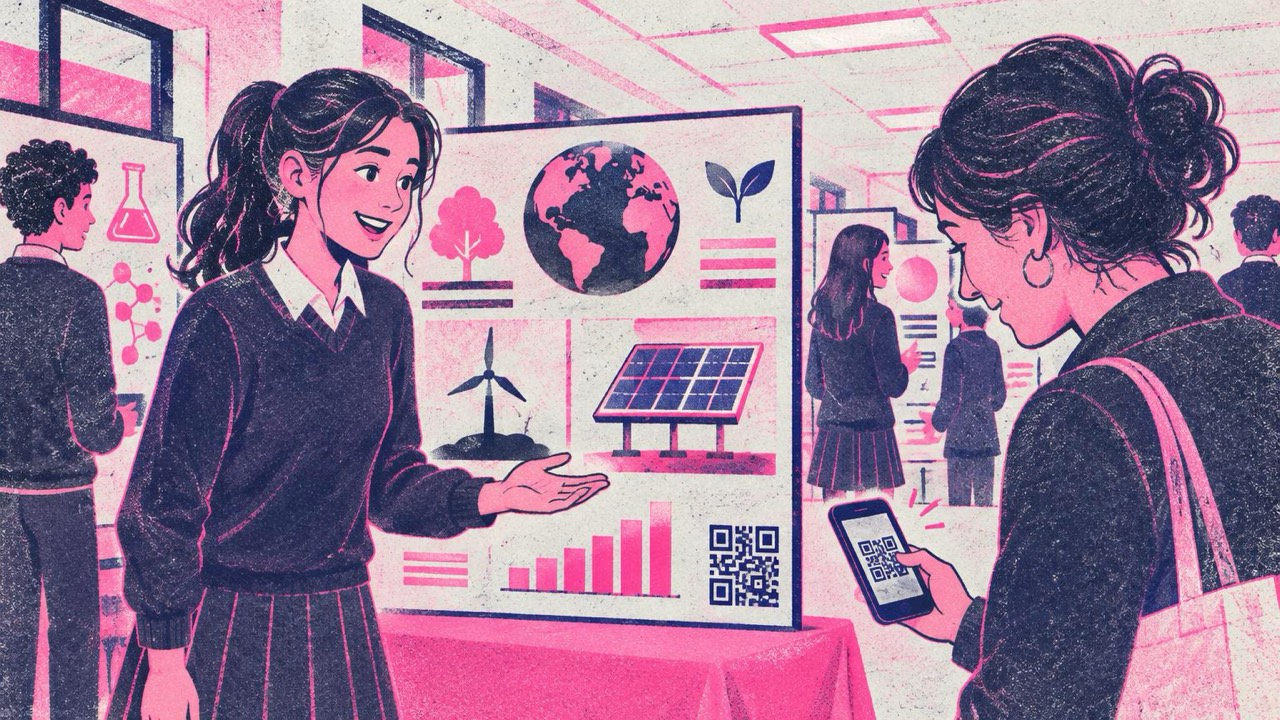
Un póster tiene sitio para un título, unos cuantos diagramas y una conclusión. Un código en una esquina puede abrir la presentación completa, un vídeo del experimento o una hoja de datos. En una feria de proyectos, los visitantes escanean lo que les interesa.
7. Tarjetas de contacto para las reuniones con familias
Reparte una tarjeta con un código que guarde como contacto tu email del centro y el teléfono de la secretaría, creada con el generador de tarjetas de contacto. Usa los datos del centro, no tu número personal.
8. Estaciones y gincanas
Coloca códigos por el aula o por el patio, cada uno con una pregunta o una pista. Los alumnos se mueven, debaten y escriben las respuestas en papel. Funciona muy bien para repasar antes de un examen.
Privacidad y edad: enlaza a contenido aprobado
Un código QR oculta adónde lleva hasta que alguien lo escanea. En un aula, eso hace que la responsabilidad sea tuya.
- Enlaza solo a contenido que tu centro haya aprobado: la plataforma educativa del centro, su canal de vídeo o recursos que hayas revisado. Evita enlaces que pasen por sitios llenos de anuncios o que abran secciones de comentarios.
- Con los alumnos pequeños, abre los vídeos en un reproductor seguro o en la plataforma del centro, para que el siguiente vídeo sugerido no sea una sorpresa.
- No pongas datos personales en los códigos. Cualquiera que fotografíe el póster puede leer un código que contenga el nombre y el teléfono de un alumno.
- Enseña a los alumnos a comprobar antes de abrir. La mayoría de los móviles muestran primero la dirección. Ese hábito también los protege fuera del colegio.
Los códigos creados en este sitio se generan en tu navegador. Lo que escribes no se envía a ningún servidor, y el código enlaza directamente a tu página, sin redirecciones ni seguimiento de por medio.
Los enlaces cambian, los códigos impresos no
Los códigos estáticos no se pueden editar después de imprimirlos. Si un vídeo puede cambiar de sitio, haz que el código apunte a una página que controles, como una página de la web de la clase que enlace al vídeo, y actualiza esa página.
Para alumnos sin app de cámara
No todos los dispositivos del centro tienen cámara, y algunos portátiles y ordenadores de sobremesa no tienen ninguna. El lector de códigos QR del sitio ayuda en estos casos: los alumnos suben una captura de pantalla o una foto del código, o pegan una imagen, y el enlace aparece en pantalla. La imagen se lee en el navegador y nunca se sube.
Imprimir códigos que los alumnos puedan escanear
El tamaño depende de dónde se sientan los alumnos. La guía de impresión da la regla: al menos una décima parte de la distancia de escaneo, y nunca menos de 2 cm.
- Ficha u hoja de deberes, escaneada sobre la mesa: 2,5–3 cm.
- Póster A4 en la pared, escaneado a uno o dos pasos: 10–15 cm.
- Código en la pizarra o el proyector para toda la clase, leído desde la última fila a 6–8 m: al menos 60 cm. Si proyectas el código, haz que ocupe casi toda la pantalla.
Imprime oscuro sobre claro, deja el borde blanco que rodea el código y elige «Tamaño real» en el cuadro de impresión. Un código fotocopiado pierde nitidez cada vez, así que imprime copias nuevas a partir del archivo original en lugar de fotocopiar una fotocopia. La vista de impresión puede maquetar una hoja de pegatinas si quieres etiquetar varios libros o estaciones a la vez.
Añade una etiqueta breve junto a cada código, como «Mira el experimento» o «Comprueba tus respuestas». Los alumnos escanean más rápido cuando saben qué se va a abrir.
Errores que debes evitar
- Códigos que abren una página de inicio de sesión que los alumnos no pueden pasar. Comprueba el enlace desde una cuenta de alumno, no desde la tuya.
- URL largas copiadas de un resultado de búsqueda. Generan códigos densos que fallan en tabletas antiguas. Copia la dirección limpia.
- Demasiados códigos en una página. Los alumnos escanean el que no es. Un código por actividad funciona mejor.
- Copias sin probar. Imprime una copia y escanéala con una tableta del centro antes de hacer treinta fotocopias.
Lista de comprobación
- Cada código enlaza a contenido aprobado por el centro, comprobado desde una cuenta de alumno.
- Ningún dato personal en ningún código; solo contactos del centro.
- Los enlaces que pueden cambiar pasan por una página que controlas.
- El tamaño se ajusta a la distancia: 2,5–3 cm en papel, 10–15 cm en pósteres, mucho más grande en la pizarra.
- Una etiqueta breve indica a los alumnos qué abre el escaneo.
- El lector está en favoritos en los dispositivos sin cámara.
- Una copia impresa probada antes de imprimir las de toda la clase.


