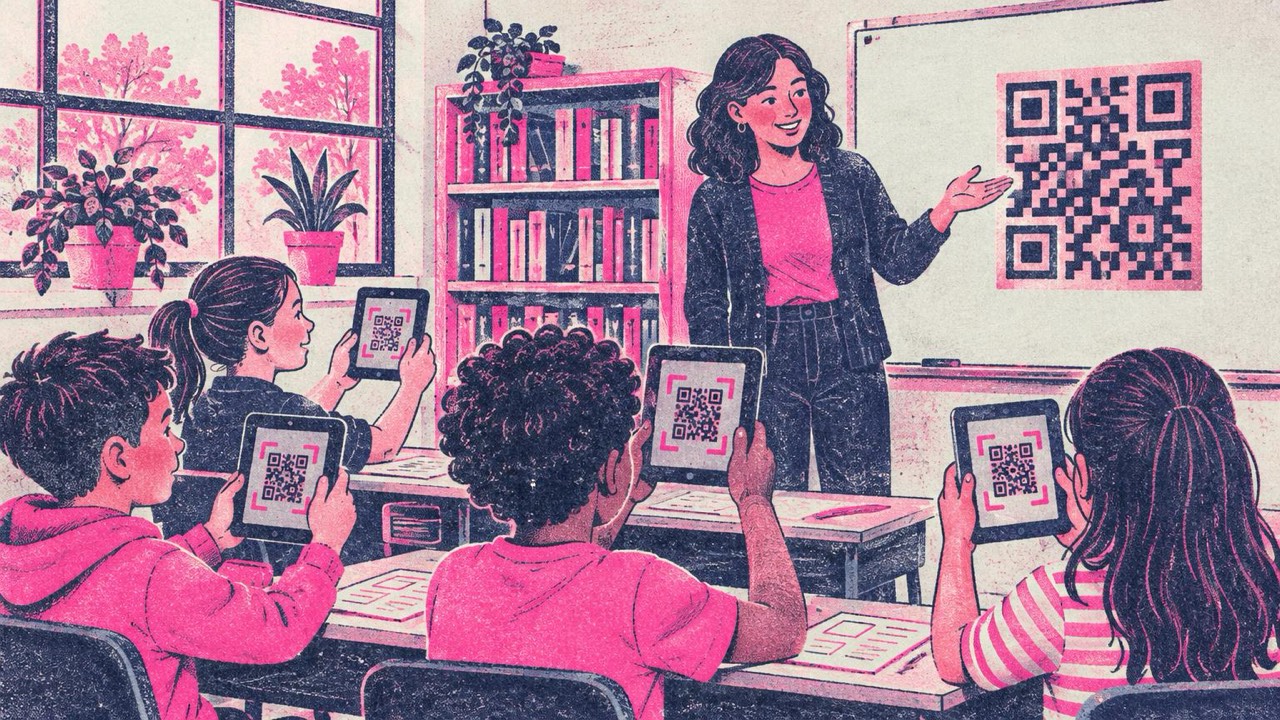
Vous écrivez le lien d’une vidéo au tableau. Deux élèves se trompent en le tapant, un autre tombe sur une autre vidéo, et le cours est bloqué avant même d’avoir commencé. Un QR code au tableau ou sur la fiche supprime cette étape : chacun pointe une tablette ou un téléphone vers le code et ouvre la même page.
Les codes créés avec ce générateur sont gratuits, sans filigrane, et n’expirent jamais : une fiche imprimée cette année fonctionnera encore l’an prochain. Voici les usages qui font gagner le plus de temps aux enseignants, et comment les faire fonctionner dans une vraie classe.
Huit idées qui fonctionnent
1. Des fiches qui renvoient vers une vidéo ou un audio
Placez un petit code à côté d’une consigne : un exercice de compréhension orale en cours de langue, une courte démonstration de sciences, un extrait pour travailler la prononciation. Collez le lien dans le générateur et insérez le code dans votre document.
2. Des corrigés en autocorrection
Imprimez en bas de la fiche un code qui ouvre les réponses. Les élèves terminent, vérifient et corrigent leur propre travail pendant que vous aidez ceux qui bloquent. Le code peut contenir du texte brut aussi bien qu’un lien : une courte liste de réponses tient donc dans le code lui-même, sans page web.
3. Les consignes des devoirs
Un code sur la feuille de devoirs ouvre les consignes complètes, la grille d’évaluation ou la page de la classe. Les parents peuvent aussi le scanner, ce qui limite les « Je ne savais pas ce qu’il fallait faire » le lendemain matin.
4. Le Wi-Fi de la classe pour les visiteurs
Intervenants, stagiaires et parents lors d’une journée portes ouvertes ont souvent besoin du réseau invités. Un QR code Wi-Fi sur la porte leur permet de se connecter sans vous demander le mot de passe. N’utilisez que le réseau invités, jamais celui du personnel, et demandez d’abord l’accord du service informatique.
5. Rayons de bibliothèque et coins lecture
Un code sur l’étiquette d’un rayon peut ouvrir une bande-annonce de livre, la critique d’un élève ou une version audio.
6. Projets et affiches d’élèves
Une affiche a de la place pour un titre, quelques schémas et une conclusion. Un code dans le coin peut ouvrir la présentation complète, une vidéo de l’expérience ou un tableau de données. Lors d’une exposition de projets, les visiteurs scannent ce qui les intéresse.

7. Cartes de contact pour la réunion parents-professeurs
Distribuez une carte avec un code qui enregistre votre e-mail professionnel et le téléphone de l’établissement comme contact, créée avec le générateur de carte de visite. Utilisez les coordonnées de l’école, pas votre numéro personnel.
8. Ateliers tournants et chasses au trésor
Placez des codes dans la salle ou dans la cour, chacun ouvrant une question ou un indice. Les élèves se déplacent, discutent et notent leurs réponses sur papier. Cela fonctionne bien pour réviser avant une évaluation.
Vie privée et âge : renvoyez vers des contenus validés
Un QR code cache sa destination jusqu’à ce qu’on le scanne. En classe, la responsabilité vous en revient.
- Ne renvoyez que vers des contenus validés par votre établissement : l’espace numérique de travail, la chaîne vidéo de l’école, ou des ressources que vous avez vérifiées. Évitez les liens qui passent par des sites truffés de publicités ou qui ouvrent des espaces de commentaires.
- Pour les plus jeunes, ouvrez les vidéos dans un lecteur sécurisé ou sur la plateforme de l’école, pour que la vidéo suggérée suivante ne réserve pas de surprise.
- Ne mettez pas de données personnelles dans les codes. Un code contenant le nom et le numéro de téléphone d’un élève peut être lu par quiconque photographie l’affiche.
- Apprenez aux élèves à vérifier avant d’ouvrir. La plupart des téléphones affichent d’abord l’adresse. Ce réflexe les protège aussi en dehors de l’école.
Les codes créés sur ce site sont générés dans votre navigateur. Ce que vous saisissez n’est pas envoyé à un serveur, et le code renvoie directement vers votre page, sans redirection ni suivi entre les deux.
Les liens changent, les codes imprimés non
Les codes statiques ne se modifient pas après l’impression. Si une vidéo risque de changer d’adresse, faites pointer le code vers une page que vous contrôlez, comme une page du site de la classe qui renvoie vers la vidéo, et mettez plutôt cette page à jour.
Pour les élèves sans appareil photo
Tous les appareils de l’école n’ont pas de caméra, et certains ordinateurs portables et fixes n’en ont pas du tout. Le lecteur de QR code du site est là pour ça : les élèves importent une capture d’écran ou une photo du code, ou collent une image, et le lien s’affiche à l’écran. L’image est lue dans le navigateur et n’est jamais envoyée.
Imprimer des codes que les élèves peuvent scanner
La taille dépend de l’endroit où les élèves sont assis. Le guide d’impression donne la règle : au moins un dixième de la distance de scan, et jamais moins de 2 cm.
- Fiche ou feuille de devoirs, scannée sur la table : 2,5–3 cm.
- Affiche A4 au mur, scannée à un ou deux pas : 10–15 cm.
- Code au tableau ou au vidéoprojecteur pour toute la classe, lu depuis le dernier rang à 6–8 m : au moins 60 cm. Pour un code projeté, faites-lui occuper la plus grande partie de l’écran.
Imprimez foncé sur clair, gardez la bordure blanche autour du code et choisissez « Taille réelle » dans la boîte de dialogue d’impression. Un code photocopié perd en netteté à chaque passage : imprimez de nouveaux exemplaires à partir du fichier d’origine plutôt que de photocopier une photocopie. L’aperçu avant impression peut disposer une planche d’autocollants si vous voulez étiqueter plusieurs livres ou ateliers d’un coup.
Ajoutez une courte étiquette à côté de chaque code, comme « Regarde l’expérience » ou « Vérifie tes réponses ». Les élèves scannent plus vite quand ils savent ce qui va s’ouvrir.
Les erreurs à éviter
- Des codes qui ouvrent une page de connexion que les élèves ne peuvent pas franchir. Vérifiez le lien depuis un compte élève, pas depuis le vôtre.
- Des URL longues copiées depuis un résultat de recherche. Elles donnent des codes denses qui échouent sur les vieilles tablettes. Copiez l’adresse propre.
- Trop de codes sur une même page. Les élèves scannent le mauvais. Un code par consigne, c’est ce qui marche le mieux.
- Des impressions non testées. Imprimez un exemplaire et scannez-le avec une tablette de l’école avant d’en photocopier trente.
Checklist
- Chaque code renvoie vers un contenu validé par l’établissement, vérifié depuis un compte élève.
- Aucune donnée personnelle dans les codes ; uniquement les coordonnées de l’école.
- Les liens susceptibles de changer passent par une page que vous contrôlez.
- Taille adaptée à la distance : 2,5–3 cm sur papier, 10–15 cm sur les affiches, bien plus grand au tableau.
- Une courte étiquette dit aux élèves ce que le scan ouvre.
- Le lecteur est en favori sur les appareils sans caméra.
- Un exemplaire imprimé testé avant d’imprimer pour toute la classe.


