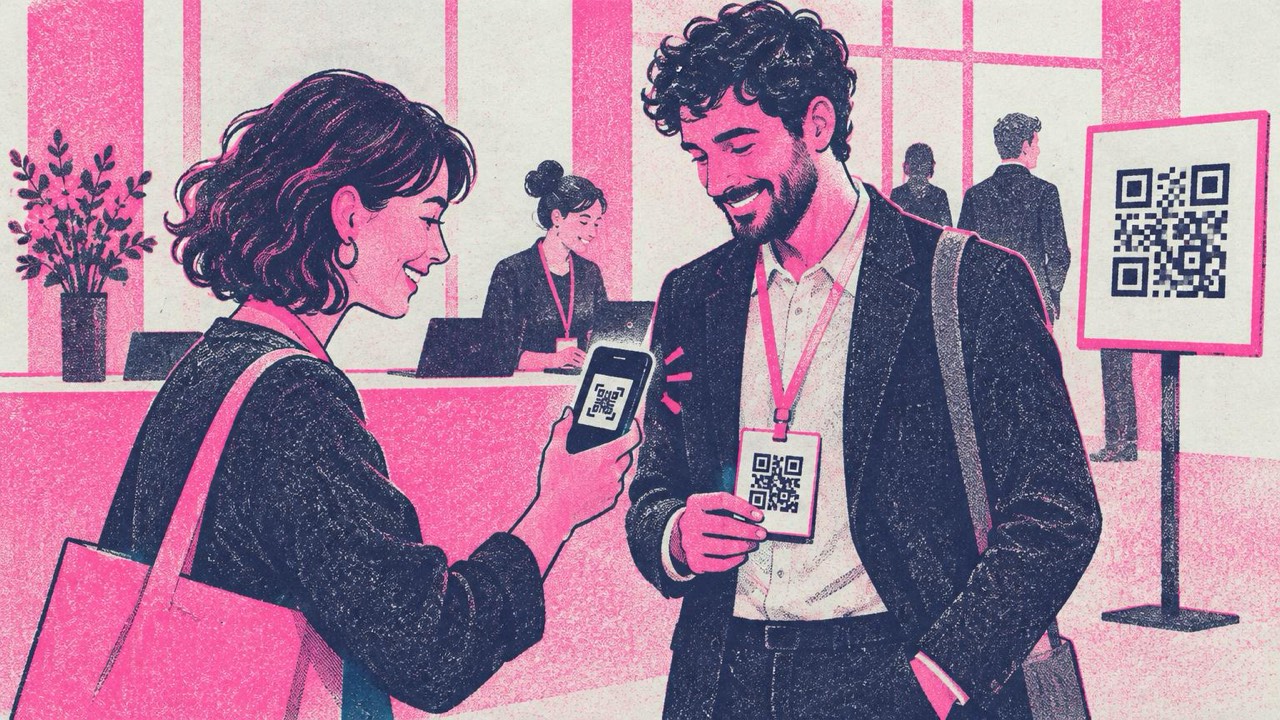
9時に開場し、20分で200人が到着します。受付では同じ質問が何度も繰り返されます。B会場はどこか、Wi-Fiのパスワードは何か、スライドは共有されるのか。印刷したQRコードがこれらに答えてくれれば、受付スタッフは名札の受け渡しに集中できます。
タイムテーブルと会場マップのコード
どんなイベントでもいちばん役に立つのは、プログラムを開くコードです。タイムテーブルのページのアドレスを入れて、QRコード作成で作りましょう。
差し替える予定のPDFではなく、自分で管理するページにリンクしてください。当サイトのコードは静的なコードで、有効期限はありませんが、中に入れたアドレスは印刷後に変更できません。セッションの時間は動き、会場も入れ替わります。コードが yourevent.jp/schedule を開くようにしておけば、そのページを編集するだけで、印刷したコードはすべて正しいままです。
スマートフォンで表示するページに載せたいもの:
- 今日のセッションを先頭に。 時間、会場名、登壇者を添えて。
- 会場マップ。 同じページに画像で載せるか、ワンタップで開けるように。部屋の名前は、建物内の案内表示とまったく同じ表記にします。
- 変更点はいちばん上に。 短い「お知らせ」欄があれば、変更になった会場まで無駄に歩く人が減ります。
このコードは、名札の裏面、ウェルカムボード、各ホールの入口に置きましょう。
受付とネックストラップにWi-Fi
WiFi QRコード作成では、ネットワーク名とパスワードをコードに入れます。参加者はスマートフォンのカメラを向けるだけで、スライドに映った長いパスワードを入力せずに接続できます。
最初に必要になる場所に置きましょう。受付の案内板と、すべてのネックストラップや名札に小さなシールを貼れば、入口まで戻る必要がありません。ポイントは次のとおりです。
- 会場スタッフ用ではなく、イベント用のネットワークを使う。 コードを見た人なら誰でも接続できます。
- 印刷前に、最終的なパスワードを会場に確認する。 当日の朝にパスワードが変わると、刷り直しになります。
- コードの横にネットワーク名とパスワードを文字でも書く。 ノートパソコンは読み取れないからです。印刷レイアウトでは両方を表示できます。
コードはブラウザ内で作成されるので、パスワードが当サイトに送られることはありません。
登壇資料とアンケート
登壇資料
すべての講演とそのスライドを一覧にしたページを1つ用意し、登壇者から届いた順にファイルを追加していきます。各講演の最後のスライドや、ステージ脇の案内板にコードを入れておけば、登壇者が質疑応答をしている間に資料を入手できます。
アンケート
回答しやすく、セッションの記憶が新しいうちほど、アンケートは集まります。方法は2つです。
- フォームへのリンク。 お好きなフォームツールで短いアンケートを作り、そのアドレスをQRコード作成でコードにします。質問は多くても5つまでに。
- メール。 メール QRコード作成なら、宛先と「アンケート:1日目」のような件名が入力済みの下書きが開きます。参加者は一言書いて送信をタップするだけです。
アンケートのコードは、各セッションの終わりと出口の案内に表示しましょう。
交流:名札に連絡先カード
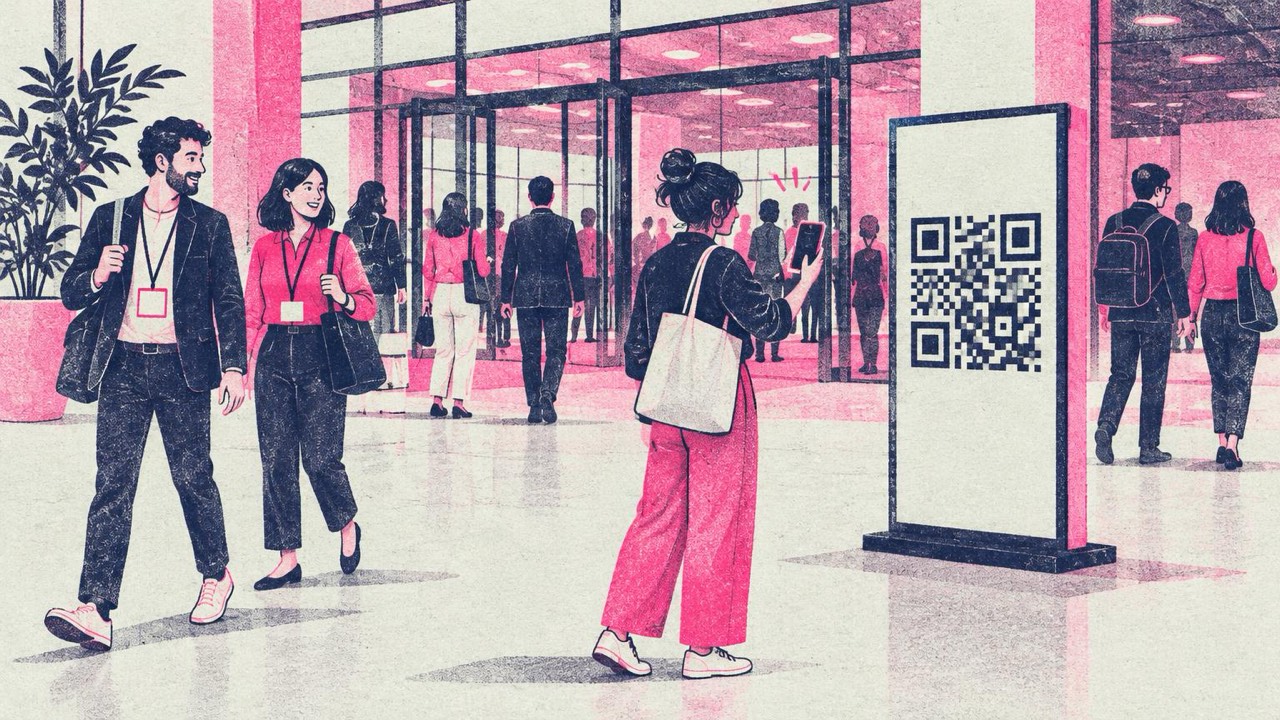
カンファレンスでは、1日に何十回も連絡先を交換します。名札に連絡先のコードを入れておけば、交換は1回のスキャンで済みます。名刺 QRコード(vCard)作成では、名前、会社名、電話番号、メールアドレス、Webサイトをコードに入れられ、読み取ったスマートフォンは連絡先として保存するよう表示します。
全参加者分を用意するなら、申し込み時に同意をはっきり得たうえで連絡先を集め、名札に載せる項目を本人に選んでもらいましょう。仕事用のメールアドレスだけにしたい人もいます。項目は短く。1行増えるごとにコードが細かくなり、名札サイズでは読み取りにくくなります。腕を伸ばした距離から読み取る名札なら、3〜4 cmのコードが適切です。
名刺交換の代わりにプロフィールを共有したい人は、自分の名札やカードにLinkedIn QRコードを入れる方法もあります。
会場までのアクセス
招待状、申し込み完了メール、印刷したチケットに地図のQRコードを入れましょう。GoogleマップやAppleマップで場所が開くので、参加者は住所をコピーせずに経路を調べられます。大きな施設では、建物の中心ではなく、使ってほしい入口にピンを立ててください。駐車場が別の場所にあるなら、そのためのコードをもう1つ用意します。
チケットについて
当サイトで作れるのは静的なコードです。チケットの発行、受付のチェックイン、入場の認証はできず、誰が何を読み取ったかもわかりません。入場管理にはお使いのチケットシステムを使ってください。当サイトのコードは、タイムテーブル、Wi-Fi、アクセス、連絡先といった案内のためのものです。
ホールや通路の案内板のサイズ
印刷ガイドの目安はどこでも同じです。コードの幅は読み取り距離の10分の1以上にし、2 cmより小さくしないでください。
- 名札やネックストラップのシール(30〜40 cmから読み取る):3〜4 cm
- 受付の案内板(約1 mから読み取る):10 cm
- ホールの入口や通路の案内板(2〜3 mから読み取る):20〜30 cm
- ステージ脇のバナー(中ほどの列から読み取る):50 cm以上を想定するか、代わりにスクリーンに表示
どの作成ページにも「印刷」ボタンがあり、ポスター向けの掲示用レイアウトと、名札向けのシールレイアウトを選べます。大きく印刷するならSVGを使い、コードの周りの白い余白を残し、マットな用紙に印刷して、人混みで隠れない胸の高さに掲示しましょう。
よくある失敗
- 1つのコードに全部を任せる。 Wi-Fiのコードは、タイムテーブルへのリンクを兼ねられません。コード1つに役割1つ、そして何のコードかを示すラベルを。
- ラベルがない。 各コードの横に「タイムテーブル」「Wi-Fi」「資料」と大きな文字で書きましょう。
- 画面上でしかテストしない。 1枚ずつ印刷して実際の場所に貼り、2〜3台のスマートフォンで読み取ってください。
- プロジェクターにしか表示しない。 後方の席の人は、15 m先のスクリーンに映った20 cmのコードを読み取れません。
チェックリスト
- タイムテーブルと会場マップのページは、自分で管理するアドレスに
- イベント用Wi-Fiのコードを受付とすべての名札に
- 資料ページは1つ、各講演の最後のスライドにコード
- アンケートのフォームかメールのコードを、セッションの終わりと出口に
- 名札の連絡先コードは参加者の同意を得て
- 招待状に地図のコード、ピンは正しい入口に
- 案内板は読み取り距離の10分の1のサイズ、マット仕上げ、ラベル付き
- 印刷したすべてのコードを会場でテスト


