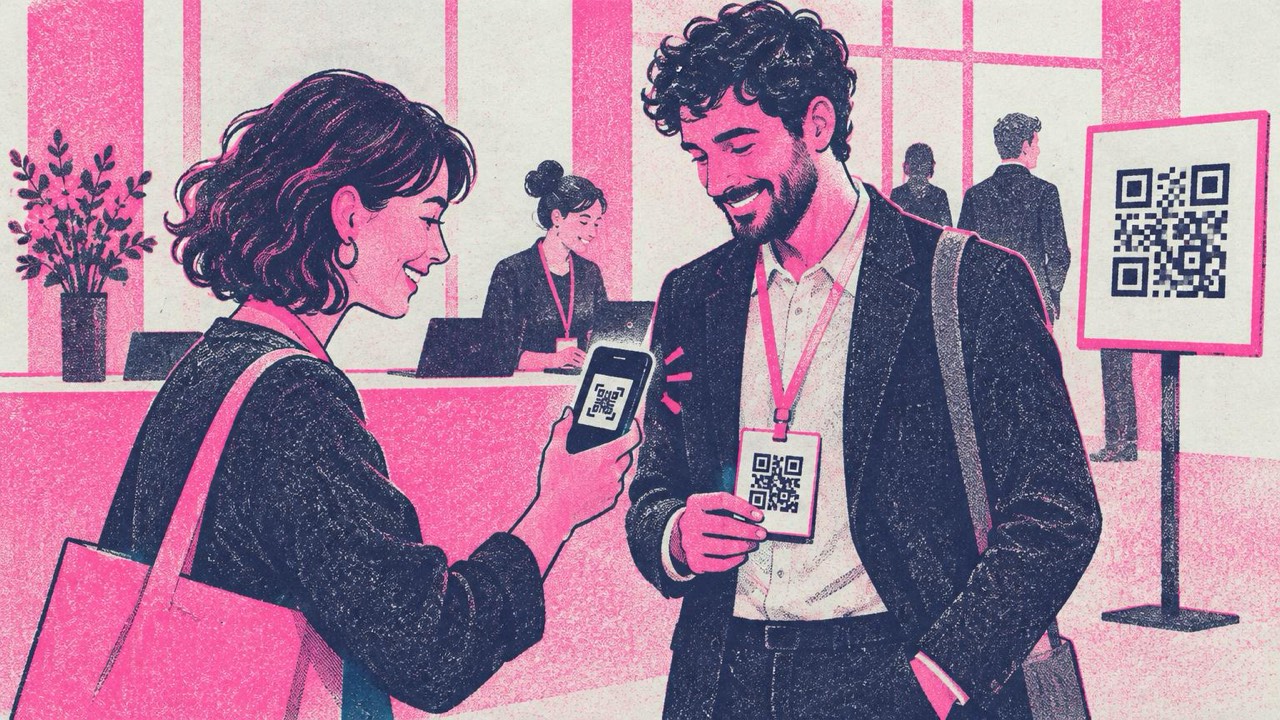
Les portes ouvrent à 9 h, deux cents personnes arrivent en vingt minutes, et l’accueil entend sans cesse les mêmes questions : où est la salle B, quel est le mot de passe Wi-Fi, les slides seront-elles partagées ? Des QR codes imprimés y répondent, et l’équipe d’accueil peut se concentrer sur la remise des badges.
Le code du programme et du plan
Le code le plus utile d’un événement ouvre le programme. Créez-le avec le générateur principal en y collant l’adresse de votre page programme.
Faites-le pointer vers une page que vous contrôlez, pas vers un PDF que vous remplacerez. Les codes créés ici sont statiques : ils n’expirent jamais, mais l’adresse qu’ils contiennent ne peut plus changer une fois imprimée. Or les sessions bougent et les salles s’échangent. Si le code ouvre votreevenement.fr/programme, vous modifiez cette page et tous les codes imprimés restent justes.
Ce que la page doit afficher sur un téléphone :
- Les sessions du jour en premier, avec les horaires, le nom des salles et les intervenants.
- Le plan des lieux sous forme d’image sur la même page, ou à un clic. Nommez les salles exactement comme sur la signalétique du bâtiment.
- Les changements tout en haut. Une courte ligne « Mises à jour » évite aux gens de marcher jusqu’à une salle qui a changé.
Placez ce code au dos du badge, sur le panneau d’accueil et à l’entrée de chaque salle.
Le Wi-Fi à l’accueil et sur les tours de cou
Le générateur de QR code Wi-Fi enregistre le nom du réseau et le mot de passe dans le code. Les participants visent le code avec l’appareil photo de leur téléphone et se connectent sans recopier un long mot de passe affiché sur une slide.
Placez-le là où l’on en a besoin en premier : un panneau à l’accueil et un petit autocollant sur chaque tour de cou ou badge, pour que personne n’ait à retourner à l’entrée. Quelques points :
- Utilisez le réseau de l’événement, pas celui du personnel du lieu. Toute personne qui voit le code peut se connecter.
- Demandez le mot de passe définitif au lieu avant d’imprimer. Un mot de passe changé le matin même, c’est une réimpression.
- Imprimez le nom du réseau et le mot de passe en clair à côté du code pour les ordinateurs portables, qui ne scannent pas. La mise en page d’impression peut afficher les deux.
Le code est créé dans votre navigateur : le mot de passe n’est pas envoyé à ce site.
Slides des intervenants et avis
Les slides
Créez une page qui liste toutes les interventions avec leurs slides, et ajoutez les fichiers à mesure que les intervenants les envoient. Un code sur la dernière slide de chaque présentation, ou sur un panneau près de la scène, permet de récupérer le support pendant que l’intervenant répond encore aux questions.
Les avis
Les retours arrivent quand c’est simple de les donner et que la session est encore fraîche. Deux options :
- Un lien vers un formulaire. Créez un court formulaire avec l’outil de votre choix et mettez son adresse dans un code avec le générateur principal. Cinq questions au maximum.
- Un e-mail. Le générateur de QR code e-mail ouvre un brouillon avec votre adresse et un objet déjà rempli, par exemple « Avis : jour 1 ». Le participant écrit une ligne et appuie sur Envoyer.
Affichez le code des avis à la fin de chaque session et sur les panneaux de sortie.
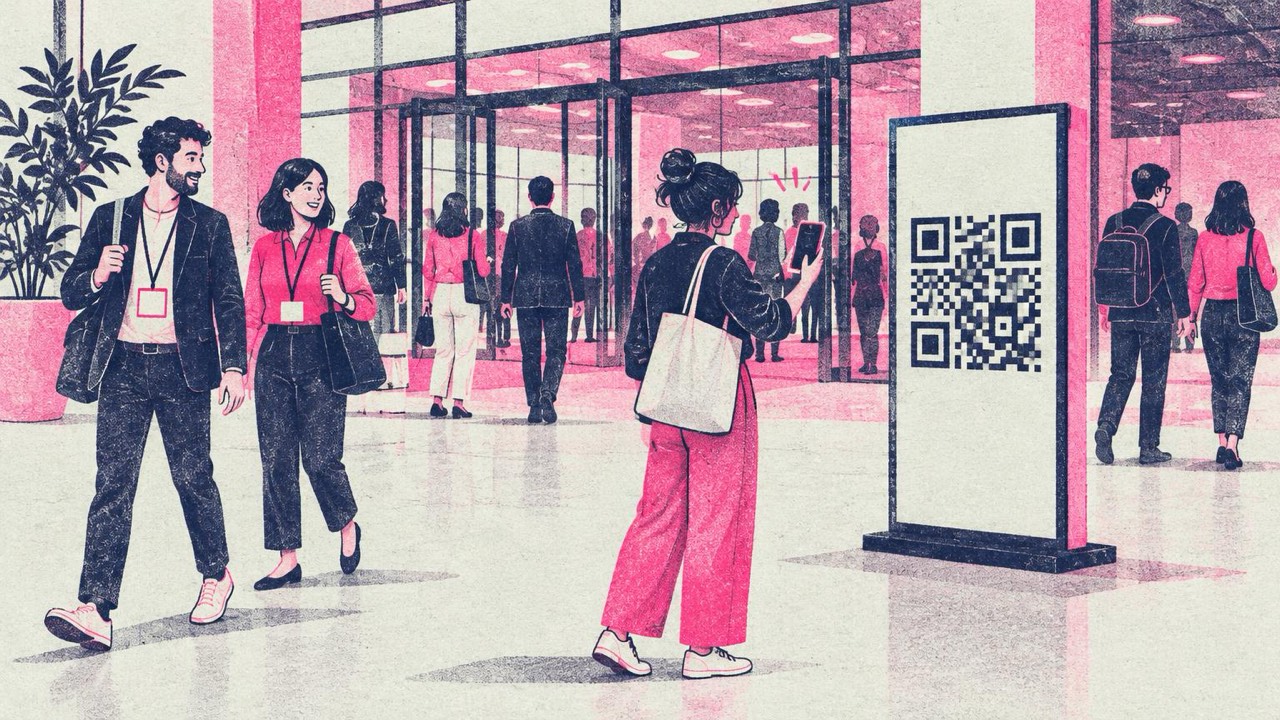
Networking : des fiches contact sur les badges
Dans une conférence, on échange ses coordonnées des dizaines de fois par jour. Mettez un code contact sur chaque badge et l’échange se fait en un scan. Le générateur de QR code vCard enregistre le nom, l’entreprise, le téléphone, l’e-mail et le site web dans le code, et le téléphone propose de l’enregistrer comme contact.
Pour le faire pour chaque participant, recueillez les coordonnées à l’inscription avec un consentement clair, et laissez chacun choisir ce qui figure sur son badge. Certains ne voudront qu’une adresse e-mail professionnelle. Limitez les champs : chaque ligne en plus rend le code plus dense et plus difficile à scanner au format badge. Un code de 3–4 cm sur le badge, scanné à bout de bras, fonctionne bien.
Si quelqu’un préfère partager un profil, un QR code LinkedIn sur son propre badge ou sa carte fait l’affaire.
L’itinéraire jusqu’au lieu
Mettez un QR code de localisation sur l’invitation, l’e-mail de confirmation et le billet imprimé. Il ouvre l’adresse dans Google Maps ou Plans d’Apple : les participants obtiennent l’itinéraire sans recopier d’adresse. Pour un grand site, placez le repère sur l’entrée que vous voulez faire utiliser, pas au milieu du bâtiment, et ajoutez un second code pour le parking s’il se trouve ailleurs.
À propos des billets
Ce site crée des codes statiques. Il n’émet pas de billets, n’enregistre pas les arrivées, ne contrôle pas les entrées et ne peut pas vous dire qui a scanné quoi. Utilisez votre billetterie pour l’accès. Les codes d’ici servent à informer : programme, Wi-Fi, itinéraire, contacts.
Taille des panneaux pour les salles et les couloirs
La règle du guide d’impression s’applique partout : le code doit mesurer au moins un dixième de la distance de scan, et jamais moins de 2 cm.
- Autocollant sur badge ou tour de cou, scanné à 30–40 cm : 3–4 cm.
- Panneau de l’accueil, scanné à environ 1 m : 10 cm.
- Panneau de porte de salle ou de couloir, scanné à 2–3 m : 20–30 cm.
- Bannière près de la scène, scannée depuis les rangs du milieu : prévoyez 50 cm ou plus, ou affichez plutôt le code à l’écran.
Chaque générateur a un bouton Imprimer avec une mise en page affichette pour les posters et autocollants pour les badges. Utilisez le SVG pour les grands formats, gardez la bordure blanche autour du code, imprimez sur papier mat et fixez les panneaux à hauteur de poitrine, là où la foule ne les cache pas.
Les erreurs à éviter
- Un seul code pour tout. Un code Wi-Fi ne peut pas être en même temps un lien vers le programme. Une mission par code, avec une étiquette qui dit laquelle.
- Pas d’étiquette. « Programme », « Wi-Fi », « Slides » en grosses lettres à côté de chaque code.
- Tester uniquement à l’écran. Imprimez un exemplaire de chaque code, collez-le à son emplacement et scannez-le avec deux ou trois téléphones.
- Des codes uniquement projetés. Au dernier rang, personne ne peut scanner un code de 20 cm sur un écran à 15 m.
Checklist
- Page programme et plan à une adresse que vous contrôlez
- Code Wi-Fi de l’événement à l’accueil et sur chaque badge
- Une page pour les slides, un code sur la dernière slide de chaque intervention
- Code formulaire ou e-mail pour les avis en fin de session et aux sorties
- Codes fiche contact sur les badges, avec le consentement des participants
- Code de localisation sur l’invitation, placé sur la bonne entrée
- Panneaux dimensionnés à 1/10 de la distance de scan, mats, avec étiquette
- Chaque code imprimé testé sur place


