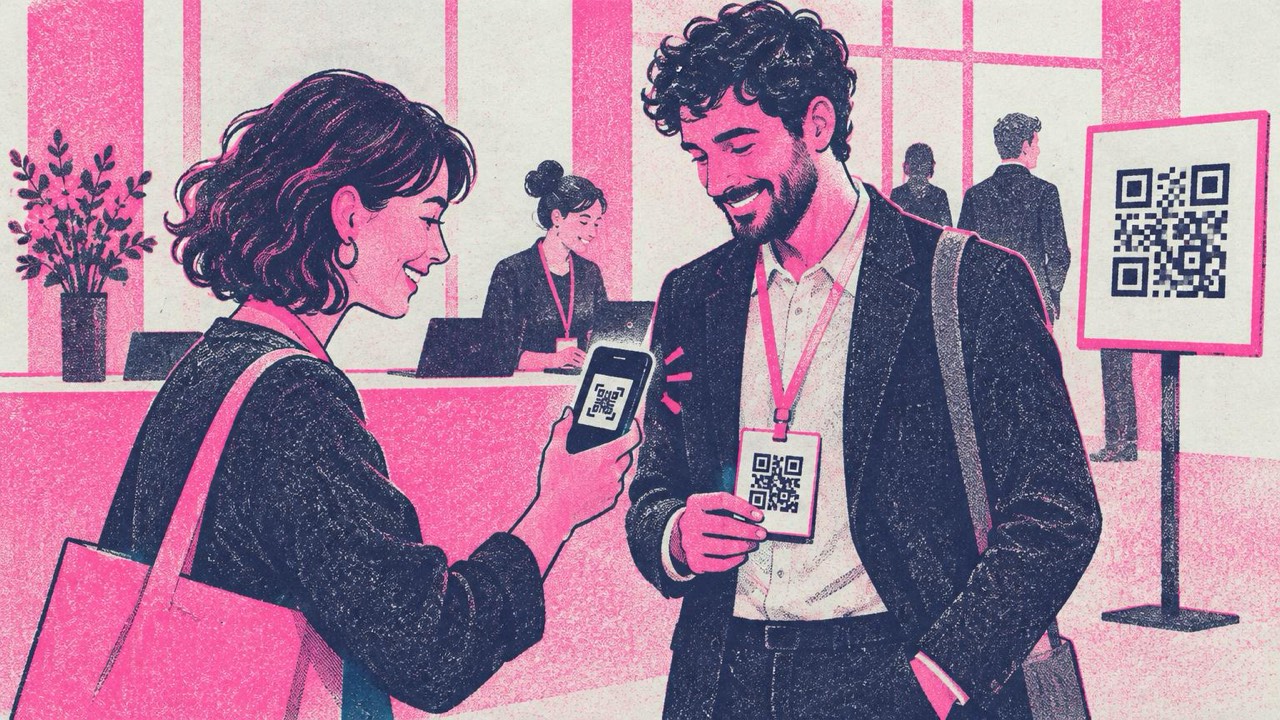
Las puertas se abren a las nueve, llegan doscientas personas en veinte minutos y en el mostrador de acreditaciones se repiten una y otra vez las mismas preguntas: dónde está la sala B, cuál es la contraseña del Wi-Fi, si se van a compartir las presentaciones. Los códigos QR impresos las responden, y el personal del mostrador puede seguir repartiendo credenciales.
El código del programa y el plano
El código más útil de cualquier evento es el que abre el programa. Créalo en el generador principal con la dirección de la página de tu programa.
Haz que apunte a una página que controles, no a un PDF que vayas a sustituir. Los códigos de este sitio son estáticos: nunca caducan, pero la dirección que contienen no se puede cambiar después de imprimirlos. Las sesiones se mueven y las salas se intercambian. Si el código abre tuevento.es/programa, editas esa página y todos los códigos impresos siguen siendo correctos.
Qué debe mostrar la página en el móvil:
- Primero, las sesiones de hoy, con horarios, nombres de sala y ponentes.
- El plano como imagen en la misma página, o a un toque. Llama a las salas exactamente igual que los carteles del edificio.
- Los cambios, arriba del todo. Una línea breve de «Novedades» evita que la gente vaya a una sala que ha cambiado.
Pon este código en el reverso de la credencial, en el cartel de bienvenida y en la puerta de cada sala.
Wi-Fi en la acreditación y en las credenciales
El generador de códigos QR de Wi-Fi guarda en el código el nombre de la red y la contraseña. Los asistentes apuntan la cámara del móvil y se conectan sin teclear una contraseña larga copiada de una diapositiva.
Colócalo donde la gente lo necesita primero: un cartel en la acreditación y una pegatina pequeña en cada cordón o credencial, para que nadie tenga que volver a la entrada. Algunos detalles:
- Usa la red del evento, no la red del personal del recinto. Cualquiera que vea el código puede conectarse.
- Pide la contraseña definitiva al recinto antes de imprimir. Si la cambian la misma mañana del evento, toca volver a imprimir.
- Imprime el nombre de la red y la contraseña en texto junto al código para los portátiles, que no pueden escanear. La composición de impresión puede mostrar ambos.
El código se crea en tu navegador, así que la contraseña no se envía a este sitio.
Presentaciones de los ponentes y encuestas
Presentaciones
Crea una sola página que recoja todas las charlas con sus presentaciones, y añade los archivos a medida que los ponentes te los envíen. Un código en la última diapositiva de cada charla, o en un cartel junto al escenario, permite descargar la presentación mientras el ponente todavía responde preguntas.
Encuestas de valoración
Las valoraciones llegan cuando pedirlas es fácil y la sesión está reciente. Dos opciones:
- Un enlace a un formulario. Crea un formulario breve con cualquier herramienta de formularios y pon su dirección en un código con el generador principal. Cinco preguntas como máximo.
- Un email. El generador de códigos QR de email abre un borrador con tu dirección y un asunto ya rellenado, como «Valoración: día 1». El asistente escribe una línea y pulsa Enviar.
Muestra el código de valoración al final de cada sesión y en los carteles de salida.
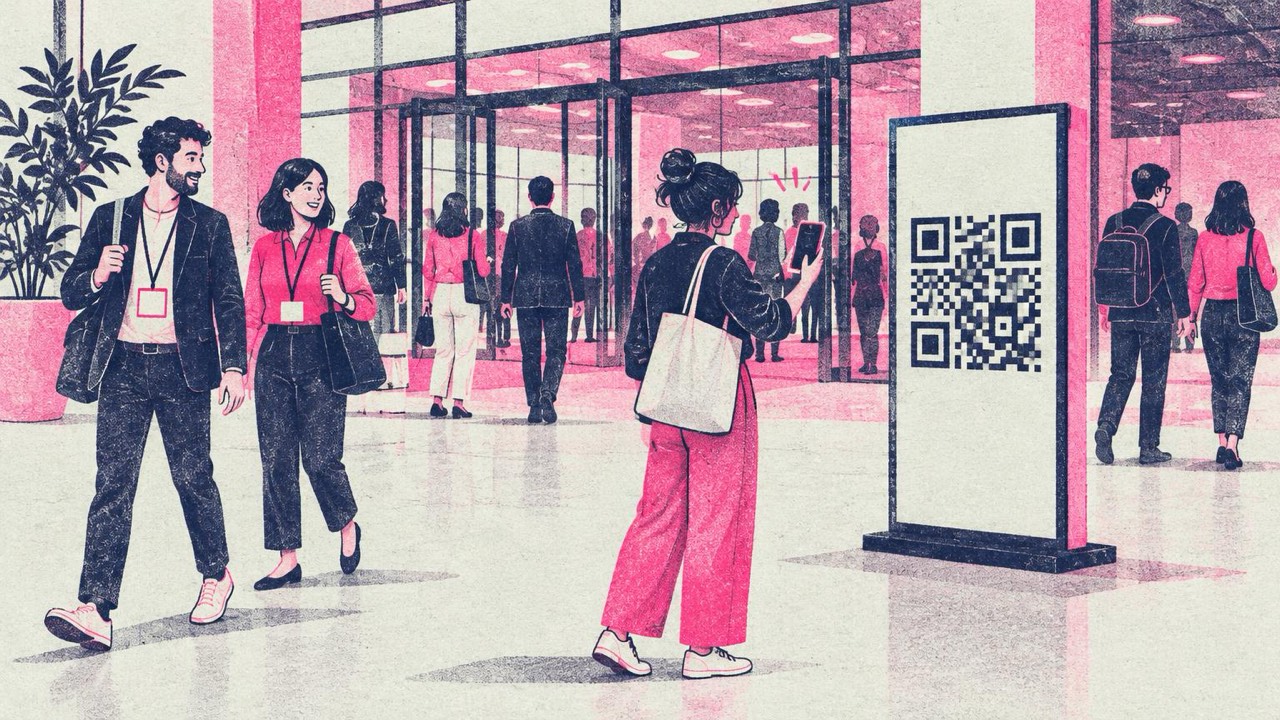
Networking: tarjetas de contacto en las credenciales
En un congreso, la gente intercambia datos decenas de veces al día. Pon un código de contacto en cada credencial y el intercambio se reduce a un escaneo. El generador de códigos QR vCard guarda en el código el nombre, la empresa, el teléfono, el email y la web, y el móvil ofrece guardarlo como contacto.
Para hacerlo con todos los asistentes, recoge los datos de contacto en la inscripción con un consentimiento claro y deja que cada persona elija qué aparece en su credencial. Algunos solo querrán un email de trabajo. Mantén los campos breves: cada línea extra hace el código más denso y más difícil de escanear al tamaño de una credencial. Un código de 3–4 cm en la credencial, escaneado a la distancia de un brazo, funciona bien.
Si alguien prefiere compartir un perfil, un código QR de LinkedIn en su propia credencial o tarjeta cumple la misma función.
Cómo llegar al recinto
Pon un código QR de ubicación en la invitación, en el email de confirmación y en la entrada impresa. Abre la dirección en Google Maps o Apple Maps, así que los asistentes obtienen la ruta sin copiar ninguna dirección. En un recinto grande, marca la entrada que quieres que use la gente, no el centro del edificio, y añade un segundo código para el aparcamiento si está en otro sitio.
Sobre las entradas
Este sitio crea códigos estáticos. No emite entradas, no registra la llegada de los asistentes ni valida el acceso, y no puede decirte quién ha escaneado qué. Usa tu sistema de venta de entradas para el control de acceso. Los códigos de aquí son informativos: programa, Wi-Fi, cómo llegar, contactos.
Tamaño de los carteles para salas y pasillos
La regla de la guía de impresión sirve para todo: el código debe medir al menos una décima parte de la distancia de escaneo, y nunca menos de 2 cm.
- Pegatina en la credencial o el cordón, escaneada a 30–40 cm: 3–4 cm.
- Cartel del mostrador de acreditaciones, escaneado a 1 m aproximadamente: 10 cm.
- Cartel en la puerta de la sala o en el pasillo, escaneado a 2–3 m: 20–30 cm.
- Pancarta junto al escenario, escaneada desde las filas centrales: calcula 50 cm o más, o muestra el código en la pantalla.
Cada generador tiene un botón Imprimir con una composición de cartel para pósteres y otra de pegatinas para las credenciales. Usa SVG para impresiones grandes, conserva el borde blanco alrededor del código, imprime en papel mate y coloca los carteles a la altura del pecho, donde la gente no los tape.
Errores que debes evitar
- Un solo código para todo. Un código de Wi-Fi no puede ser a la vez un enlace al programa. Una función por código, con una etiqueta que diga cuál.
- Sin etiqueta. «Programa», «Wi-Fi», «Presentaciones», en letras grandes junto a cada código.
- Probar solo en pantalla. Imprime uno de cada, pégalo donde va a ir y escanéalo con dos o tres móviles.
- Códigos solo en el proyector. Quien está en la última fila no puede escanear un código de 20 cm en una pantalla a 15 m.
Lista de comprobación
- Página del programa y el plano en una dirección que controles
- Código del Wi-Fi del evento en la acreditación y en todas las credenciales
- Una página de presentaciones y un código en la última diapositiva de cada charla
- Código del formulario o del email de valoración al final de las sesiones y en las salidas
- Códigos de tarjeta de contacto en las credenciales, con el consentimiento de los asistentes
- Código de ubicación en la invitación, marcado en la entrada correcta
- Carteles a 1/10 de la distancia de escaneo, mates y con etiqueta
- Todos los códigos impresos probados en el recinto


