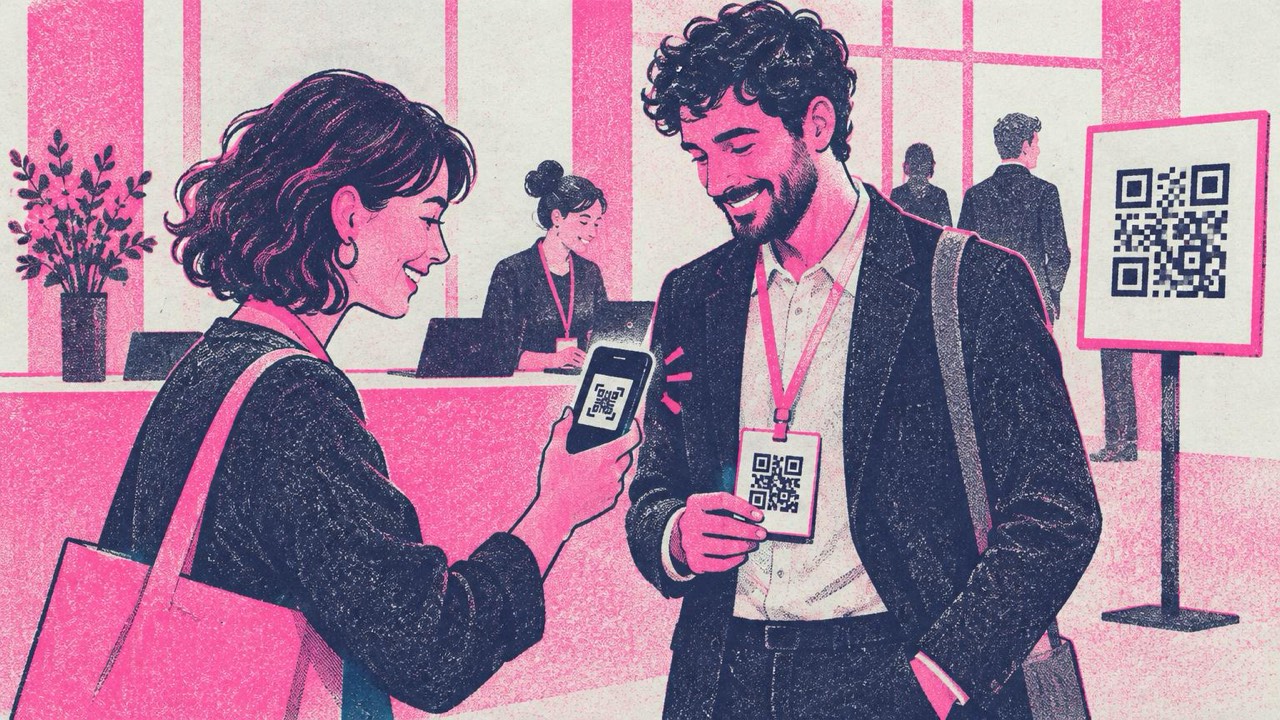
Le porte aprono alle nove, duecento persone arrivano in venti minuti e al banco accrediti si sentono sempre le stesse domande: dov’è la sala B, qual è la password del Wi-Fi, le slide verranno condivise? I QR code stampati rispondono al posto tuo, e lo staff può continuare a distribuire i badge.
Il codice per programma e piantina
Il codice più utile a qualsiasi evento apre il programma. Crealo con il generatore principale usando l’indirizzo della pagina del programma.
Collegalo a una pagina che controlli tu, non a un PDF che dovrai sostituire. I codici creati qui sono statici: non scadono mai, ma l’indirizzo che contengono non si può cambiare dopo la stampa. Gli interventi si spostano e le sale si scambiano. Se il codice apre tuoevento.it/programma, modifichi quella pagina e tutti i codici stampati restano corretti.
Cosa dovrebbe mostrare la pagina sul telefono:
- Prima gli interventi di oggi, con orari, nomi delle sale e relatori.
- La piantina come immagine sulla stessa pagina, o a un tocco di distanza. Chiama le sale esattamente come i cartelli nell’edificio.
- Le modifiche in alto. Una breve riga «Aggiornamenti» evita a qualcuno di andare in una sala che è cambiata.
Metti questo codice sul retro del badge, sul cartello di benvenuto e alla porta di ogni sala.
Wi-Fi all’accredito e sui badge
Il generatore di QR code Wi-Fi salva nel codice il nome della rete e la password. I partecipanti inquadrano il codice con la fotocamera e si collegano senza ricopiare una password lunga da una slide.
Mettilo dove serve per primo: un cartello all’accredito e un piccolo adesivo su ogni badge o cordino, così nessuno deve tornare all’ingresso. Qualche accorgimento:
- Usa la rete dell’evento, non quella dello staff della location. Chiunque veda il codice può collegarsi.
- Fatti dare dalla location la password definitiva prima di stampare. Una password cambiata la mattina dell’evento significa ristampare tutto.
- Stampa nome della rete e password anche come testo accanto al codice, per i portatili, che non possono scansionare. Il layout di stampa può mostrare entrambi.
Il codice viene creato nel tuo browser, quindi la password non viene inviata a questo sito.
Slide dei relatori e feedback
Slide
Prepara un’unica pagina che elenca tutti gli interventi con le relative slide, e aggiungi i file man mano che i relatori li mandano. Un codice sull’ultima slide di ogni intervento, o su un cartello vicino al palco, permette di scaricare la presentazione mentre il relatore risponde ancora alle domande.
Feedback
I feedback arrivano quando chiederli è semplice e l’intervento è ancora fresco. Due opzioni:
- Il link a un modulo. Crea un breve modulo con lo strumento che preferisci e metti il suo indirizzo in un codice con il generatore principale. Cinque domande al massimo.
- Un’email. Il generatore di QR code email apre una bozza con il tuo indirizzo e un oggetto come «Feedback: giorno 1» già compilati. Il partecipante scrive una riga e tocca Invia.
Mostra il codice per il feedback alla fine di ogni intervento e sui cartelli delle uscite.
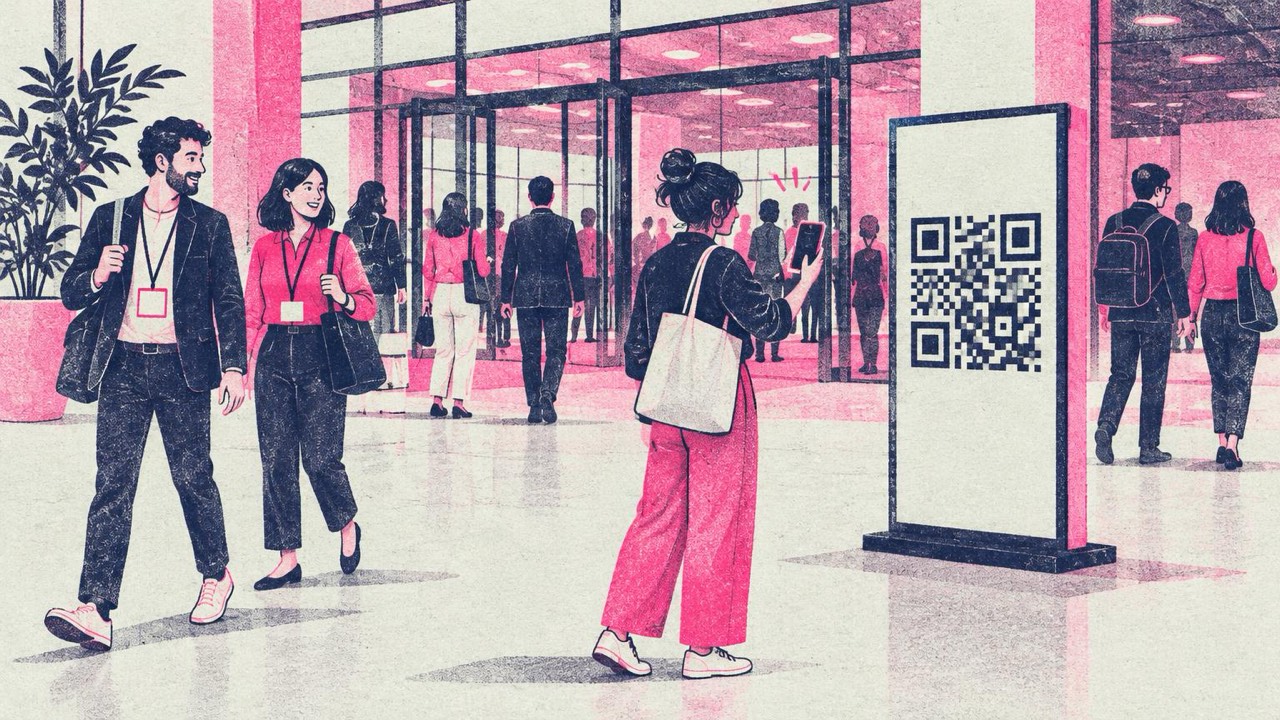
Networking: contatti sui badge
A un congresso le persone si scambiano i contatti decine di volte al giorno. Metti un codice contatto su ogni badge e lo scambio richiede una scansione. Il generatore di QR code vCard salva nel codice nome, azienda, telefono, email e sito, e il telefono propone di salvarlo come contatto.
Per farlo per tutti i partecipanti, raccogli i dati di contatto all’iscrizione con un consenso chiaro, e lascia che ognuno scelga cosa mettere sul badge. Qualcuno vorrà solo l’email di lavoro. Tieni i campi brevi: ogni riga in più rende il codice più denso e più difficile da leggere nel formato di un badge. Un codice di 3–4 cm sul badge, scansionato a un braccio di distanza, funziona bene.
Se qualcuno preferisce condividere un profilo, un QR code LinkedIn sul proprio badge o biglietto fa al caso suo.
Indicazioni per la location
Metti un QR code posizione sull’invito, sull’email di conferma e sul biglietto stampato. Apre l’indirizzo in Google Maps o Apple Maps, così i partecipanti ottengono le indicazioni senza copiare un indirizzo. Per un’area grande, segna l’ingresso che vuoi far usare, non il centro dell’edificio, e aggiungi un secondo codice per il parcheggio se si trova altrove.
Una nota sui biglietti
Questo sito crea codici statici. Non emette biglietti, non registra gli ingressi né convalida l’accesso, e non può dirti chi ha scansionato cosa. Per gli ingressi usa il tuo sistema di biglietteria. I codici di questo sito servono per le informazioni: programma, Wi-Fi, indicazioni, contatti.
Dimensioni dei cartelli per sale e corridoi
La regola della guida alla stampa vale ovunque: il codice deve misurare almeno un decimo della distanza di scansione, e mai meno di 2 cm.
- Badge o adesivo sul cordino, scansionato da 30–40 cm: 3–4 cm.
- Cartello al banco accrediti, scansionato da circa 1 m: 10 cm.
- Cartello alla porta della sala o nel corridoio, scansionato da 2–3 m: 20–30 cm.
- Banner vicino al palco, scansionato dalle file centrali: calcola 50 cm o più, oppure mostra il codice sullo schermo.
Ogni generatore ha un pulsante Stampa con un layout cartello per i poster e un layout adesivi per i badge. Usa l’SVG per le stampe grandi, mantieni il bordo bianco intorno al codice, stampa su carta opaca e appendi i cartelli all’altezza del petto, dove la folla non li copre.
Errori da evitare
- Un solo codice per tutto. Un codice Wi-Fi non può essere anche il link al programma. Un compito per codice, con un’etichetta che dice quale.
- Nessuna etichetta. «Programma», «Wi-Fi», «Slide» a caratteri grandi accanto a ogni codice.
- Provare solo sullo schermo. Stampane uno di ogni tipo, attaccalo dove andrà e scansionalo con due o tre telefoni.
- Codici solo sul proiettore. Chi è in ultima fila non riesce a scansionare un codice di 20 cm su uno schermo a 15 m.
Checklist
- Pagina di programma e piantina a un indirizzo che controlli tu
- Codice Wi-Fi dell’evento all’accredito e su ogni badge
- Una pagina per le slide, un codice sull’ultima slide di ogni intervento
- Codice per modulo o email di feedback a fine intervento e alle uscite
- Codici contatto sui badge, con il consenso dei partecipanti
- Codice posizione sull’invito, puntato sull’ingresso giusto
- Cartelli di 1/10 della distanza di scansione, opachi, con etichetta
- Ogni codice stampato provato nella location


