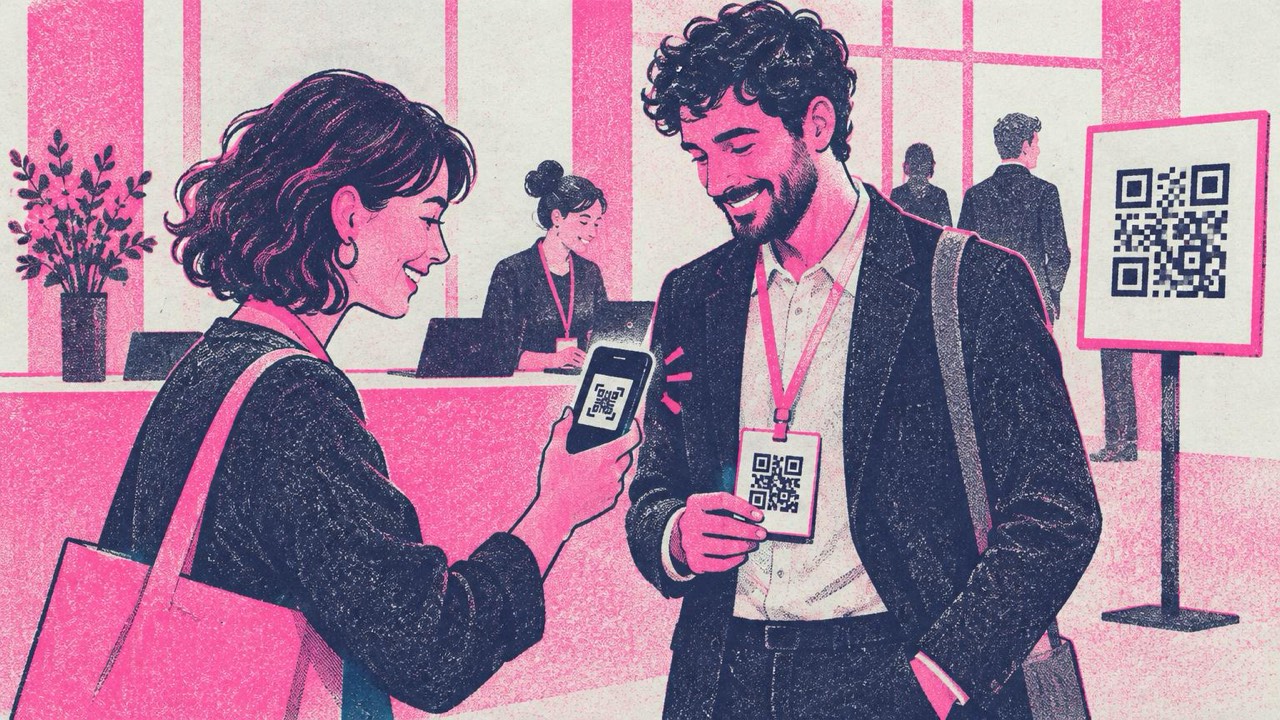
As portas abrem às nove, duzentas pessoas chegam em vinte minutos e o balcão de credenciamento ouve as mesmas perguntas sem parar: onde fica a sala B, qual é a senha do Wi-Fi, os slides vão ser compartilhados? QR Codes impressos respondem tudo isso, e a equipe do balcão pode se concentrar em entregar os crachás.
O código da programação e do mapa do local
O código mais útil de qualquer evento é o que abre a programação. Crie no gerador principal com o endereço da página da programação.
Aponte para uma página que você controla, não para um PDF que você vai substituir. Os códigos criados aqui são estáticos: nunca expiram, mas o endereço dentro deles não pode mudar depois de impresso. Palestras mudam de horário e salas são trocadas. Se o código abre seuevento.com.br/programacao, você edita essa página e todos os códigos impressos continuam certos.
O que a página deve mostrar no celular:
- As atividades de hoje primeiro, com horários, nomes das salas e palestrantes.
- O mapa do local como imagem na mesma página, ou a um toque de distância. Use para as salas exatamente os nomes que aparecem nas placas do prédio.
- Alterações no topo. Uma linha curta de “Avisos” evita que as pessoas andem até uma sala que mudou.
Coloque esse código no verso do crachá, na placa de boas-vindas e na porta de cada auditório.
Wi-Fi no credenciamento e no cordão do crachá
O gerador de QR Code do Wi-Fi guarda o nome da rede e a senha no código. Os participantes apontam a câmera do celular e se conectam sem digitar uma senha comprida que aparece em um slide.
Coloque o código onde as pessoas precisam dele primeiro: uma placa no credenciamento e um adesivo pequeno em cada cordão ou crachá, para ninguém ter que voltar até a entrada. Alguns cuidados:
- Use a rede do evento, não a rede da equipe do local. Qualquer pessoa que vir o código pode entrar.
- Peça a senha definitiva ao local antes de imprimir. Uma senha trocada na manhã do evento significa reimprimir tudo.
- Imprima o nome da rede e a senha em texto ao lado do código para quem usa notebook, que não escaneia. O layout de impressão pode mostrar os dois.
O código é gerado no seu navegador, então a senha não é enviada para este site.
Slides das palestras e avaliação
Slides
Monte uma página que liste todas as palestras com seus slides e vá acrescentando os arquivos conforme os palestrantes enviam. Um código no último slide de cada apresentação, ou em uma placa perto do palco, permite que as pessoas peguem o material enquanto o palestrante ainda responde perguntas.
Avaliação
As avaliações chegam quando responder é fácil e a palestra ainda está fresca na memória. Duas opções:
- Um link para formulário. Crie um formulário curto em qualquer ferramenta de formulários e coloque o endereço em um código no gerador principal. No máximo cinco perguntas.
- Um e-mail. O gerador de QR Code de e-mail abre um rascunho com o seu endereço e um assunto como “Avaliação: Dia 1” já preenchidos. O participante escreve uma linha e toca em Enviar.
Mostre o código de avaliação no fim de cada palestra e nas placas de saída.
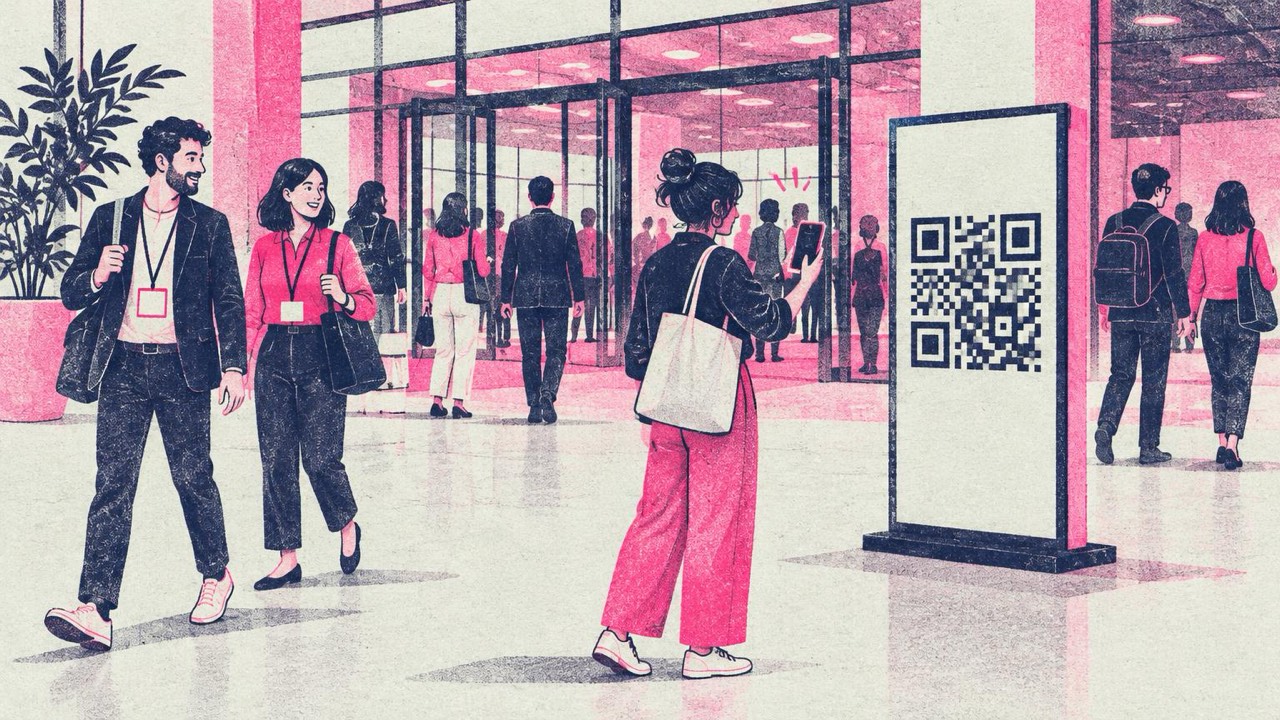
Networking: cartão de contato no crachá
Em um congresso, as pessoas trocam contatos dezenas de vezes por dia. Coloque um código de contato em cada crachá e a troca leva um escaneamento. O gerador de QR Code vCard guarda nome, empresa, telefone, e-mail e site no código, e o celular oferece salvar como contato.
Para fazer isso com todos os participantes, colete os dados de contato na inscrição com consentimento claro e deixe cada pessoa escolher o que vai no crachá. Algumas vão querer só o e-mail do trabalho. Mantenha os campos curtos: cada linha a mais deixa o código mais denso e mais difícil de escanear no tamanho de um crachá. Um código de 3–4 cm no crachá, escaneado à distância de um braço, funciona bem.
Se alguém preferir compartilhar um perfil, um QR Code do LinkedIn no próprio crachá ou cartão resolve.
Como chegar ao local
Coloque um QR Code de localização no convite, no e-mail de confirmação e no ingresso impresso. Ele abre o endereço no Google Maps ou no Apple Maps, e o participante traça a rota sem copiar endereço nenhum. Em um espaço grande, marque a entrada que você quer que as pessoas usem, não o meio do prédio, e acrescente um segundo código para o estacionamento se ele ficar em outro lugar.
Uma observação sobre ingressos
Este site cria códigos estáticos. Ele não emite ingressos, não faz check-in nem valida a entrada, e não consegue dizer quem escaneou o quê. Use o seu sistema de ingressos para o controle de acesso. Os códigos daqui servem para informação: programação, Wi-Fi, rota, contatos.
Tamanho das placas em auditórios e corredores
A regra do guia de impressão vale em todo lugar: o código deve ter pelo menos um décimo da distância de leitura e nunca menos de 2 cm.
- Adesivo no crachá ou no cordão, escaneado a 30–40 cm: 3–4 cm.
- Placa do credenciamento, escaneada a cerca de 1 m: 10 cm.
- Placa na porta do auditório ou no corredor, escaneada a 2–3 m: 20–30 cm.
- Banner ao lado do palco, escaneado das fileiras do meio: conte com 50 cm ou mais, ou mostre o código no telão.
Todo gerador tem um botão Imprimir com um layout de cartaz para placas e um layout de adesivos para crachás. Use SVG em impressões grandes, mantenha a borda branca em volta do código, imprima em papel fosco e fixe as placas na altura do peito, onde a multidão não as tampa.
Erros a evitar
- Um código para tudo. Um código de Wi-Fi não pode ser também o link da programação. Uma função por código, com uma legenda dizendo qual.
- Sem legenda. “Programação”, “Wi-Fi”, “Slides” em letras grandes ao lado de cada código.
- Testar só na tela. Imprima um de cada, cole onde ele vai ficar e escaneie com dois ou três celulares.
- Códigos só no telão. Quem está na última fileira não consegue escanear um código de 20 cm em uma tela a 15 m de distância.
Checklist
- Página da programação e do mapa em um endereço que você controla
- Código do Wi-Fi do evento no credenciamento e em todos os crachás
- Uma página de slides e um código no último slide de cada palestra
- Código do formulário ou do e-mail de avaliação no fim das palestras e nas saídas
- Códigos de contato nos crachás, com o consentimento dos participantes
- Código de localização no convite, marcando a entrada certa
- Placas com 1/10 da distância de leitura, foscas e com legenda
- Todos os códigos impressos testados no local


