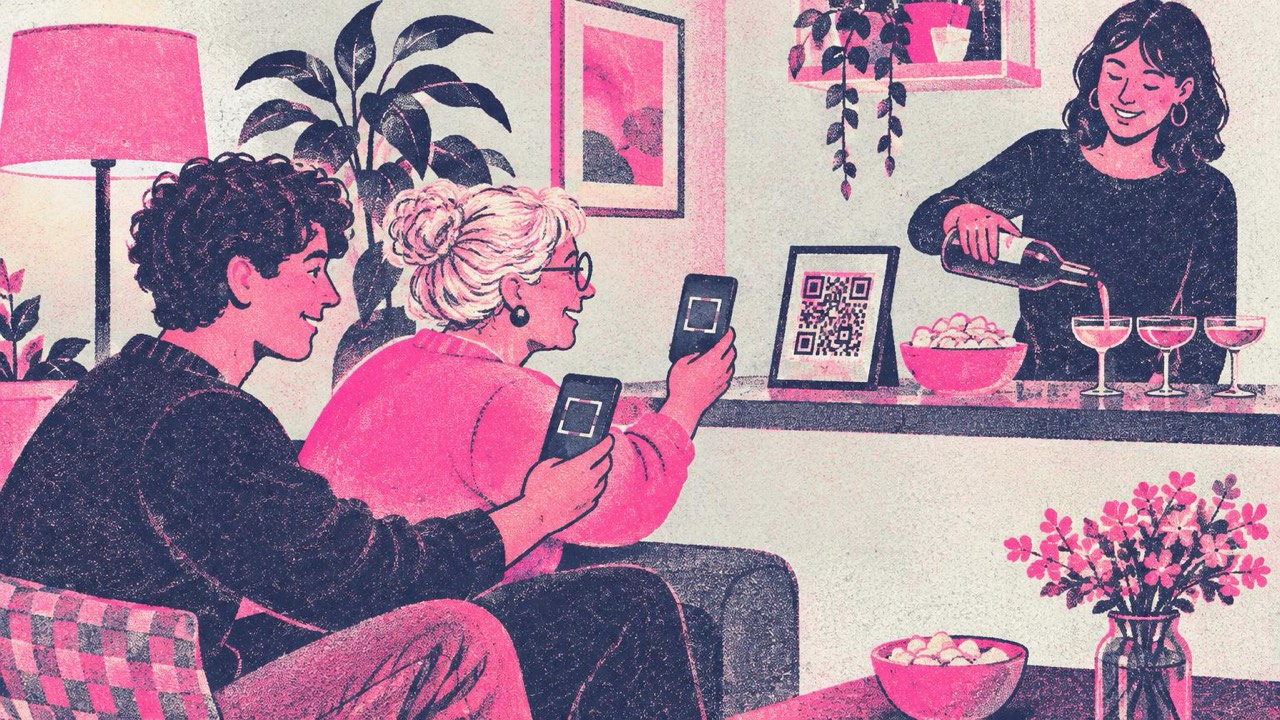
友人が到着して最初に聞かれるのは「Wi-Fiは?」。結局、ルーターの底に書かれた16文字のパスワードを2回読み上げることになります。WiFi QRコードがあれば、そんなことはもうありません。ゲストはカメラを開いてスキャンし、「接続」をタップすればオンラインです。iPhone(iOS 11以降)とAndroid(Android 10以降)の標準カメラで使え、アプリは必要ありません。
WiFi QRコードに入れる内容
WiFi QRコード作成で入力するのは4つです。
- ネットワーク名(SSID)。 スマートフォンのWi-Fi一覧に表示されるとおりに入力します。大文字・小文字、スペース、末尾の「-5G」なども含めて正確に。
- パスワード。 ルーターに設定されているとおりに。大文字・小文字は区別されます。
- セキュリティ。 ほとんどの家庭用・オフィス用ルーターはWPA/WPA2/WPA3です。WEPはかなり古い機器だけ。オープンネットワークなら「なし」です。
- ステルス(非公開)ネットワーク。 ネットワーク名を公開していない場合はチェックを入れます(詳しくは後述)。
コードはブラウザ内で作成され、パスワードが当サイトのサーバーに送信されることはありません。ただし、WiFiのコードとは何かを忘れないでください。印刷されたパスワードそのものです。スキャンした人は誰でも接続できます。
役立つ場面
自宅やパーティー
キッチンカウンターや玄関のコート掛けのそばに、額入りのコードを置きましょう。パーティーなら、飲み物の横に卓上POPを置くと便利です。よく来る人は、コードを写真として保存しておけば、もう聞く必要がありません。
ピクニックやバーベキュー
ピクニックやバーベキュー、子どものサッカーの試合などでスマートフォンのテザリング(インターネット共有)を使うなら、そのためのコードを作りましょう。テザリングのネットワーク名は通常スマートフォンの名前(「花子のiPhone」など)で、パスワードはテザリングの設定画面にあります。コードを作る前に両方を確認してください。機種によっては、スマートフォンの名前を変えるとネットワーク名も変わり、コードが使えなくなります。スマートフォンのケースに小さなシールとして貼るか、スクリーンショットを撮って別のスマートフォンに見せられるようにしておきましょう。
民泊・Airbnb
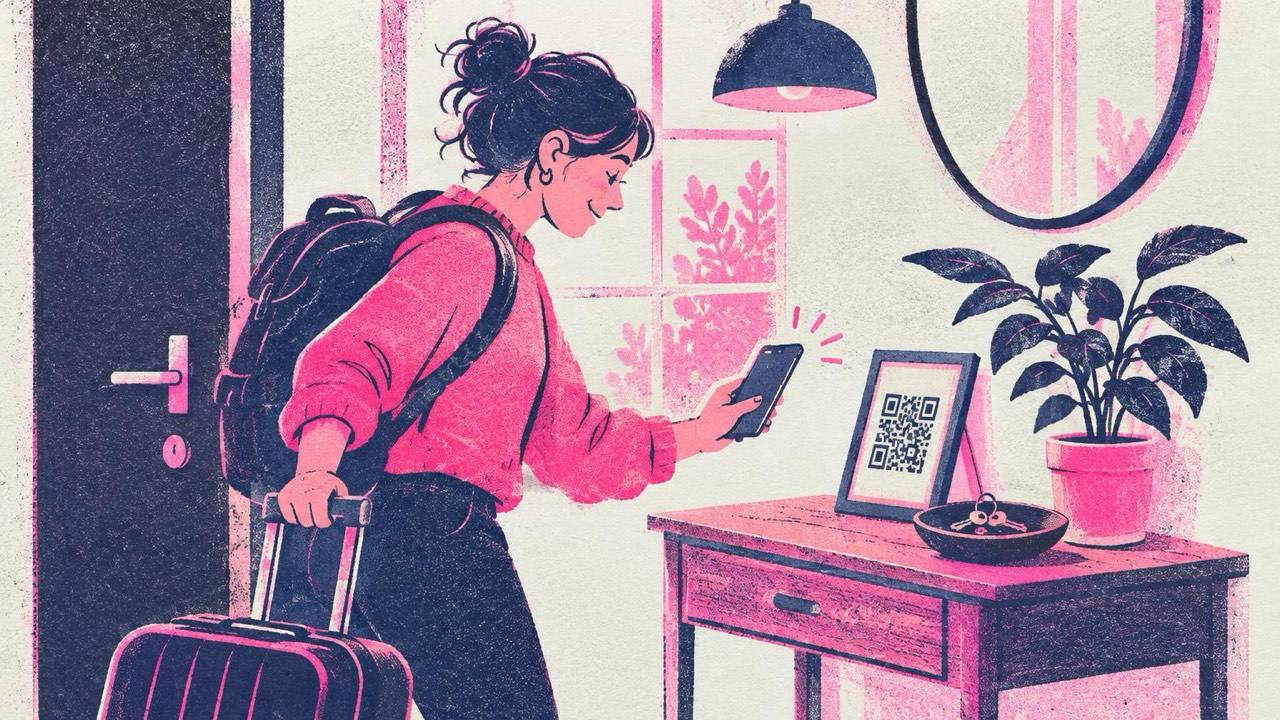
ゲストは疲れて到着し、まずWi-Fiを使いたがります。入口や案内ファイル、冷蔵庫に額入りのコードがあれば、深夜のメッセージが減ります。印刷オプションで「掲示用」のレイアウトを選ぶと、コードの下にネットワーク名とパスワードが小さな文字で入るので、スマートフォンでスキャンできないゲストも入力できます。
小さなオフィスや待合室
来客、面接に来た人、外部のフリーランスの人など、誰もがWi-Fiを必要とします。受付や会議室のテーブルのコードは付箋より早く、なくなることもありません。
ゲスト用、ステルス、オープンのネットワーク
ルーターにゲスト用ネットワーク機能があれば使いましょう。 家庭用・オフィス用ルーターの多くは、別のゲスト用ネットワークを動かせます。ゲストはインターネットを使えますが、あなたのパソコンやプリンター、スマート家電は見えません。コードはメインではなく、ゲスト用ネットワークのものを作ってください。そうすれば、自分の端末をすべてつなぎ直さなくても、ゲスト用のパスワードを変えられます。
ステルスネットワークも、チェック1つで使えます。 ネットワーク名を公開していない場合は、「ステルス(非公開)ネットワーク」にチェックを入れます。すると、一覧に表示されていなくても、スマートフォンがそのネットワークを探します。名前を隠すだけでネットワークが安全になるわけではありません。安全を守るのはパスワードです。
オープンネットワークにはパスワードは不要です。 「なし」を選びます。それでも、近所のネットワークの中から正しいものを探す手間が省けます。
パスワードを変えたら、新しいコードを作りましょう。 WiFiのコードにはパスワードそのものが入っています。途中にサーバーがないため、パスワードを変えると古いコードは使えなくなります。新しいコードを作り、印刷したものを取り替えてください。ゲスト用ネットワークが便利なのはこのためです。宿泊のたびやパーティーのあとにゲスト用のパスワードを変え、新しいカードを印刷しても、自分の端末には影響しません。
コードの下にネットワーク名とパスワードを印刷している場合は、それも変わります。古いパスワードを試し続ける人が出ないよう、古いカードは処分しましょう。
ゲストだけが見える場所に置く
コードをスキャンできる人は、誰でもネットワークに接続できます。置き場所はそれを考えて決めましょう。
- 良い場所: 家の中、宿泊施設の室内、案内ファイル、会議室のテーブル、受付カウンターの内側。
- 避ける場所: 通りに面した窓、玄関ドア、ネットに投稿する写真、民泊の掲載写真。
リビングの写真を投稿するときは、額入りのコードが写っていないか確認してください。スマートフォンは写真からでもコードを読み取れます。
印刷するサイズ
印刷ガイドの目安では、コードの幅は読み取り距離の10分の1以上にし、2 cmより小さくしないでください。
- スマートフォンのケースやルーターに貼るシール:2.5〜3 cm
- カウンターに置く卓上POPや額入りカード:5〜7 cm
- 1〜2 m離れて読み取る壁の掲示:10〜15 cm以上
作成ページの印刷オプションには、掲示用、卓上POP、シールのレイアウトがあります。100%(「実際のサイズ」)で印刷し、明るい背景に濃い色のコードにして、周りの白い余白を残してください。光沢紙よりマット紙のほうが読み取りやすく、ガラス付きの額に入れる場合は特に違いが出ます。
チェックリスト
- ルーターにゲスト用ネットワーク機能があれば使う
- ネットワーク名とパスワードは大文字・小文字まで正確にコピーする
- 正しいセキュリティの種類を選び、必要なら「ステルス(非公開)ネットワーク」にチェックを入れる
- テザリングの場合は、スマートフォンの設定でネットワーク名とパスワードを確認する
- 印刷したコードをiPhoneとAndroidの両方で読み取る
- ゲストだけが見える場所に置き、通りに面した窓やネットの写真には絶対に載せない
- パスワードを変えたら、新しいコードを作り、印刷したものをすべて取り替える


