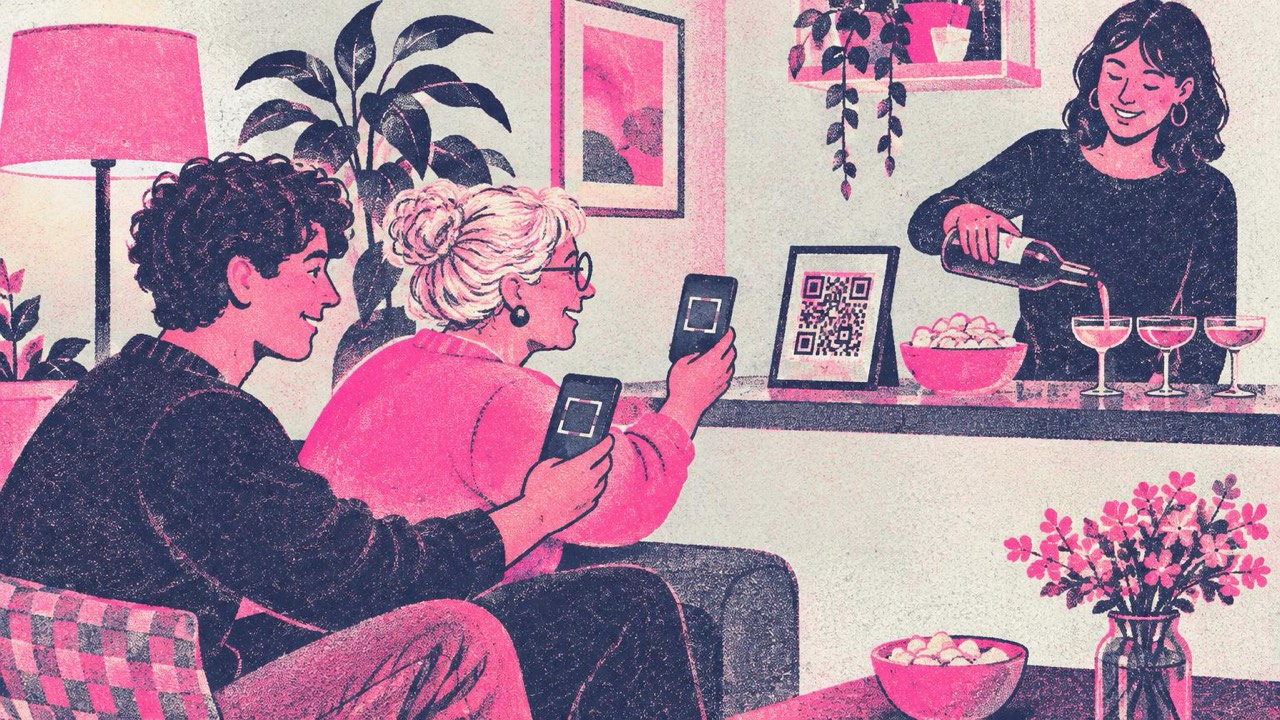
Freunde kommen an, die erste Frage lautet „Wie ist das WLAN?“, und am Ende liest du ein 16-stelliges Passwort von der Unterseite des Routers ab, zweimal. Ein WLAN-QR-Code macht damit Schluss. Gäste öffnen die Kamera, scannen, tippen auf „Verbinden“ und sind online. Das funktioniert mit der eingebauten Kamera auf dem iPhone (ab iOS 11) und auf Android (ab Android 10), ohne App.
Was in einen WLAN-QR-Code kommt
Der WLAN-QR-Code-Generator fragt nach vier Dingen:
- Netzwerkname (SSID). Tippe ihn genau so ein, wie dein Handy ihn in der WLAN-Liste anzeigt, mit Groß- und Kleinschreibung, Leerzeichen und einer eventuellen Endung wie „-5G“.
- Passwort. Genau so, wie es im Router eingestellt ist. Groß- und Kleinschreibung zählt.
- Verschlüsselung. WPA/WPA2/WPA3 für fast jeden Router zu Hause und im Büro. WEP nur bei sehr alten Geräten. „Keine“ für ein offenes Netz.
- Verstecktes Netzwerk. Setz das Häkchen, wenn dein Netz seinen Namen nicht sendet (mehr dazu unten).
Der Code wird in deinem Browser erstellt, und dein Passwort wird nie an unseren Server gesendet. Aber denk daran, was ein WLAN-Code ist: das Passwort, gedruckt. Jeder, der ihn scannt, kann sich verbinden.
Wo er hilft
Zu Hause und auf Partys
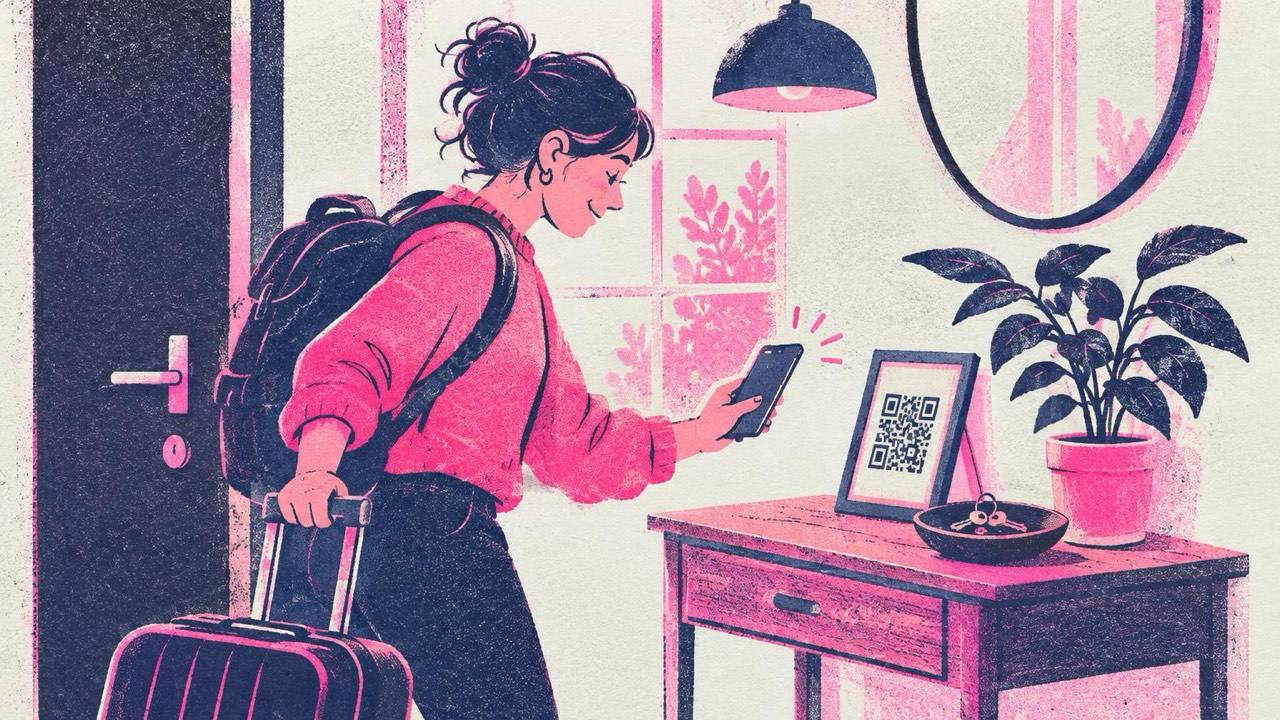
Stell einen gerahmten Code auf die Küchentheke oder häng ihn neben die Garderobe. Für eine Party eignet sich ein Tischaufsteller neben den Getränken. Wer öfter zu Besuch ist, kann den Code als Foto speichern und muss nie wieder fragen.
Picknick und Gartenfeste
Wenn du beim Picknick, beim Grillen oder beim Fußballspiel der Kinder den Hotspot deines Handys teilst, mach einen Code für den Hotspot. Der Name des Hotspots ist meist der Name deines Handys, etwa „iPhone von Anna“, und das Passwort steht in den Hotspot-Einstellungen. Prüfe beides, bevor du den Code erstellst: Bei manchen Handys ändert sich der Hotspot-Name, wenn du das Handy umbenennst, und dann funktioniert der Code nicht mehr. Drucke ihn als kleinen Aufkleber für deine Handyhülle oder behalte einen Screenshot, den du auf einem anderen Handy zeigen kannst.
Ferienwohnungen und Airbnb
Gäste kommen müde an und wollen als Erstes das WLAN. Ein gerahmter Code am Eingang, in der Gästemappe oder am Kühlschrank erspart dir Nachrichten um Mitternacht. Wähle in der Druckoption das Layout Schild. Es setzt Netzwerkname und Passwort als kleinen Text unter den Code, sodass ein Gast, dessen Handy nicht scannt, beides trotzdem eintippen kann.
Kleine Büros und Wartezimmer
Kunden, Bewerberinnen und externe Freelancer brauchen alle das WLAN. Ein Code am Empfang oder auf dem Tisch im Besprechungsraum ist schneller als ein Klebezettel und geht nicht verloren.
Gastnetz, verstecktes und offenes Netz
Nutze ein Gastnetz, wenn dein Router eins hat. Die meisten Router zu Hause und im Büro können ein separates Gastnetz betreiben. Gäste bekommen Internet, sehen aber deine Computer, Drucker und Smart-Home-Geräte nicht. Erstelle den Code für das Gastnetz, nicht für dein Hauptnetz. So kannst du außerdem das Gastpasswort ändern, ohne alle eigenen Geräte neu zu verbinden.
Versteckte Netze funktionieren, mit einem Häkchen. Wenn dein Netz seinen Namen nicht sendet, setz das Häkchen bei „Verstecktes Netzwerk“. Das Handy weiß dann, dass es danach suchen muss, auch wenn es nicht in der Liste steht. Den Namen zu verstecken macht ein Netz allein nicht sicher; das erledigt das Passwort.
Offene Netze brauchen kein Passwort. Wähle „Keine“. Der Code erspart den Leuten trotzdem, das richtige Netz zwischen denen der Nachbarn zu suchen.
Wenn sich das Passwort ändert, mach einen neuen Code. Ein WLAN-Code enthält das Passwort selbst. Es gibt keinen Server dazwischen. Wenn du das Passwort änderst, funktioniert der alte Code also nicht mehr. Erstelle einen neuen Code und ersetze den gedruckten. Deshalb hilft ein Gastnetz: Ändere sein Passwort zwischen zwei Vermietungen oder nach einer Party, druck eine neue Karte, und deine eigenen Geräte sind nicht betroffen.
Wenn du Netzwerkname und Passwort unter den Code druckst, ändern sich auch diese. Wirf die alten Karten weg, damit niemand weiter ein altes Passwort ausprobiert.
Platziere ihn dort, wo nur Gäste ihn sehen
Jeder, der den Code scannen kann, kann sich mit deinem Netz verbinden. Platziere ihn entsprechend:
- Ja: im Haus, in der Ferienwohnung, in der Gästemappe, auf dem Tisch im Besprechungsraum, hinter dem Empfangstresen.
- Nein: in einem Fenster zur Straße, an der Haustür, auf einem Foto, das du online postest, auf einem Inseratsfoto deiner Ferienwohnung.
Wenn du ein Bild von deinem Wohnzimmer postest, prüfe, dass der gerahmte Code nicht darauf ist. Ein Handy kann einen Code auch von einem Foto lesen.
Wie groß drucken
Die Regel aus der Druckanleitung: Mach den Code mindestens ein Zehntel des Scanabstands groß und nie kleiner als 2 cm.
- Aufkleber auf Handyhülle oder Router: 2,5–3 cm
- Tischaufsteller oder gerahmte Karte auf der Theke: 5–7 cm
- Schild an der Wand, gescannt aus ein, zwei Metern: 10–15 cm oder mehr
Die Druckoption des Generators bietet ein Schild, einen Tischaufsteller und Aufkleberbögen. Drucke mit 100 % („Tatsächliche Größe“), halte den Code dunkel auf hellem Hintergrund und lass den weißen Rand darum stehen. Mattes Papier scannt besser als glänzendes, was wichtig ist, wenn die Karte in einen Rahmen mit Glas kommt.
Checkliste
- Das Gastnetz nutzen, wenn dein Router eins hat
- Netzwerkname und Passwort exakt übernehmen, inklusive Groß- und Kleinschreibung
- Die richtige Verschlüsselung wählen; bei Bedarf „Verstecktes Netzwerk“ ankreuzen
- Beim Hotspot Name und Passwort in den Handy-Einstellungen prüfen
- Den gedruckten Code mit einem iPhone und einem Android-Handy scannen
- Nur dort platzieren, wo Gäste ihn sehen, nie in einem Fenster zur Straße oder auf Fotos im Netz
- Passwort geändert? Neuen Code erstellen und jedes gedruckte Exemplar ersetzen


