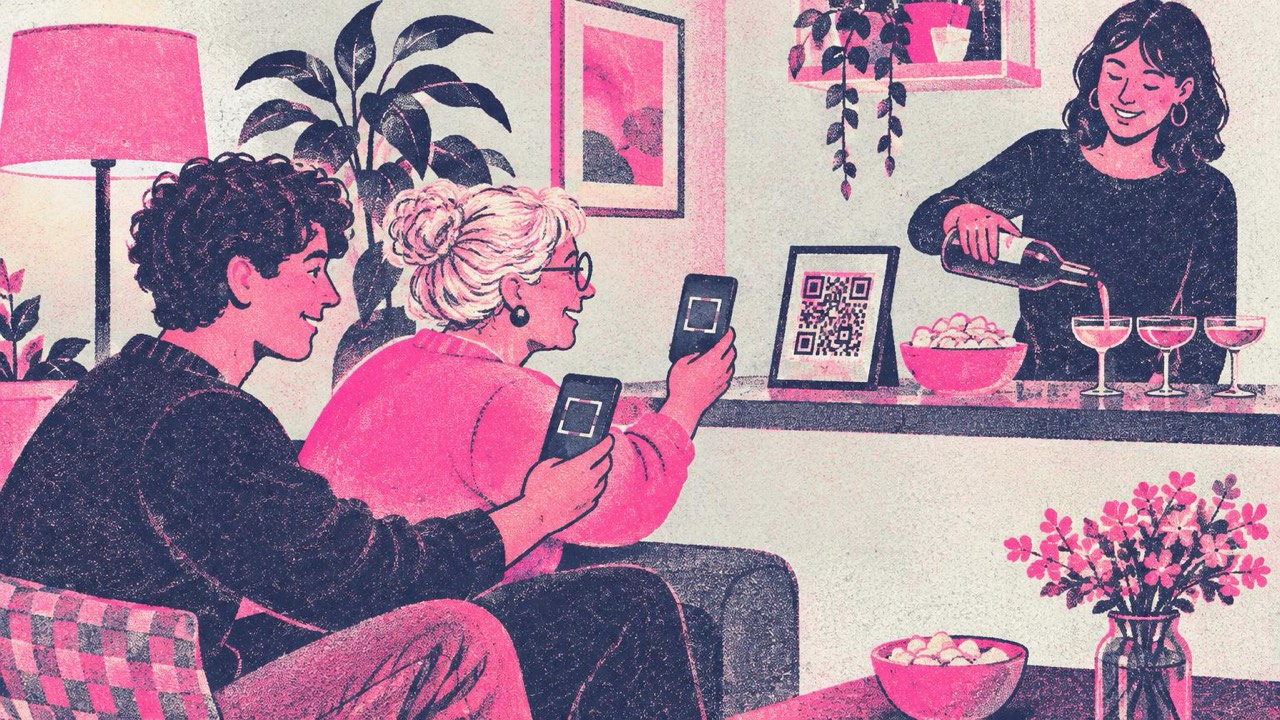
Llegan tus amigos, la primera pregunta es «¿Cuál es el wifi?» y acabas leyendo dos veces una contraseña de 16 caracteres de la parte de abajo del router. Un código QR de Wi-Fi acaba con eso. Los invitados abren la cámara, escanean, tocan «Conectar» y ya tienen internet. Funciona con la cámara integrada del iPhone (iOS 11 y posteriores) y de Android (Android 10 y posteriores), sin necesidad de ninguna app.
Qué lleva un código QR de Wi-Fi
El generador de códigos QR de Wi-Fi te pide cuatro cosas:
- Nombre de la red (SSID). Escríbelo exactamente como aparece en la lista de redes Wi-Fi del móvil, con mayúsculas, espacios y cualquier terminación como «-5G».
- Contraseña. Exactamente como está configurada en el router. Las mayúsculas cuentan.
- Seguridad. WPA/WPA2/WPA3 en casi todos los routers de casa y de oficina. WEP solo en equipos muy antiguos. «Ninguna» para una red abierta.
- Red oculta. Márcala si tu red no emite su nombre (más abajo te lo explicamos).
El código se crea en tu navegador y tu contraseña nunca se envía a nuestro servidor. Pero recuerda lo que es un código de Wi-Fi: la contraseña, impresa. Cualquiera que lo escanee puede conectarse.
Situaciones en las que resulta útil
En casa y en fiestas
Pon un código enmarcado en la encimera de la cocina o junto al perchero. Para una fiesta, una tarjeta de mesa al lado de las bebidas funciona muy bien. Quien viene a menudo puede guardar el código como foto y no volver a preguntar nunca.
Pícnics y fiestas en el jardín
Si compartes la zona wifi de tu móvil en un pícnic, una barbacoa o un partido de fútbol de los niños, crea un código para ella. El nombre de la zona wifi suele ser el nombre de tu teléfono, como «iPhone de Ana», y la contraseña está en los ajustes de la zona wifi. Comprueba ambos antes de crear el código: en algunos móviles el nombre de la zona wifi cambia cuando cambias el nombre del teléfono, y entonces el código deja de funcionar. Imprímelo como pegatina pequeña en la funda del móvil o guarda una captura para enseñarla en otro teléfono.
Pisos turísticos y Airbnb
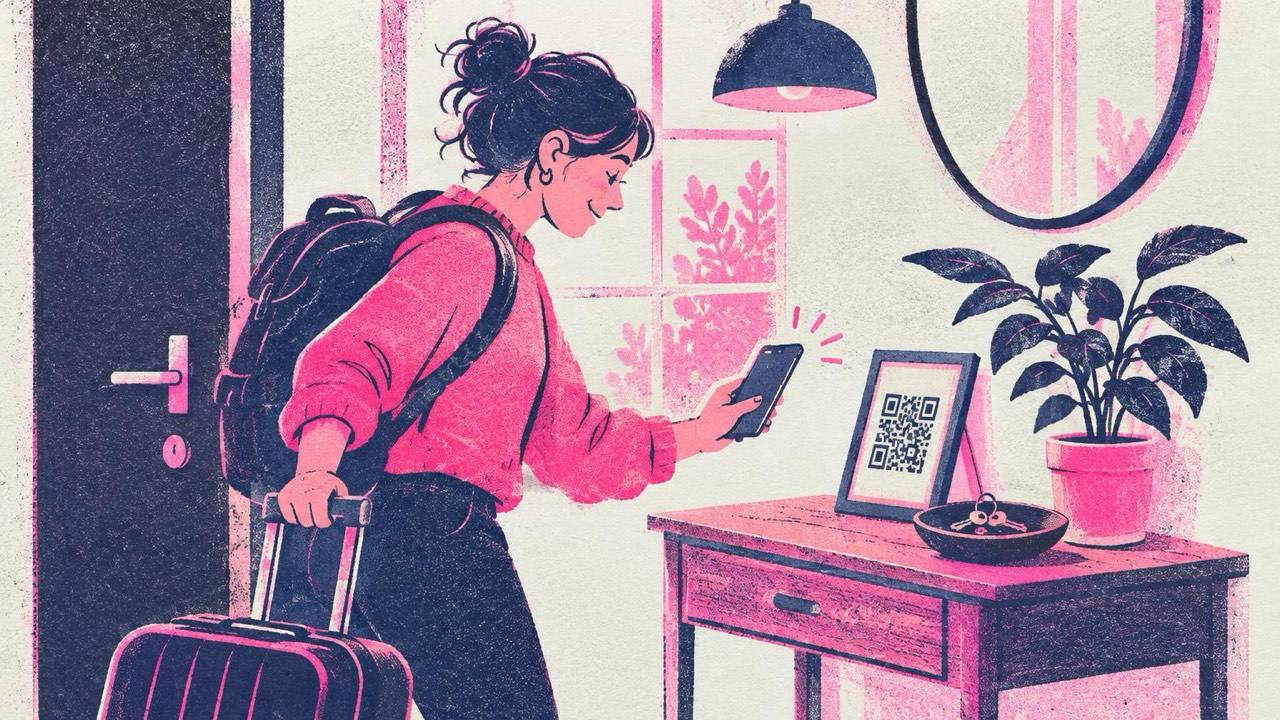
Los huéspedes llegan cansados y lo primero que quieren es el wifi. Un código enmarcado en la entrada, en la carpeta de bienvenida o en la nevera te ahorra mensajes a medianoche. Elige el diseño de cartel en la opción de impresión. Coloca el nombre de la red y la contraseña en letra pequeña debajo del código, para que un huésped cuyo móvil no escanee pueda escribirlos igualmente.
Oficinas pequeñas y salas de espera
Clientes, candidatos a una entrevista y autónomos de visita necesitan el wifi. Un código en recepción o en la mesa de la sala de reuniones es más rápido que un pósit, y no se pierde.
Redes de invitados, ocultas y abiertas
Usa una red de invitados si tu router la tiene. La mayoría de los routers de casa y de oficina pueden crear una red de invitados independiente. Los invitados tienen internet, pero no pueden ver tus ordenadores, impresoras ni dispositivos domóticos. Crea el código para la red de invitados, no para la principal. Además, así puedes cambiar la contraseña de invitados sin tener que volver a conectar todos tus dispositivos.
Las redes ocultas funcionan, con una casilla. Si tu red no emite su nombre, marca «Red oculta». Así el móvil sabe que tiene que buscarla aunque no aparezca en la lista. Ocultar el nombre no hace que una red sea segura por sí solo; eso lo hace la contraseña.
Las redes abiertas no necesitan contraseña. Elige «Ninguna». El código sigue ahorrando a la gente tener que encontrar la red correcta entre las de los vecinos.
Si cambias la contraseña, crea un código nuevo. Un código de Wi-Fi contiene la propia contraseña. No hay ningún servidor de por medio, así que cuando cambias la contraseña, el código antiguo deja de funcionar. Crea un código nuevo y sustituye el impreso. Por eso ayuda tener una red de invitados: cambia su contraseña entre reservas o después de una fiesta, imprime una tarjeta nueva y tus propios dispositivos no se ven afectados.
Si imprimes el nombre de la red y la contraseña debajo del código, también cambian. Tira las tarjetas antiguas para que nadie siga probando una contraseña vieja.
Ponlo donde solo lo vean los invitados
Cualquiera que pueda escanear el código puede conectarse a tu red. Colócalo en consecuencia:
- Sí: dentro de casa, dentro del piso turístico, en la carpeta de bienvenida, en la mesa de la sala de reuniones, detrás del mostrador de recepción.
- No: en una ventana que da a la calle, en la puerta de entrada, en una foto que publiques en internet o en una foto del anuncio de tu alojamiento.
Si publicas una foto de tu salón, comprueba que no salga el código enmarcado. Un móvil puede leer un código a partir de una foto.
A qué tamaño imprimir
La regla de la guía de impresión: haz que el código mida al menos una décima parte de la distancia de escaneo, y nunca menos de 2 cm (0,8 pulg.).
- Pegatina en la funda del móvil o en el router: 2,5–3 cm (1–1,2 pulg.)
- Tarjeta de mesa o tarjeta enmarcada en una encimera: 5–7 cm (2–2,8 pulg.)
- Cartel en la pared, escaneado desde uno o dos metros: 10–15 cm (4–6 pulg.) o más
La opción de impresión del generador incluye cartel, tarjeta de mesa y hojas de pegatinas. Imprime al 100 % («Tamaño real»), mantén el código oscuro sobre un fondo claro y deja el borde blanco que lo rodea. El papel mate se escanea mejor que el brillante, algo importante si pones la tarjeta en un marco con cristal.
Lista de comprobación
- Usa la red de invitados si tu router la tiene
- Copia el nombre de la red y la contraseña exactamente, mayúsculas incluidas
- Elige el tipo de seguridad correcto; marca «Red oculta» si hace falta
- Para una zona wifi del móvil, comprueba el nombre y la contraseña en los ajustes del teléfono
- Escanea el código impreso con un iPhone y con un Android
- Colócalo donde solo lo vean los invitados, nunca en una ventana a la calle ni en una foto publicada
- ¿Has cambiado la contraseña? Crea un código nuevo y sustituye todas las copias impresas


