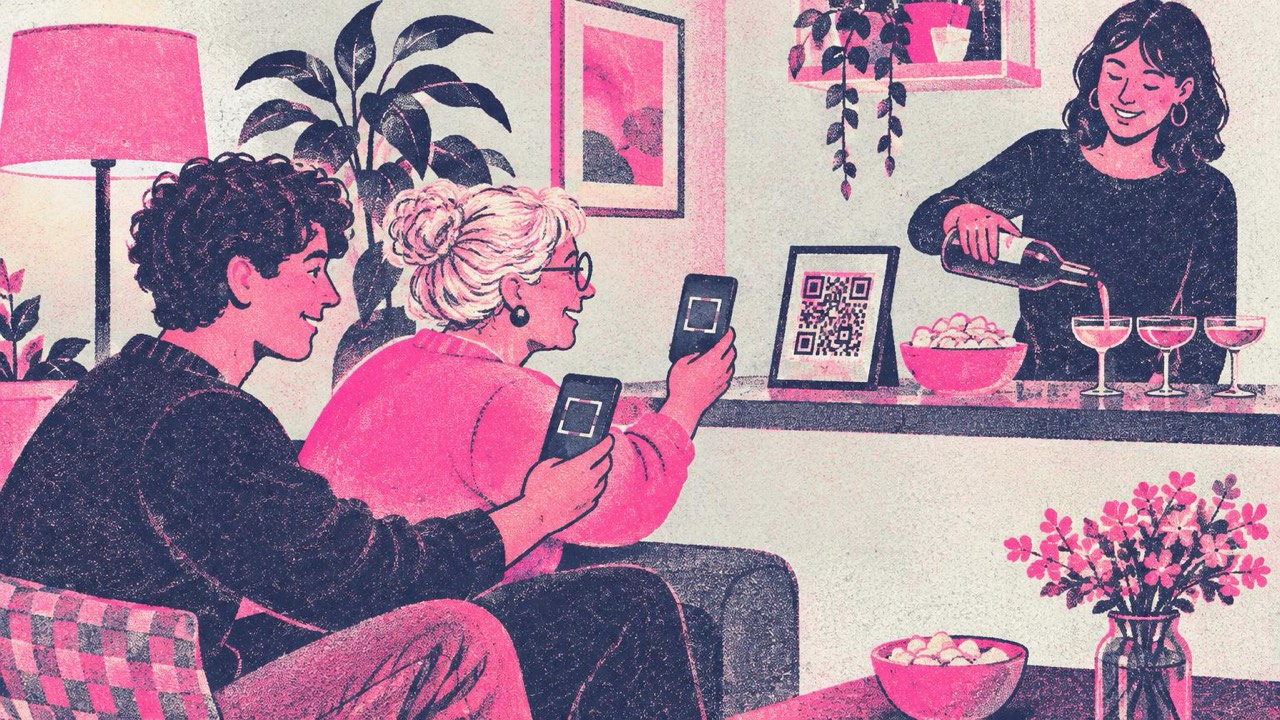
Przychodzą znajomi, pierwsze pytanie brzmi „Jakie jest hasło do Wi-Fi?”, a Ty dwa razy odczytujesz 16-znakowe hasło ze spodu routera. Kod QR do Wi-Fi to kończy. Goście otwierają aparat, skanują, stukają „Połącz” i są online. Działa z wbudowanym aparatem na iPhonie (iOS 11 i nowszy) i Androidzie (Android 10 i nowszy), bez żadnej aplikacji.
Co zawiera kod QR do Wi-Fi
Generator kodów QR do Wi-Fi prosi o cztery rzeczy:
- Nazwa sieci (SSID). Wpisz ją dokładnie tak, jak pokazuje ją telefon na liście sieci Wi-Fi, z wielkimi literami, spacjami i ewentualną końcówką „-5G”.
- Hasło. Dokładnie tak, jak ustawione w routerze. Wielkość liter ma znaczenie.
- Zabezpieczenia. WPA/WPA2/WPA3 dla niemal każdego routera w domu i w biurze. WEP tylko w bardzo starym sprzęcie. „Brak” dla otwartej sieci.
- Sieć ukryta. Zaznacz, jeśli Twoja sieć nie rozgłasza swojej nazwy (więcej niżej).
Kod powstaje w Twojej przeglądarce, a Twoje hasło nigdy nie trafia na nasz serwer. Pamiętaj jednak, czym jest kod do Wi-Fi: wydrukowanym hasłem. Każdy, kto go zeskanuje, może się połączyć.
Kiedy się przydaje
Dom i imprezy
Postaw oprawiony kod na blacie w kuchni albo przy wieszaku na kurtki. Na imprezę dobrze sprawdza się stojak na stolik obok napojów. Stali bywalcy mogą zapisać kod jako zdjęcie i już nigdy nie pytać.
Pikniki i grill w ogrodzie
Jeśli udostępniasz hotspot z telefonu na pikniku, grillu albo meczu piłkarskim dzieci, zrób kod do hotspotu. Nazwa hotspotu to zwykle nazwa Twojego telefonu, np. „iPhone (Anna)”, a hasło znajdziesz w ustawieniach hotspotu. Sprawdź jedno i drugie, zanim zrobisz kod: w niektórych telefonach nazwa hotspotu zmienia się po zmianie nazwy telefonu, a wtedy kod przestaje działać. Wydrukuj go jako małą naklejkę na etui telefonu albo trzymaj zrzut ekranu, żeby pokazać go na innym telefonie.
Mieszkania na wynajem i Airbnb
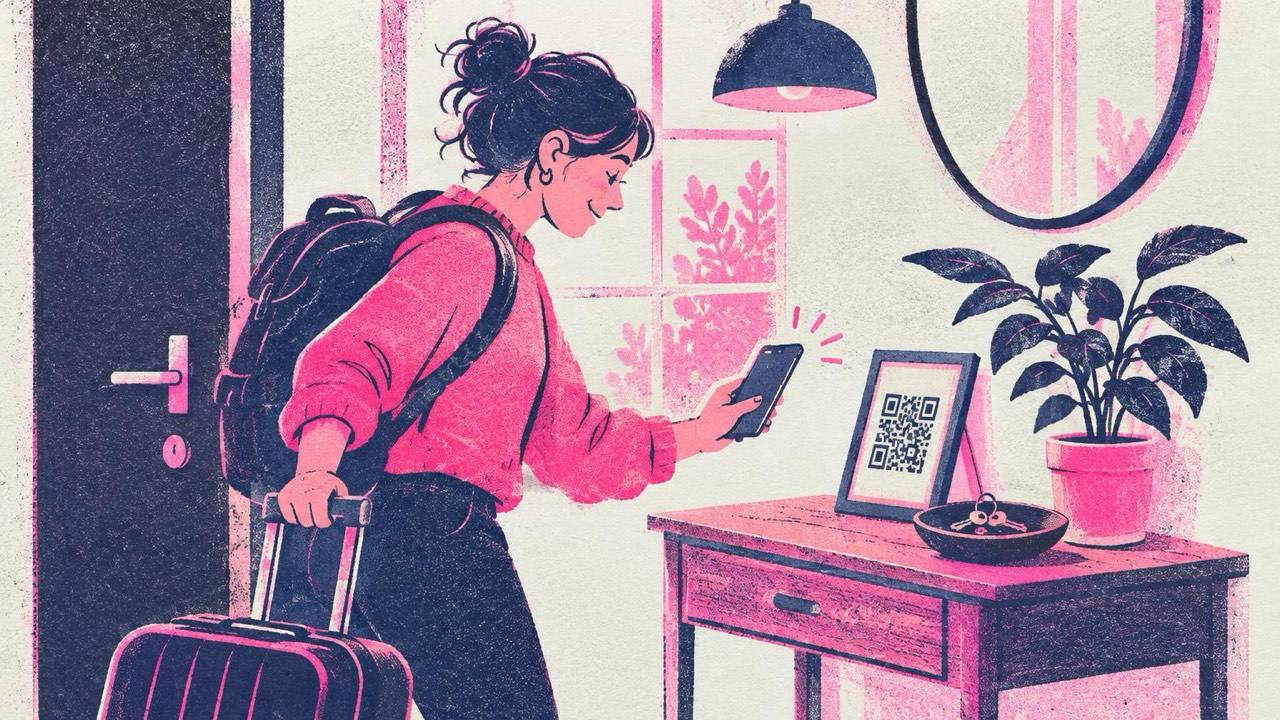
Goście przyjeżdżają zmęczeni i najpierw chcą Wi-Fi. Oprawiony kod przy wejściu, w teczce powitalnej albo na lodówce oszczędzi Ci wiadomości o północy. Wybierz w opcji druku układ tabliczki. Umieszcza on pod kodem nazwę sieci i hasło małym tekstem, więc gość, którego telefon nie skanuje, nadal może je wpisać.
Małe biura i poczekalnie
Klienci, kandydaci na rozmowach i przychodzący freelancerzy – wszyscy potrzebują Wi-Fi. Kod na recepcji albo na stole w sali spotkań jest szybszy niż karteczka samoprzylepna i się nie gubi.
Sieci dla gości, ukryte i otwarte
Użyj sieci dla gości, jeśli Twój router ją ma. Większość routerów domowych i biurowych potrafi uruchomić osobną sieć dla gości. Goście mają internet, ale nie widzą Twoich komputerów, drukarek ani urządzeń inteligentnego domu. Zrób kod do sieci dla gości, a nie do głównej. Dzięki temu możesz też zmienić hasło sieci dla gości bez ponownego łączenia wszystkich własnych urządzeń.
Ukryte sieci działają po zaznaczeniu jednego pola. Jeśli Twoja sieć nie rozgłasza nazwy, zaznacz „Sieć ukryta”. Telefon wtedy wie, że ma jej szukać, mimo że nie ma jej na liście. Samo ukrycie nazwy nie czyni sieci bezpieczną; robi to hasło.
Otwarte sieci nie potrzebują hasła. Wybierz „Brak”. Kod i tak oszczędza ludziom szukania właściwej sieci wśród sieci sąsiadów.
Gdy zmienia się hasło, zrób nowy kod. Kod do Wi-Fi zawiera samo hasło. Nie ma po drodze serwera, więc gdy zmienisz hasło, stary kod przestaje działać. Zrób nowy kod i wymień wydrukowany. Właśnie dlatego sieć dla gości się przydaje: zmieniasz jej hasło między wynajmami albo po imprezie, drukujesz nową kartkę, a Twoje własne urządzenia nie są tym objęte.
Jeśli drukujesz nazwę sieci i hasło pod kodem, one też się zmieniają. Wyrzuć stare kartki, żeby nikt nie próbował w kółko starego hasła.
Umieść go tam, gdzie widzą go tylko goście
Każdy, kto może zeskanować kod, może połączyć się z Twoją siecią. Wybierz miejsce z głową:
- Tak: w domu, w wynajmowanym mieszkaniu, w teczce powitalnej, na stole w sali spotkań, za ladą recepcji.
- Nie: w oknie od strony ulicy, na drzwiach wejściowych, na zdjęciu publikowanym w sieci, na zdjęciu w ogłoszeniu Twojego mieszkania na wynajem.
Jeśli publikujesz zdjęcie salonu, sprawdź, czy nie ma na nim oprawionego kodu. Telefon potrafi odczytać kod ze zdjęcia.
Jak duży wydrukować kod
Zasada z poradnika druku: kod powinien mieć co najmniej jedną dziesiątą odległości skanowania i nigdy mniej niż 2 cm.
- Naklejka na etui telefonu lub router: 2,5–3 cm
- Stojak na stolik lub oprawiona kartka na blacie: 5–7 cm
- Tabliczka na ścianie, skanowana z metra lub dwóch: 10–15 cm lub więcej
Opcja druku w generatorze ma tabliczkę, stojak na stolik i arkusze naklejek. Drukuj w skali 100% („Rzeczywisty rozmiar”), trzymaj się ciemnego kodu na jasnym tle i zostaw wokół niego biały margines. Matowy papier skanuje się lepiej niż błyszczący, co ma znaczenie, jeśli wkładasz kartkę do ramki ze szkłem.
Lista kontrolna
- Użyj sieci dla gości, jeśli Twój router ją ma
- Przepisz nazwę sieci i hasło dokładnie, z wielkimi literami
- Wybierz właściwy typ zabezpieczeń; w razie potrzeby zaznacz „Sieć ukryta”
- Przy hotspocie sprawdź nazwę i hasło w ustawieniach telefonu
- Zeskanuj wydrukowany kod iPhone’em i telefonem z Androidem
- Umieść go tam, gdzie widzą go tylko goście, nigdy w oknie od ulicy ani na zdjęciu w sieci
- Zmienione hasło? Zrób nowy kod i wymień każdy wydrukowany egzemplarz


