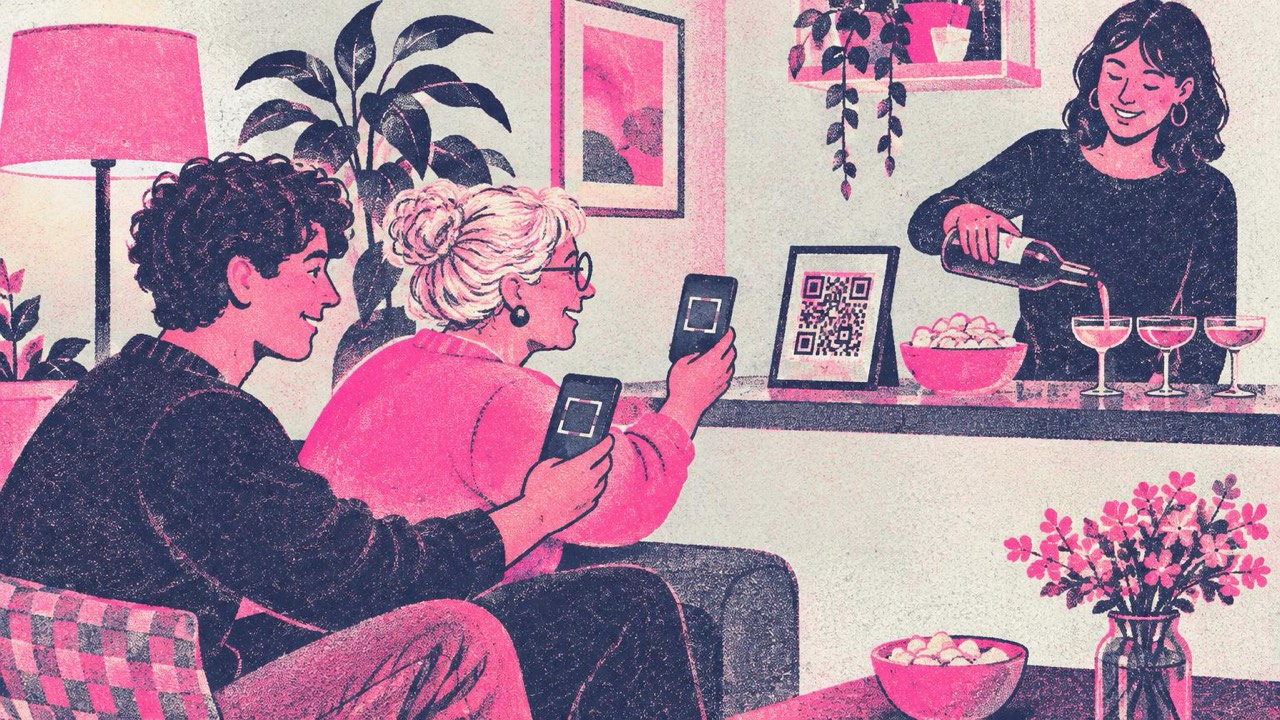
Vos amis arrivent, la première question est « C’est quoi, le Wi-Fi ? », et vous finissez par lire deux fois de suite un mot de passe de 16 caractères sous la box. Un QR code Wi-Fi met fin à tout ça. Les invités ouvrent l’appareil photo, scannent, appuient sur « Rejoindre », et les voilà connectés. Cela fonctionne avec l’appareil photo intégré de l’iPhone (iOS 11 et versions ultérieures) et d’Android (Android 10 et versions ultérieures), sans application.
Ce que contient un QR code Wi-Fi
Le générateur de QR code Wi-Fi vous demande quatre informations :
- Nom du réseau (SSID). Saisissez-le exactement comme votre téléphone l’affiche dans la liste des réseaux Wi-Fi, majuscules, espaces et éventuelle terminaison « -5G » compris.
- Mot de passe. Exactement comme il est défini sur la box ou le routeur. Les majuscules comptent.
- Sécurité. WPA/WPA2/WPA3 pour presque toutes les box et tous les routeurs, à la maison comme au bureau. WEP uniquement sur du matériel très ancien. « Aucune » pour un réseau ouvert.
- Réseau masqué. Cochez cette case si votre réseau ne diffuse pas son nom (voir plus bas).
Le code est créé dans votre navigateur, et votre mot de passe n’est jamais envoyé à notre serveur. Mais gardez en tête ce qu’est un code Wi-Fi : le mot de passe, imprimé. Toute personne qui le scanne peut se connecter.
Les situations où il rend service
À la maison et pour les fêtes
Posez un code encadré sur le plan de travail de la cuisine ou près des portemanteaux. Pour une fête, un chevalet de table à côté des boissons fonctionne bien. Les habitués peuvent enregistrer le code en photo et ne plus jamais demander.
Pique-niques et fêtes dans le jardin
Si vous partagez la connexion de votre téléphone lors d’un pique-nique, d’un barbecue ou d’un match de foot des enfants, créez un code pour ce point d’accès. Le nom du point d’accès est généralement celui de votre téléphone, par exemple « iPhone de Anna », et le mot de passe se trouve dans les réglages du partage de connexion. Vérifiez les deux avant de créer le code : sur certains téléphones, le nom du point d’accès change quand vous renommez le téléphone, et le code cesse alors de fonctionner. Imprimez-le en petit autocollant sur la coque de votre téléphone ou gardez une capture d’écran à montrer sur un autre téléphone.
Locations saisonnières et Airbnb
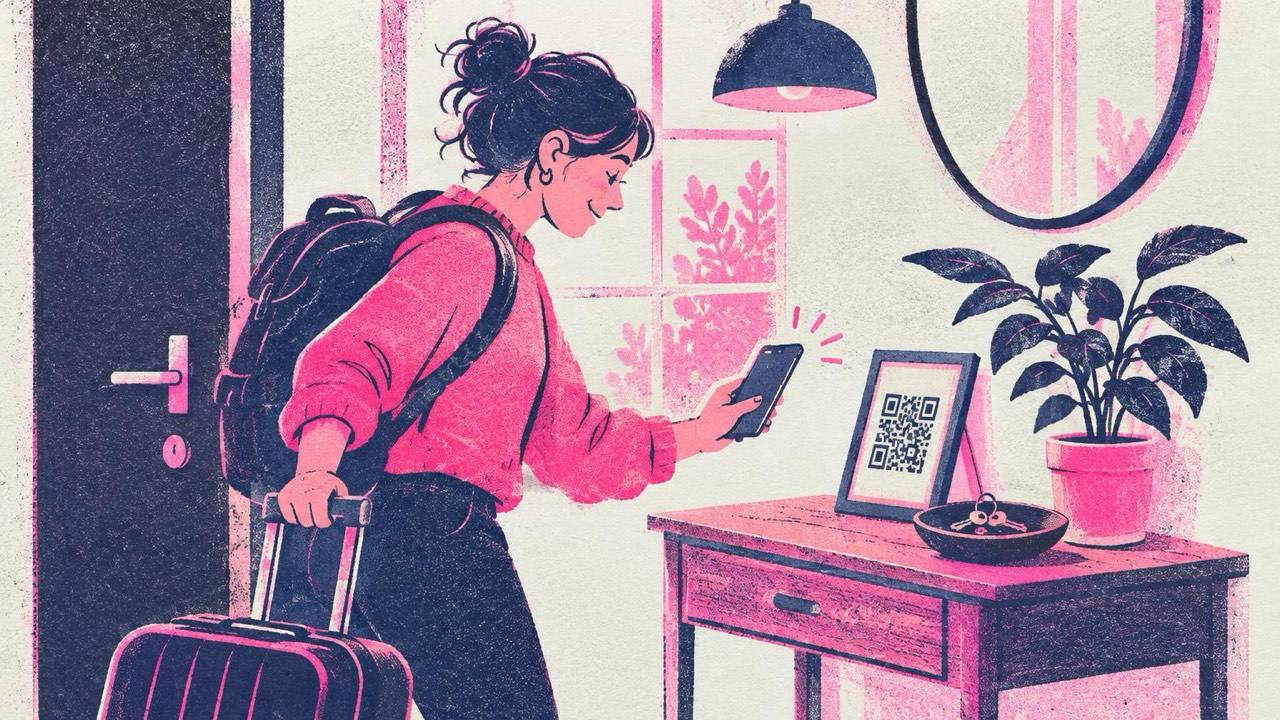
Les voyageurs arrivent fatigués et veulent le Wi-Fi en premier. Un code encadré près de l’entrée, dans le livret d’accueil ou sur le frigo vous épargne des messages à minuit. Choisissez la mise en page affichette dans l’option d’impression. Elle affiche le nom du réseau et le mot de passe en petit sous le code, pour qu’un voyageur dont le téléphone ne scanne pas puisse quand même les saisir.
Petits bureaux et salles d’attente
Clients, candidats en entretien et freelances de passage ont tous besoin du Wi-Fi. Un code à l’accueil ou sur la table de la salle de réunion est plus rapide qu’un post-it, et il ne se perd pas.
Réseaux invités, masqués et ouverts
Utilisez un réseau invités si votre box en propose un. La plupart des box et des routeurs, à la maison comme au bureau, peuvent faire tourner un réseau invités séparé. Les invités ont accès à Internet mais ne voient ni vos ordinateurs, ni vos imprimantes, ni vos objets connectés. Créez le code pour le réseau invités, pas pour votre réseau principal. Vous pourrez aussi changer le mot de passe invités sans reconnecter tous vos propres appareils.
Les réseaux masqués fonctionnent, avec une case à cocher. Si votre réseau ne diffuse pas son nom, cochez « Réseau masqué ». Le téléphone sait alors qu’il doit le chercher, même s’il n’apparaît pas dans la liste. Masquer le nom ne suffit pas à sécuriser un réseau ; c’est le mot de passe qui s’en charge.
Les réseaux ouverts n’ont pas besoin de mot de passe. Choisissez « Aucune ». Le code évite quand même aux gens de chercher le bon réseau parmi ceux des voisins.
Quand le mot de passe change, créez un nouveau code. Un code Wi-Fi contient le mot de passe lui-même. Il n’y a aucun serveur entre les deux : quand vous changez le mot de passe, l’ancien code cesse de fonctionner. Créez un nouveau code et remplacez celui qui est imprimé. C’est là qu’un réseau invités aide : changez son mot de passe entre deux locations ou après une fête, imprimez une nouvelle carte, et vos propres appareils ne sont pas touchés.
Si vous imprimez le nom du réseau et le mot de passe sous le code, ils changent aussi. Jetez les anciennes cartes pour que personne ne s’acharne sur un ancien mot de passe.
Placez-le là où seuls les invités le voient
Toute personne capable de scanner le code peut rejoindre votre réseau. Choisissez l’emplacement en conséquence :
- Oui : à l’intérieur de la maison, à l’intérieur de la location, dans le livret d’accueil, sur la table de la salle de réunion, derrière le comptoir d’accueil.
- Non : une fenêtre donnant sur la rue, la porte d’entrée, une photo que vous publiez en ligne, une photo de l’annonce de votre location.
Si vous publiez une photo de votre salon, vérifiez que le code encadré n’y apparaît pas. Un téléphone peut lire un code sur une photo.
À quelle taille imprimer
La règle du guide d’impression : le code doit mesurer au moins un dixième de la distance de scan, et jamais moins de 2 cm.
- Autocollant sur une coque de téléphone ou une box : 2,5–3 cm
- Chevalet de table ou carte encadrée sur un comptoir : 5–7 cm
- Affichette murale, scannée à un ou deux mètres : 10–15 cm ou plus
L’option d’impression du générateur propose une affichette, un chevalet de table et des planches d’autocollants. Imprimez à 100 % (« Taille réelle »), gardez un code foncé sur un fond clair et laissez la bordure blanche autour. Le papier mat se scanne mieux que le brillant, ce qui compte si vous glissez la carte dans un cadre avec une vitre.
Checklist
- Utiliser le réseau invités si votre box en propose un
- Recopier exactement le nom du réseau et le mot de passe, majuscules comprises
- Choisir le bon type de sécurité ; cocher « Réseau masqué » si nécessaire
- Pour un partage de connexion, vérifier le nom et le mot de passe dans les réglages du téléphone
- Scanner le code imprimé avec un iPhone et un téléphone Android
- Le placer là où seuls les invités le voient, jamais dans une fenêtre côté rue ni sur une photo en ligne
- Mot de passe changé ? Créer un nouveau code et remplacer chaque exemplaire imprimé


