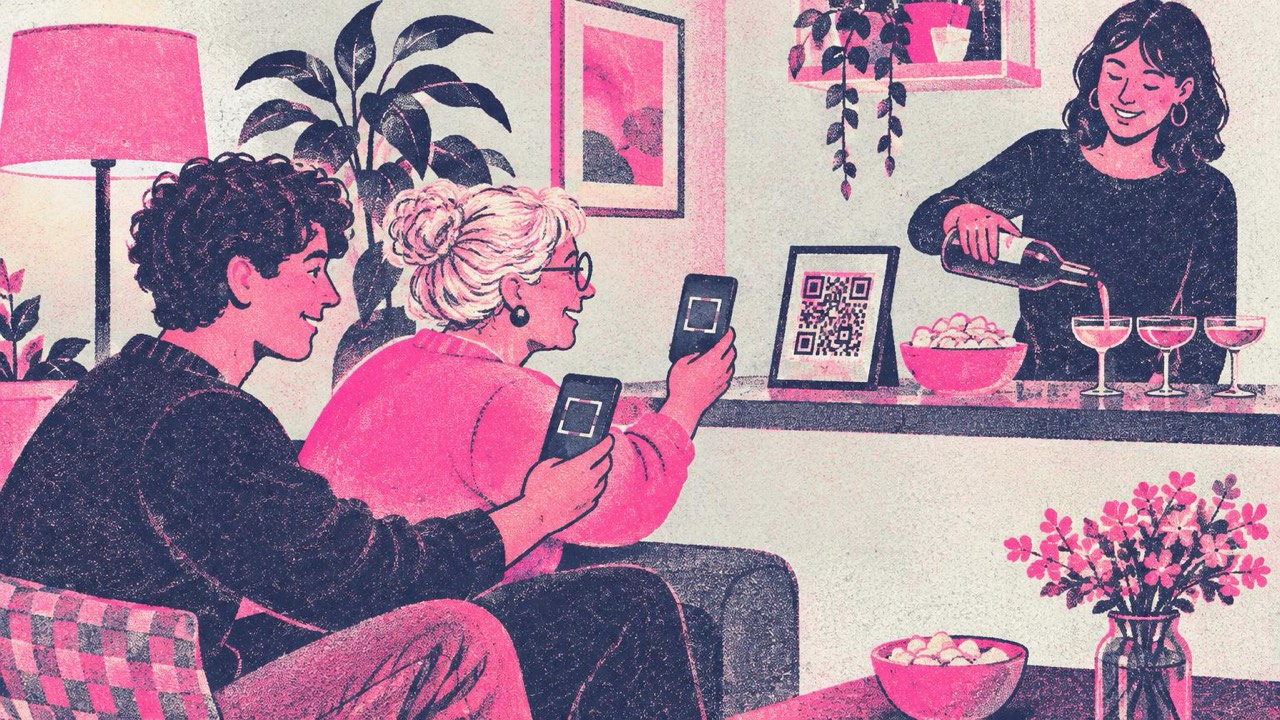
Teman-teman datang, pertanyaan pertama adalah “Wi-Fi-nya apa?”, dan Anda akhirnya membacakan password 16 karakter dari bagian bawah router, dua kali. QR code Wi-Fi mengakhiri itu. Tamu membuka kamera, memindai, mengetuk “Gabung”, dan langsung online. Bisa dengan kamera bawaan iPhone (iOS 11 ke atas) dan Android (Android 10 ke atas), tanpa aplikasi.
Apa isi QR code Wi-Fi
Pembuat QR code WiFi meminta empat hal:
- Nama jaringan (SSID). Ketik persis seperti yang muncul di daftar Wi-Fi ponsel Anda, termasuk huruf kapital, spasi, dan akhiran “-5G” jika ada.
- Password. Persis seperti yang diatur di router. Huruf kapital berpengaruh.
- Keamanan. WPA/WPA2/WPA3 untuk hampir semua router rumah dan kantor. WEP hanya untuk perangkat yang sangat lama. “Tidak ada” untuk jaringan terbuka.
- Jaringan tersembunyi. Centang ini jika jaringan Anda tidak menyiarkan namanya (penjelasan di bawah).
Kode dibuat di browser Anda, dan password Anda tidak pernah dikirim ke server kami. Tetapi ingat apa itu kode Wi-Fi: password yang dicetak. Siapa pun yang memindainya bisa terhubung.
Situasi yang terbantu
Rumah dan pesta
Taruh kode berbingkai di meja dapur atau dekat gantungan jaket. Untuk pesta, tent card meja di samping minuman sangat cocok. Tamu yang sering datang bisa menyimpan kode sebagai foto dan tidak perlu bertanya lagi.
Piknik dan pesta kebun
Jika Anda berbagi hotspot ponsel saat piknik, barbekyu, atau pertandingan sepak bola anak, buat kode untuk hotspot itu. Nama hotspot biasanya nama ponsel Anda, misalnya “iPhone Rina”, dan password-nya ada di pengaturan hotspot. Periksa keduanya sebelum membuat kode: di beberapa ponsel, nama hotspot ikut berubah saat Anda mengganti nama ponsel, dan kode pun tidak berfungsi lagi. Cetak sebagai stiker kecil di casing ponsel atau simpan tangkapan layar untuk ditunjukkan di ponsel lain.
Villa sewaan dan Airbnb
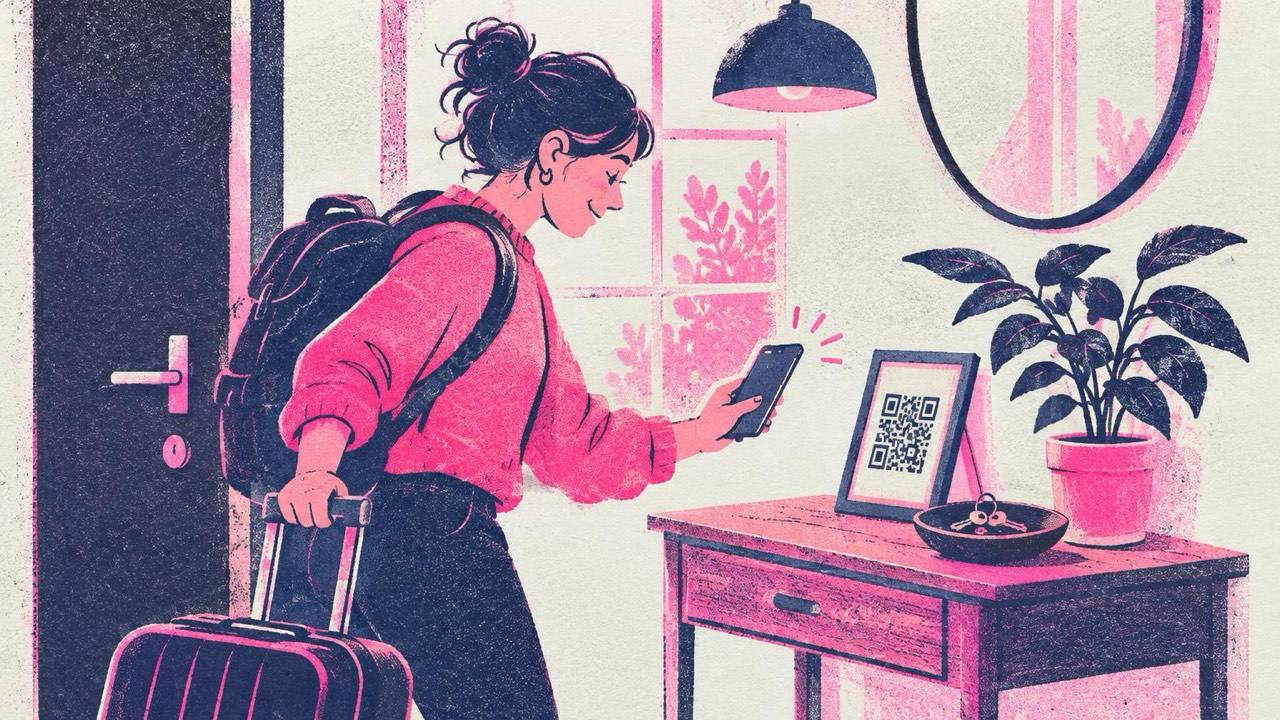
Tamu tiba dalam keadaan lelah dan yang pertama dicari adalah Wi-Fi. Kode berbingkai di dekat pintu masuk, di map selamat datang, atau di kulkas menghemat pesan tengah malam. Pilih tata letak papan di opsi cetak. Tata letak ini menampilkan nama jaringan dan password sebagai teks kecil di bawah kode, sehingga tamu yang ponselnya tidak bisa memindai tetap bisa mengetiknya.
Kantor kecil dan ruang tunggu
Klien, kandidat wawancara, dan freelancer yang berkunjung semua butuh Wi-Fi. Kode di meja resepsionis atau di meja ruang rapat lebih cepat daripada catatan tempel, dan tidak hilang.
Jaringan tamu, tersembunyi, dan terbuka
Gunakan jaringan tamu jika router Anda punya. Sebagian besar router rumah dan kantor bisa menjalankan jaringan tamu terpisah. Tamu mendapat internet tetapi tidak bisa melihat komputer, printer, atau perangkat rumah pintar Anda. Buat kode untuk jaringan tamu, bukan jaringan utama. Dengan begitu Anda juga bisa mengganti password tamu tanpa harus menyambungkan ulang semua perangkat Anda sendiri.
Jaringan tersembunyi bisa, cukup satu centang. Jika jaringan Anda tidak menyiarkan namanya, centang “Jaringan tersembunyi”. Ponsel jadi tahu harus mencarinya meski tidak ada di daftar. Menyembunyikan nama saja tidak membuat jaringan aman; password-lah yang melakukannya.
Jaringan terbuka tidak perlu password. Pilih “Tidak ada”. Kode tetap menghemat waktu orang mencari jaringan yang benar di antara jaringan tetangga.
Saat password berubah, buat kode baru. Kode Wi-Fi berisi password itu sendiri. Tidak ada server di antaranya, jadi saat Anda mengganti password, kode lama tidak berfungsi lagi. Buat kode baru dan ganti yang tercetak. Di sinilah jaringan tamu membantu: ganti password-nya di antara penyewa atau setelah pesta, cetak kartu baru, dan perangkat Anda sendiri tidak terpengaruh.
Jika Anda mencetak nama jaringan dan password di bawah kode, keduanya juga ikut berubah. Buang kartu lama agar tidak ada yang terus mencoba password lama.
Taruh di tempat yang hanya dilihat tamu
Siapa pun yang bisa memindai kode bisa terhubung ke jaringan Anda. Tempatkan dengan bijak:
- Ya: di dalam rumah, di dalam villa sewaan, di map selamat datang, di meja ruang rapat, di balik meja resepsionis.
- Tidak: jendela yang menghadap jalan, pintu depan, foto yang Anda unggah ke internet, foto listing villa sewaan Anda.
Jika Anda mengunggah foto ruang tamu, pastikan kode berbingkai tidak ikut terfoto. Ponsel bisa membaca kode dari foto.
Seberapa besar mencetaknya
Patokan dari panduan cetak: buat kode setidaknya sepersepuluh jarak pemindaian, dan tidak pernah lebih kecil dari 2 cm.
- Stiker di casing ponsel atau router: 2,5–3 cm
- Tent card meja atau kartu berbingkai di meja: 5–7 cm
- Papan di dinding, dipindai dari jarak satu atau dua meter: 10–15 cm atau lebih
Opsi cetak di pembuat QR menyediakan papan, tent card meja, dan lembar stiker. Cetak dengan skala 100% (“Ukuran sebenarnya”), gunakan kode gelap di atas latar terang, dan sisakan tepi putih di sekelilingnya. Kertas doff lebih mudah dipindai daripada glossy, dan ini penting jika kartu dimasukkan ke bingkai berkaca.
Daftar periksa
- Gunakan jaringan tamu jika router Anda punya
- Salin nama jaringan dan password persis, termasuk huruf kapital
- Pilih jenis keamanan yang benar; centang “Jaringan tersembunyi” jika perlu
- Untuk hotspot, periksa nama dan password di pengaturan ponsel
- Pindai kode yang tercetak dengan iPhone dan ponsel Android
- Taruh di tempat yang hanya dilihat tamu, jangan di jendela menghadap jalan atau di foto online
- Password diganti? Buat kode baru dan ganti setiap salinan cetaknya


