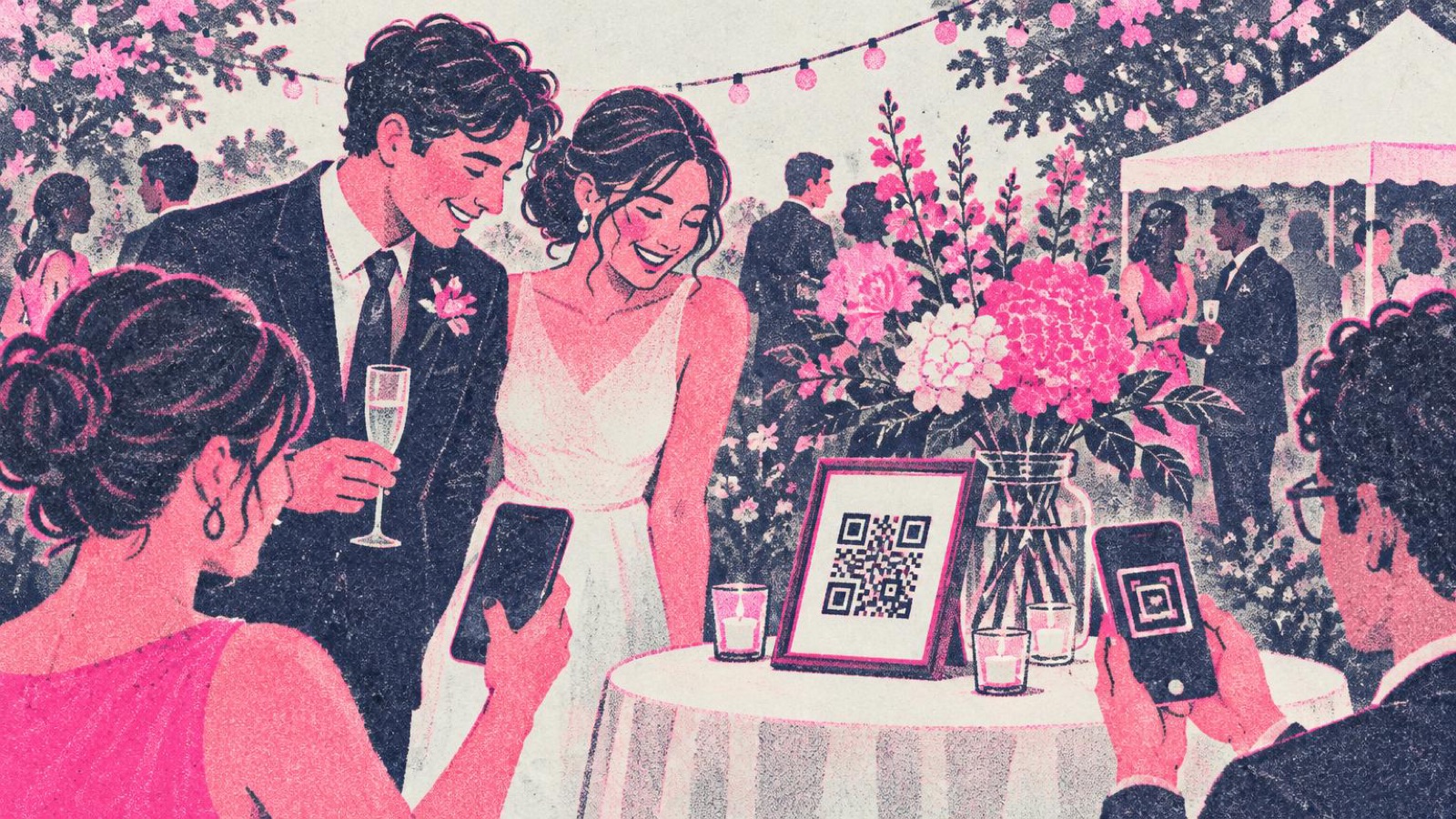
ゲストに素敵な招待状が届きます。ところが出欠を返信するには、長いウェディングサイトのアドレスをスマートフォンに入力しなければなりません。会場では、写真をどこにアップすればいいのか聞く人、Wi-Fiを尋ねる人がいて、叔母さんは田舎道で迷っています。それぞれのコードの役割がはっきりしていれば、どれも1回のスキャンで解決できます。
結婚式のQRコード活用アイデア7選
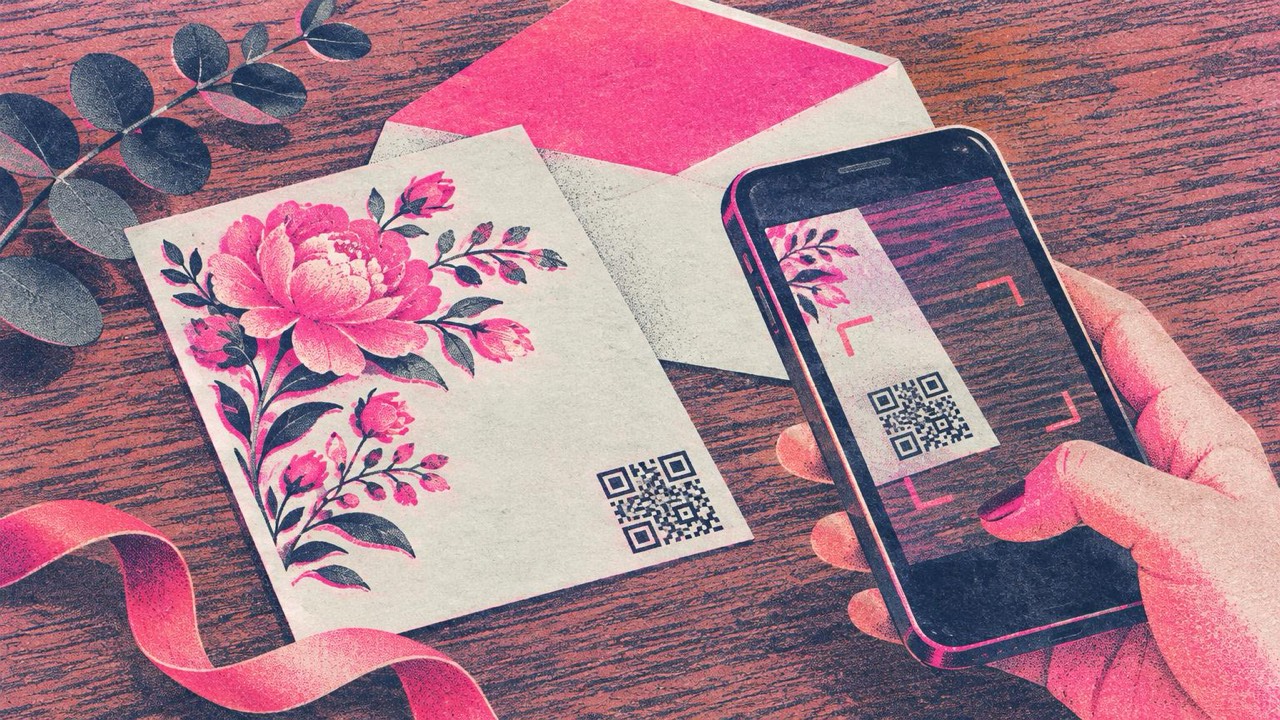
- 招待状に出欠回答フォームやウェディングサイト。 出欠回答フォームやウェディングサイトへのリンクを、カードの裏の小さなコードに入れます。ゲストはURLを入力せず、数秒で返信できます。リンク用のQRコード作成で作れます。
- 会場の場所。 地図のQRコードは会場を地図で開き、すぐに経路を調べられます。招待状や付箋(案内カード)に入れましょう。住所がわかりにくい郊外の会場では特に役立ちます。
- 披露宴での写真の共有アルバム。 お使いの写真サービスで共有アルバムを作り、そのアップロード用リンクを各テーブルのコードに入れます。ゲストはその日の夜のうちに写真を追加でき、カメラマンが見られなかった角度の写真も集まります。
- 会場のWi-Fi。 会場にゲスト用Wi-Fiがあれば、WiFi QRコードで、誰もパスワードを読み上げずにスマートフォンを接続できます。納屋やお城、郊外の会場のように、携帯の電波が弱いことの多い場所で便利です。
- 進行表とメニュー。 ウェルカムボードや席札のコードから、当日のタイムスケジュール、アレルゲン表示付きのメニュー、席次表のページを開けます。
- ギフトリスト。 ギフトリストを使う場合は、招待状に印刷するよりウェディングサイトからリンクしましょう。どうしても紙に載せたいなら、別のカードに小さなコードを入れると控えめになります。
- 写真付きのサンクスカード。 結婚式のあと、アルバムやカメラマンのギャラリーを開くコード付きのサンクスカードを送ります。ゲストが取っておきたくなるカードになります。
それぞれのコードに入れる内容
当サイトのコードはすべて静的なコードです。入れた内容はそのまま印刷され、有効期限はありません。何も変わるべきでない結婚式にはぴったりですが、それを前提に計画しましょう。
- 自分で管理するページにリンクする。 招待状は当日の何か月も前に送ります。コードがウェディングサイトを指していれば、スケジュールを更新したり、写真アルバムのリンクを後から加えたり、ページの誤字を直したりしても、印刷したコードはそのまま使えます。
- リンクは短く。 短いリンクはコードが細かくなりにくく、小さく印刷しても読み取りやすくなります。アドレスバーからコピーした、トラッキング用パラメーター付きの長いリンクは避けましょう。
- コード1つに役割1つ。 1枚のカードに3つのコードを入れないでください。招待状に出欠回答と地図の両方が必要なら、出欠回答ページにリンクし、地図はそのページに載せましょう。
- Wi-Fiのコードにはパスワードが入っている。 当日までに会場がパスワードを変えると、コードは使えなくなります。ゲスト用ネットワークの情報は、日が近くなってから会場に確認してください。
各コードは、ペーパーアイテムに合わせてデザインできます。丸いドット、テーマカラー、中央にロゴとしてイニシャル、短いラベル付きのフレームなどです。写真QRを使えば、前撮りの写真をコードそのものにすることもできます。被写体がはっきりしたシンプルな写真がいちばん向いており、作成ページでは編集中に、まだ読み取れるかどうかをチェックします。
置く場所
- 招待状や付箋(案内カード): 出欠回答と地図のコードを、裏面や隅に。それぞれの役割を示す短い一文を添えて。
- 入口のウェルカムボード: 進行表やウェディングサイト。
- 披露宴の各テーブル: 写真アルバムのコードを、卓上POPか、装花の横の小さな額入りカードに。
- バーやラウンジ: Wi-Fiのコード。
- サンクスカード: 写真ギャラリー。
各コードの横には、「写真はこちらにアップしてください」「会場までの道順」のような短い言葉を必ず添えましょう。ゲストは、わかるものをスキャンします。
印刷するサイズ
印刷ガイドの目安では、コードの幅は読み取り距離の10分の1以上にし、2 cmより小さくしないでください。
| 場所 | コードの幅の目安 |
|---|---|
| 招待状やサンクスカード | 2〜2.5 cm |
| 卓上POPや額入りのテーブルカード | 5〜7 cm |
| 1.5 m先から見るウェルカムボード | 15 cm以上 |
作成ページの印刷オプションには掲示用、卓上POP、シールのレイアウトがあるので、テーブルカードを自宅で印刷できます。印刷は「ページに合わせる」ではなく、100%(「実際のサイズ」)で行ってください。招待状を印刷会社に頼む場合は、どのサイズでも鮮明なSVGをダウンロードして渡しましょう。
よくある失敗
- 濃い色やパステルの紙に淡い色のコード。 アイボリーの紙にくすみピンクは素敵ですが、読み取りにくくなります。コントラストをはっきりさせ、明るい背景に濃い色のコードにしましょう。
- 白い余白を切り落とす。 コードの周りに、小さな四角4つ分以上の幅の明るい余白を残してください。デザイナーはレイアウトに合わせて切り詰めがちです。
- 金の箔押しや光沢仕上げ。 箔やラミネートは、特にガーランドライトの下で光を反射します。コードはマットな紙に、箔ではない通常のインクで印刷しましょう。
- 印刷見本をテストしない。 150通の招待状を発注する前に、見本を2〜3台の異なるスマートフォンで読み取ってください。
- ログインが必要なページにリンクする。 アルバムやウェディングサイトが、リンクを知っている人なら誰でも、アプリなしでスマートフォンから開けることを確認してください。
- ラベルのないコード。 テーブルの上の何も書いていない四角は、ただの飾りに見えます。
チェックリスト
- 必要なコードを決める:出欠回答、地図、写真アルバム、Wi-Fi、進行表、お礼のギャラリー
- 印刷後も内容を変えられるよう、自分で管理するページにコードを向ける
- リンクは短くし、スマートフォンのプライベートウィンドウで開いて確認する
- 会場のゲスト用Wi-Fiの情報は日が近くなってから確認する
- 明るい背景に濃い色のコード、白い余白を残す
- サイズ:カードは2〜2.5 cm、テーブルは5〜7 cm、ボードはもっと大きく
- すべて印刷する前に、印刷見本を複数のスマートフォンで読み取る
- すべてのコードの横に短いラベルを添える


