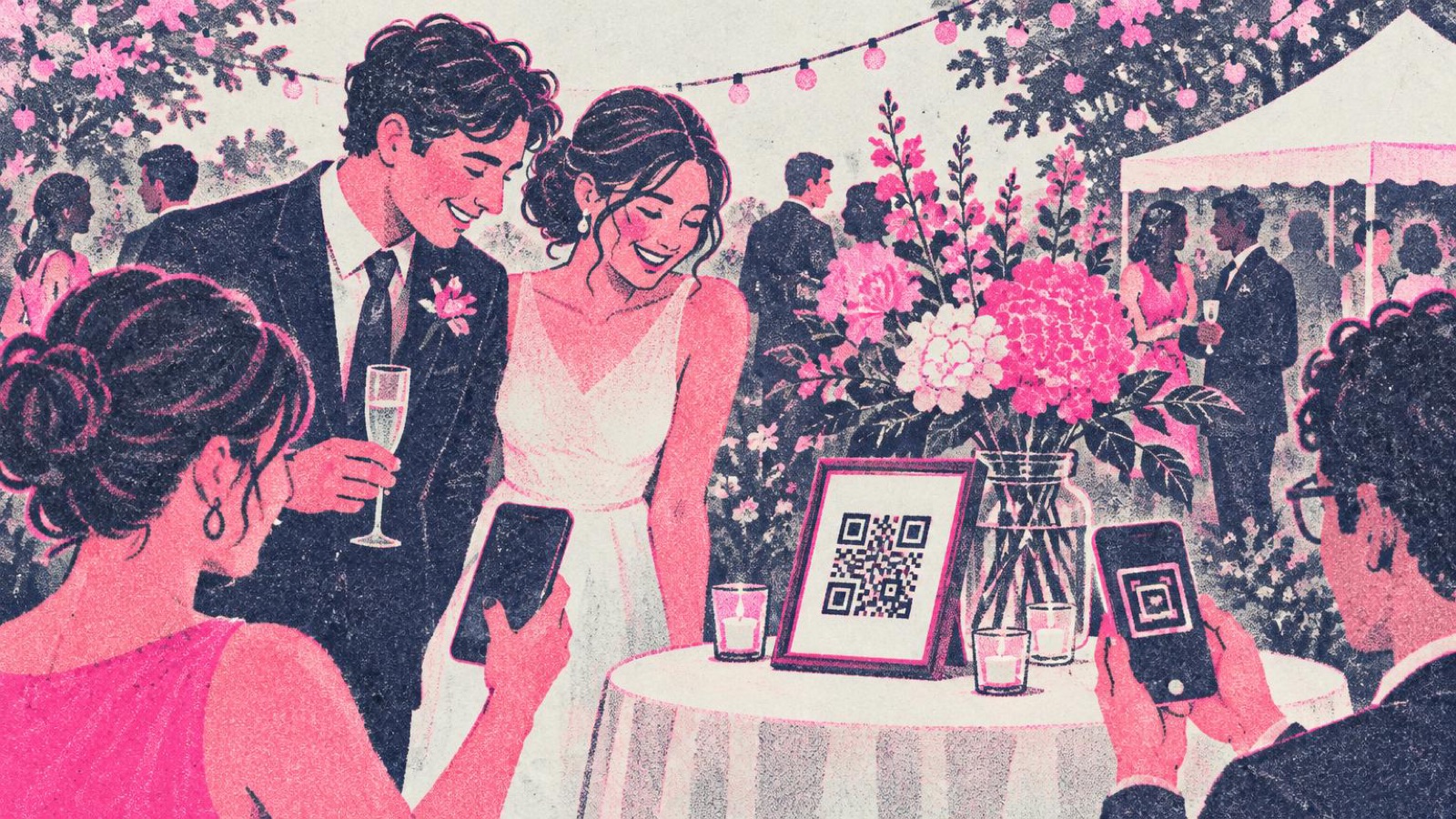
Deine Gäste bekommen eine wunderschön gedruckte Einladung und müssen dann für die Zusage eine lange Adresse der Hochzeitswebsite ins Handy tippen. In der Location fragt jemand, wo man Fotos hochladen kann, jemand anderes fragt nach dem WLAN, und eine Tante hat sich auf einer Landstraße verfahren. Ein QR-Code löst jedes dieser Probleme mit einem Scan, solange jeder Code eine klare Aufgabe hat.
Sieben QR-Code-Ideen für die Hochzeit
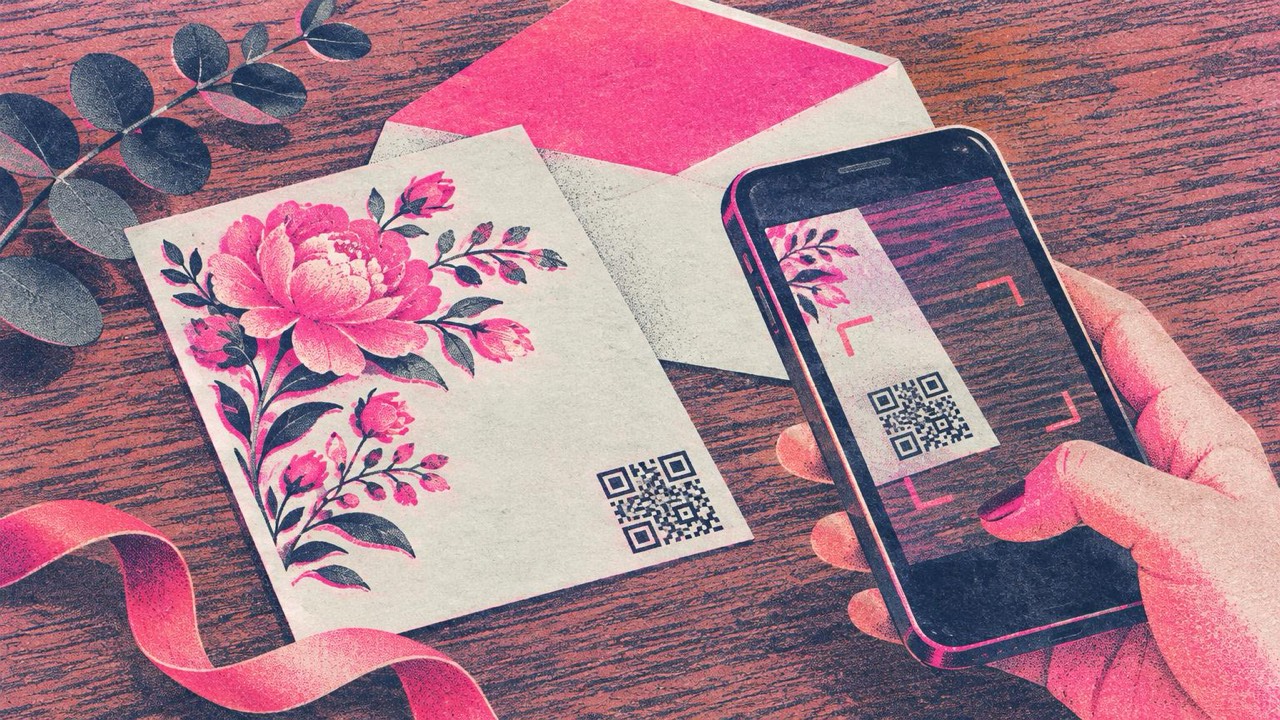
- Zusage oder Hochzeitswebsite auf der Einladung. Setz den Link zu deinem Zusageformular oder deiner Hochzeitswebsite als kleinen Code auf die Rückseite der Karte. Gäste antworten in Sekunden, statt eine URL abzutippen. Erstelle ihn mit dem Link-Generator.
- Standort der Location. Ein Standort-QR-Code öffnet die Location auf der Karte, bereit für die Routenplanung. Setz ihn auf die Einladung oder die Infokarte, vor allem bei Locations auf dem Land mit ungenauer Adresse.
- Gemeinsames Fotoalbum bei der Feier. Lege in dem Fotodienst, den du nutzt, ein geteiltes Album an und setz den Upload-Link als Code auf jeden Tisch. Gäste laden ihre Fotos noch am selben Abend hoch, und du bekommst Bilder aus Blickwinkeln, die dein Fotograf nie gesehen hat.
- WLAN in der Location. Wenn die Location ein Gast-WLAN hat, verbindet ein WLAN-QR-Code die Handys, ohne dass jemand das Passwort vorlesen muss. Praktisch, wenn der Mobilfunkempfang schwach ist, was in Scheunen, Schlössern und Locations auf dem Land häufig vorkommt.
- Ablauf und Menü. Ein Code auf dem Willkommensschild oder der Tischkarte kann eine Seite mit dem Tagesablauf, dem Menü mit Allergenen oder dem Sitzplan öffnen.
- Wunschliste. Wenn du eine Wunschliste hast, verlinke sie auf der Website, statt sie auf die Einladung zu drucken. Wenn du sie doch gedruckt haben willst, bleibt ein kleiner Code auf einer separaten Beilage dezent.
- Dankeskarte mit Fotos. Schick nach der Hochzeit Dankeskarten mit einem Code, der das Album oder eine Galerie deines Fotografen öffnet. So wird die Karte zu etwas, das Gäste aufheben.
Was in jeden Code gehört
Jeder Code auf dieser Seite ist statisch: Was du hineinsetzt, ist für immer gedruckt, und er läuft nie ab. Für eine Hochzeit ist das ideal, denn nichts sollte sich ändern, aber plane es ein:
- Verlinke auf Seiten, die du selbst verwaltest. Einladungen gehen Monate vor dem großen Tag raus. Wenn der Code auf deine Hochzeitswebsite zeigt, kannst du den Ablauf aktualisieren, den Link zum Fotoalbum später ergänzen oder einen Tippfehler auf der Seite korrigieren, und der gedruckte Code funktioniert weiter.
- Halte Links kurz. Ein kurzer Link ergibt einen weniger dichten Code, der sich auch klein gedruckt leicht scannen lässt. Vermeide lange Links mit Tracking-Parametern, die aus der Adresszeile kopiert sind.
- Ein Code, eine Aufgabe. Setz keine drei Codes auf eine Karte. Wenn die Einladung Zusage und Anfahrt braucht, verlinke die Zusageseite und pack die Karte auf diese Seite.
- WLAN-Codes enthalten das Passwort. Wenn die Location es vor dem Tag ändert, funktioniert der Code nicht mehr. Frag die Location kurz vor dem Termin nach den Daten des Gastnetzes.
Du kannst jeden Code passend zur Papeterie gestalten: abgerundete Punkte, deine Farbpalette, ein Monogramm als Logo in der Mitte oder ein Rahmen mit kurzem Label. Mit Foto-QR kannst du sogar ein Verlobungsfoto selbst zum Code machen. Einfache Bilder mit klarem Motiv funktionieren am besten, und der Generator prüft beim Bearbeiten, ob das Ergebnis noch scannt.
Wo sie hinkommen
- Einladung oder Infokarte: der Zusage-Code und der Standort-Code, auf der Rückseite oder in einer Ecke, mit einer kurzen Zeile, die sagt, was jeder tut.
- Willkommensschild am Eingang: der Ablauf oder die Website.
- Jeder Tisch bei der Feier: der Code fürs Fotoalbum, auf einem Tischaufsteller oder einer kleinen gerahmten Karte neben dem Blumengesteck.
- Bar oder Lounge: der WLAN-Code.
- Dankeskarte: die Fotogalerie.
Schreib immer ein paar Worte neben jeden Code, etwa „Lade hier deine Fotos hoch“ oder „Anfahrt zur Location“. Gäste scannen, was sie verstehen.
Wie groß drucken
Die Faustregel aus der Druckanleitung: Der Code sollte mindestens ein Zehntel des Scanabstands groß sein und nie kleiner als 2 cm.
| Wo | Übliche Codebreite |
|---|---|
| Einladung oder Dankeskarte | 2–2,5 cm |
| Tischaufsteller oder gerahmte Tischkarte | 5–7 cm |
| Willkommensschild, gesehen aus 1,5 m | 15 cm oder mehr |
Der Generator hat eine Druckoption mit Schild, Tischaufsteller und Aufkleberbögen, du kannst Tischkarten also zu Hause drucken. Drucke mit 100 % („Tatsächliche Größe“), nicht mit „An Seite anpassen“. Lade SVG herunter, wenn eine Druckerei die Einladungen druckt, denn das bleibt in jeder Größe scharf.
Fehler, die du vermeiden solltest
- Helle Codes auf dunklem oder pastellfarbenem Papier. Zartrosa auf Elfenbein sieht hübsch aus und scannt schlecht. Halte den Code dunkel auf hellem Hintergrund, mit starkem Kontrast.
- Den weißen Rand abschneiden. Lass um den Code einen hellen Rand, mindestens so breit wie vier seiner kleinen Quadrate. Gestalter beschneiden ihn oft, damit er ins Layout passt.
- Goldfolie und glänzende Oberflächen. Folie und Laminat spiegeln das Licht, besonders unter Lichterketten. Drucke den Code in matter Farbe auf mattes Papier.
- Den gedruckten Andruck nicht testen. Scanne den Andruck mit zwei oder drei verschiedenen Handys, bevor du 150 Einladungen freigibst.
- Auf eine Seite verlinken, die eine Anmeldung braucht. Sorg dafür, dass sich Album und Website für jeden mit dem Link öffnen, am Handy und ohne App.
- Ein Code ohne Label. Ein nacktes Quadrat auf dem Tisch sieht aus wie Deko.
Checkliste
- Entscheiden, welche Codes du brauchst: Zusage, Standort, Fotoalbum, WLAN, Ablauf, Dankes-Galerie
- Codes auf Seiten zeigen lassen, die du verwaltest, damit sich der Inhalt nach dem Druck ändern kann
- Links kurz halten und auf dem Handy in einem privaten Fenster öffnen
- Die Daten des Gast-WLANs kurz vor dem Termin bei der Location erfragen
- Dunkler Code, heller Hintergrund, weißer Rand erhalten
- Größe: 2–2,5 cm auf Karten, 5–7 cm auf Tischen, größer für Schilder
- Einen gedruckten Andruck mit mehreren Handys scannen, bevor alles gedruckt wird
- Neben jeden Code ein kurzes Label setzen


